提示詞
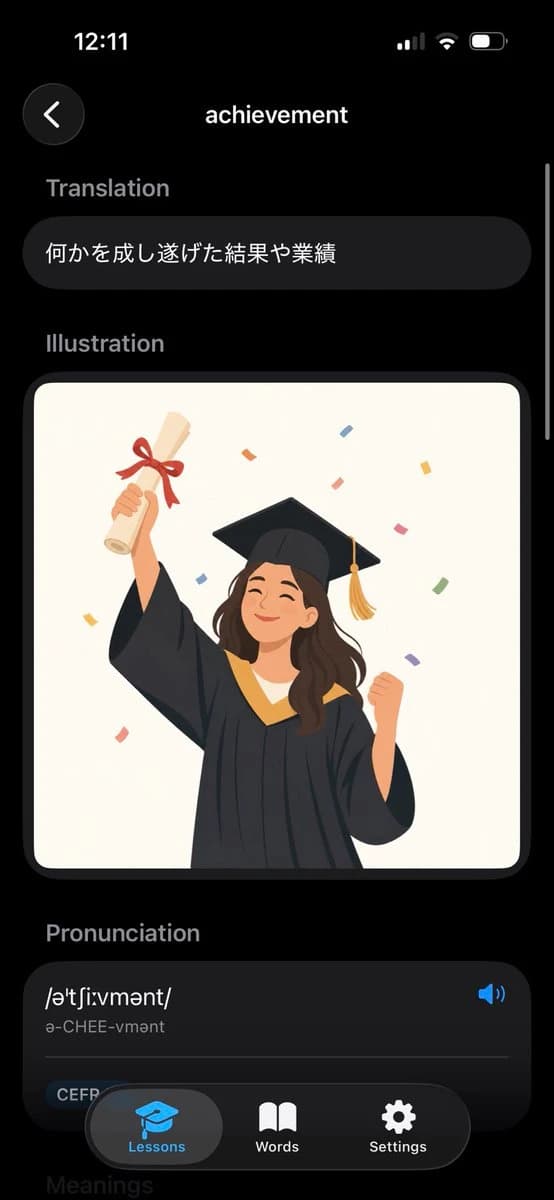
898 個字目標:製作一張逼真的 iPhone 螢幕截圖,呈現一個簡約深色模式的英文字典/詞彙學習 App,顯示 {argument name="word" default="achievement"} 的條目。
畫布:垂直智慧型手機螢幕,9:16 長寬比,黑色背景,頂部顯示 iOS 風格狀態列(左側顯示 12:11,右側顯示行動網路/Wi‑Fi/電池圖示)。使用圓角卡片、柔和陰影及現代極簡 UI。
佈局:頂部導覽列包含 2 個元素:左上角一個帶有白色左箭頭的圓形深色返回按鈕,以及置中的白色頁面標題「achievement」。右側邊緣顯示一條細長的垂直捲動指示器。
區塊:依序顯示 4 個可見內容區塊:1) 翻譯,2) 插圖,3) 發音,4) 底部部分可見的「釋義」標題。區塊標籤為柔和的灰色、粗體且靠左對齊。
文字內容:在「翻譯」下方,放置一個圓角深色膠囊卡片,內容為日文 {argument name="translation text" default="何かを成し遂げた結果や業績"}。在「發音」下方,建立一個大型圓角深色卡片,包含音標 {argument name="phonetic text" default="/əˈtʃiːvmənt/"}、易讀發音「ə-CHEE-vmənt」、右側的藍色喇叭圖示、一條細分隔線,以及左下角一個小型圓角「CEFR」標籤。
插圖:在「插圖」區塊中,放置一個大型圓角矩形圖片卡,背景為米白色。繪製一名穿著黑色畢業袍、戴著帶有金色流蘇學士帽的年輕女性,她閉眼微笑,左手舉起繫著紅絲帶的捲軸畢業證書,右手握拳慶祝。周圍加上彩色長方形紙花。使用扁平向量插圖風格,暖色調,邊緣乾淨,插圖內不含任何文字。
底部導覽:在底部覆蓋一個懸浮的圓角黑色標籤列,包含 3 個標籤:「Lessons」(課程)配以藍色學士帽圖示及高亮灰色膠囊背景、「Words」(單字)配以白色開書圖示,以及「Settings」(設定)配以白色齒輪圖示。標籤列會部分遮蓋發音卡片及隱約可見的「釋義」標題。
視覺風格:高擬真行動 App 模型,深色主題,iOS 比例,圓角設計,細緻漸層,白色與灰色字體,藍色強調色,精緻的產品截圖。避免多餘的文字、額外圖示、浮水印或瀏覽器介面。關於這個提示詞
深色模式字典條目 App 是一則可直接使用的 GPT Image 2 資訊圖提示詞。複製下方 898 個字,貼到創作表單,即可生成接近預覽圖的效果。 你也可以調整 設計, 資訊圖, UI 標籤,讓結果走向新的風格。
可以先用它生成初稿,再依需求調整主體、光線或構圖。直接使用或自行改寫,生成消耗都相同。
適用場景
適合作為資訊圖創作起點
想生成接近 深色模式字典條目 App 的資訊圖畫面時,可以直接從這則 GPT Image 2 提示詞開始。它已經設定好構圖和風格,只需替換主體、產品、顏色或場景細節。
最適合先改的地方
- 主體 把人物、產品、地點或物體換成自己的內容,整體構圖先保留。
- 畫面氛圍 按品牌或用途調整光線、配色、鏡頭角度和材質細節。
- 輸出形式 生成前先定好比例、背景、文字和版型要求。
如何使用
- 第 1 步
複製提示詞
點選上方複製按鈕,取得完整提示詞。
- 第 2 步
開啟 Image 2 建立頁
進入建立表單,並把提示詞貼上。
- 第 3 步
生成圖像
點選生成,幾秒後即可得到你的版本。
改成你的版本
一鍵把提示詞載入建立表單,然後開始調整。