提示詞
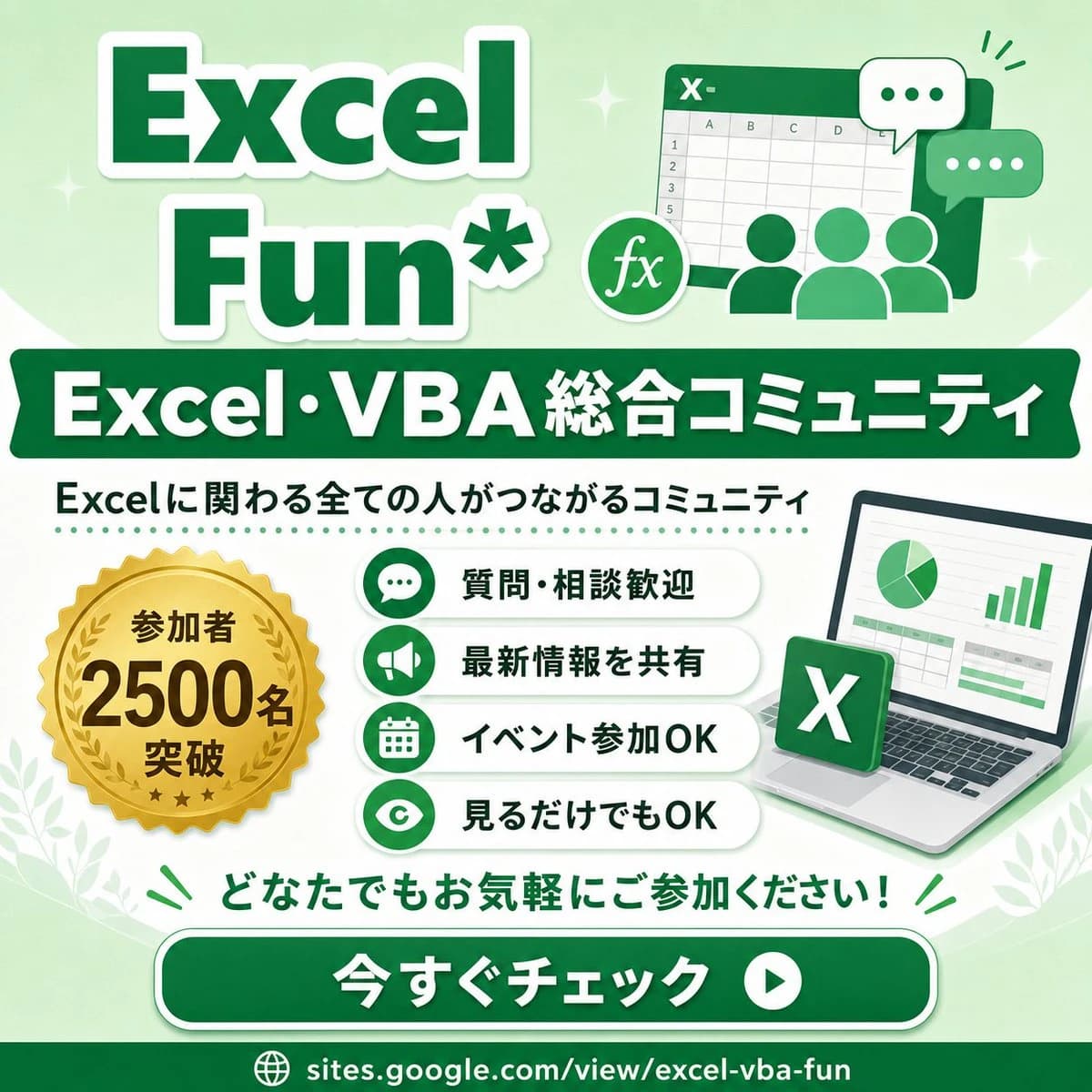
1238 個字目標:為 Excel 和 VBA 線上社群製作一張方形推廣資訊圖,採用友善的綠白企業風格與日文字體。
畫布:1:1 方形社群媒體圖片,768 x 768 px 質感,淡薄荷綠漸層背景搭配柔和的白色曲線、細緻的閃光效果、角落的小葉子裝飾,以及清晰的高對比排版。
佈局:左上角為大標題區塊,右上角為插圖區塊,中上部橫跨寬版深綠色橫幅,中心為主要資訊區,底部附近為行動呼籲按鈕,最底部為網址頁尾。
文字內容:頂部標題顯示「{argument name="main title" default="Excel Fun*"}」,使用超大粗體深綠色字體,搭配厚白色描邊與柔和陰影。中間緞帶橫幅顯示「{argument name="community headline" default="Excel・VBA 総合コミュニティ"}」,使用粗體白色文字。下方加入副標題「{argument name="community description" default="Excelに関わる全ての人がつながるコミュニティ"}」,顏色為深綠色。金色獎牌徽章文字為「{argument name="member badge text" default="参加者 2500名 突破"}」。底部鼓勵語為「どなたでもお気軽にご参加ください!」,顏色為綠色。大型圓角 CTA 按鈕顯示「{argument name="button text" default="今すぐチェック"}」,文字為粗體白色,右側附有一個白色圓形播放圖示。頁尾網址顯示「sites.google.com/view/excel-vba-fun」,並附有一個小地球圖示。
主體細節:右上角插圖顯示一個風格化的 Excel 試算表視窗,標題列帶有「X-」標記,可見網格儲存格與欄位字母,前方有三個簡化的綠色使用者剪影,一個圓形「fx」公式圖示,以及剛好 2 個對話氣泡:一個白色氣泡內含三個綠點,另一個綠色氣泡內含三個白點。中心左側包含剛好 1 個帶有鋸齒邊緣、月桂花環、三顆小星星與粗體黑褐色文字的金色印章獎牌。中心右側包含剛好 1 台稍微向右傾斜的筆記型電腦,顯示一個包含剛好 1 個圓餅圖與剛好 1 個綠色長條圖的試算表儀表板;在筆記型電腦前方放置剛好 1 個帶有白色 X 的浮動綠色 Excel 應用程式磚。
福利清單:在中心垂直堆疊剛好 4 個水平圓角白色藥丸狀卡片。每張卡片左側有一個綠色圓形圖示,右側為粗體深綠色日文文字。這 4 張卡片分別為:1) 對話氣泡圖示,「質問・相談歓迎」;2) 擴音器圖示,「最新情報を共有」;3) 日曆圖示,「イベント参加OK」;4) 眼睛圖示,「見るだけでもOK」。在福利清單上方加入一條虛線綠色分隔線。
視覺風格:明亮的向量插圖、光澤感的社群橫幅設計、圓潤形狀、粗輪廓、柔和陰影、乾淨的日文無襯線字體,主色調為翡翠綠、薄荷綠、白色與金色。保持整體清晰、活潑、易於親近且具社群導向。
限制:嚴格使用上述計數的元素;請勿添加額外的福利卡片、額外徽章、額外對話氣泡、QR Code、浮水印或不相關的標誌。請精確保留指定的日文文字。關於這個提示詞
Excel VBA 社群推廣橫幅 是一則可直接使用的 GPT Image 2 資訊圖提示詞。複製下方 1238 個字,貼到創作表單,即可生成接近預覽圖的效果。 你也可以調整 社群媒體, 設計, 資訊圖 標籤,讓結果走向新的風格。
可以先用它生成初稿,再依需求調整主體、光線或構圖。直接使用或自行改寫,生成消耗都相同。
適用場景
適合作為資訊圖創作起點
想生成接近 Excel VBA 社群推廣橫幅 的資訊圖畫面時,可以直接從這則 GPT Image 2 提示詞開始。它已經設定好構圖和風格,只需替換主體、產品、顏色或場景細節。
最適合先改的地方
- 主體 把人物、產品、地點或物體換成自己的內容,整體構圖先保留。
- 畫面氛圍 按品牌或用途調整光線、配色、鏡頭角度和材質細節。
- 輸出形式 生成前先定好比例、背景、文字和版型要求。
如何使用
- 第 1 步
複製提示詞
點選上方複製按鈕,取得完整提示詞。
- 第 2 步
開啟 Image 2 建立頁
進入建立表單,並把提示詞貼上。
- 第 3 步
生成圖像
點選生成,幾秒後即可得到你的版本。
改成你的版本
一鍵把提示詞載入建立表單,然後開始調整。