透明 PNG 圖層
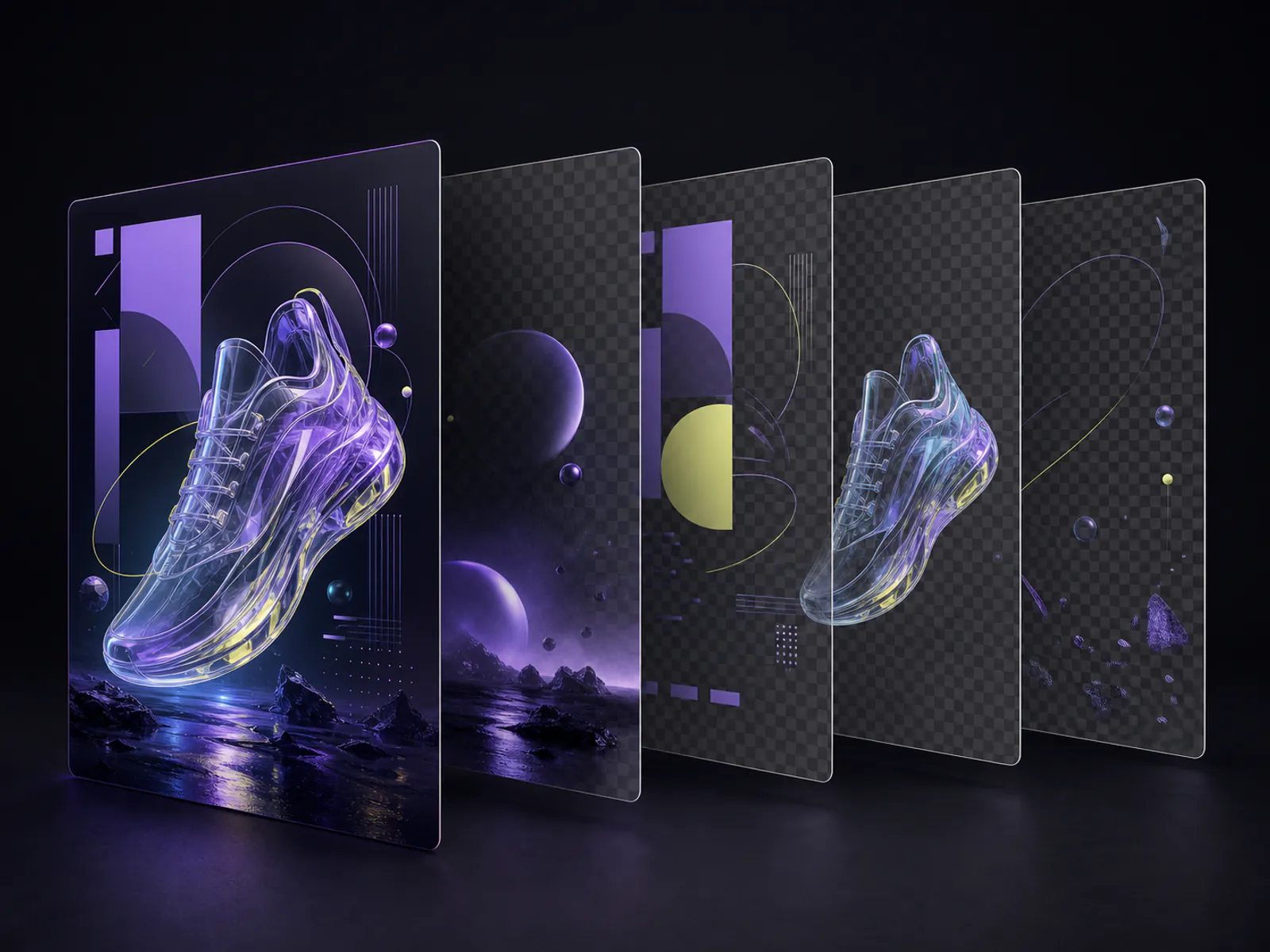
取得多張 RGBA PNG,而不是只有一個主體去背或另一張扁平圖片。
上傳一張成品海報,拆出可重複使用的透明 PNG 圖層,逐層檢查後下載完整 ZIP,直接接入現有設計流程。
拆分完成即可交付,繼續使用熟悉的設計工具
生成圖層、檢查每張透明 PNG,再把素材帶到你已經習慣的設計工具中。
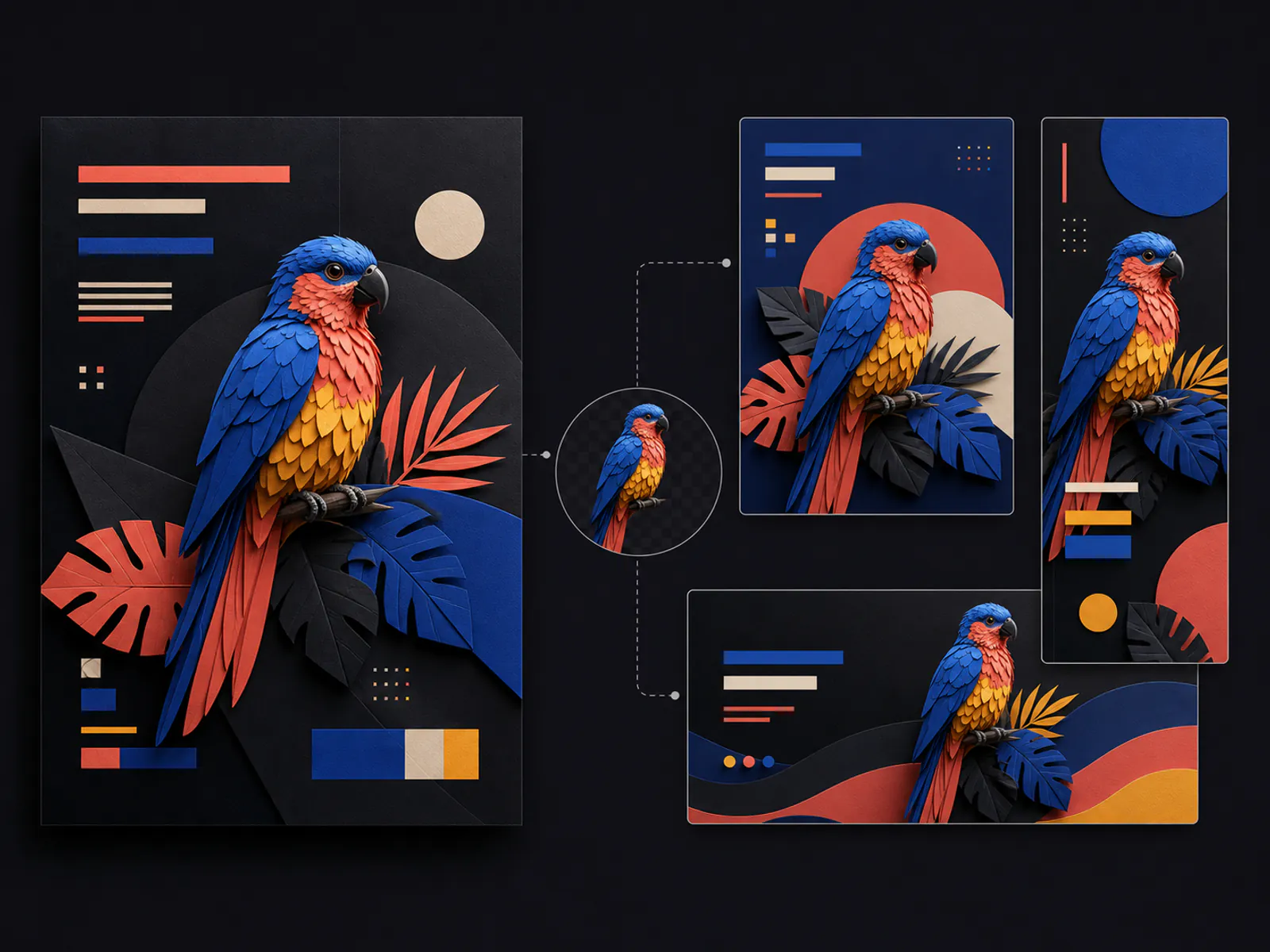
保留已經滿意的構圖,同時拆出獨立素材,更快完成改版、尺寸適配和設計交接。
取得多張 RGBA PNG,而不是只有一個主體去背或另一張扁平圖片。
模型會重建被前景擋住的區域,隱藏元素時不容易留下明顯空洞。
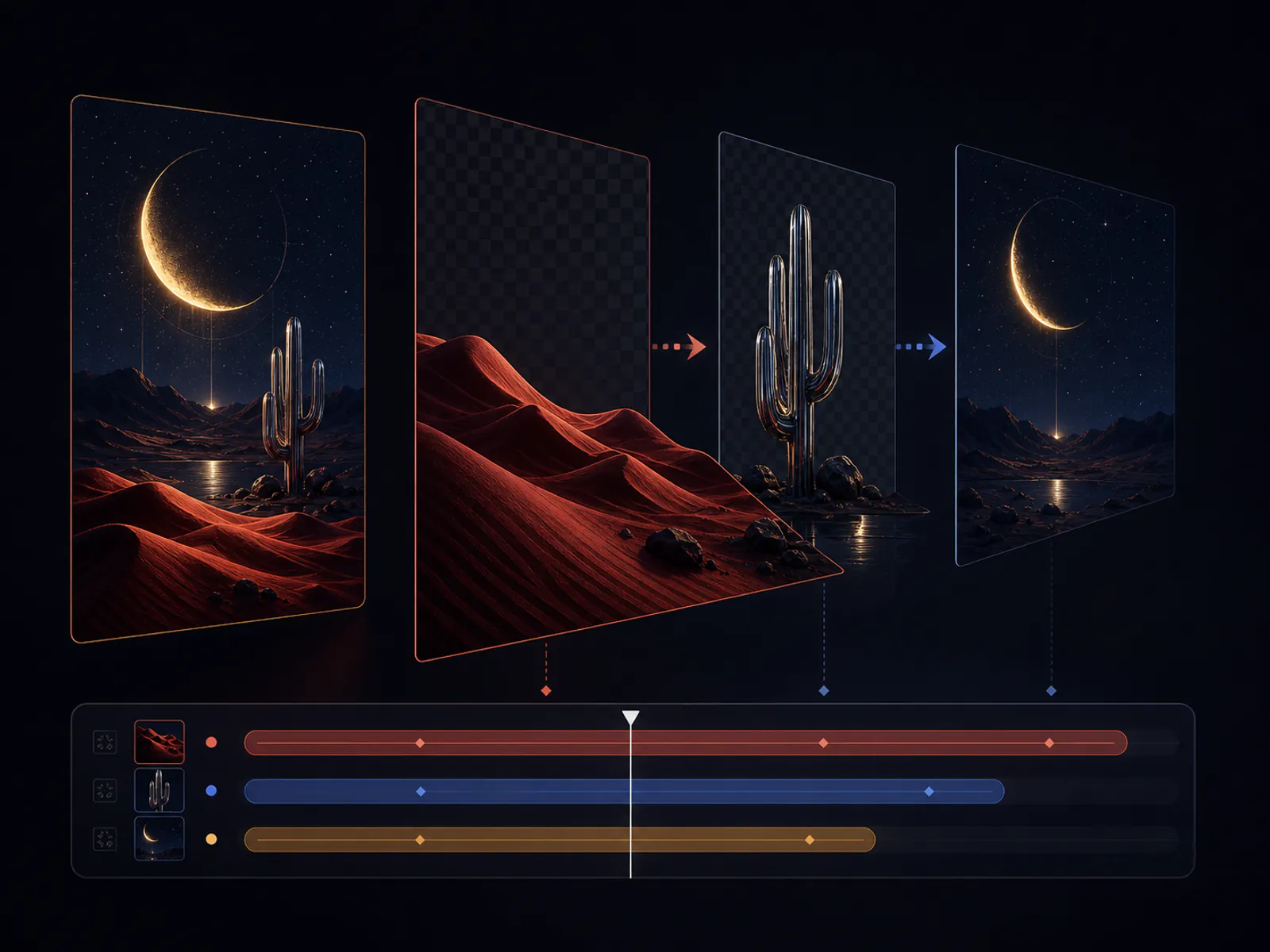
在瀏覽器逐層檢查,並下載到 Photoshop、Canva 或動態設計軟體繼續使用。
當畫面已經接近完成,只想控制其中幾個部分時,圖層拆分最有價值。
流程只做一件事:得到乾淨、可重用的圖層素材。
使用清楚的 JPG、PNG 或 WebP,人物、文字、商品和背景越分明越好。
簡單版式從 4 層開始,元素較多的構圖可以選擇 6 層或 8 層。
逐層顯示或隱藏來檢查效果,再下載單張透明 PNG 或完整圖層 ZIP。
使用清楚的 JPG、PNG 或 WebP,人物、文字、商品和背景越分明越好。
簡單版式從 4 層開始,元素較多的構圖可以選擇 6 層或 8 層。
逐層顯示或隱藏來檢查效果,再下載單張透明 PNG 或完整圖層 ZIP。
關於 海報圖層分離,你可能想知道這些。