提示詞
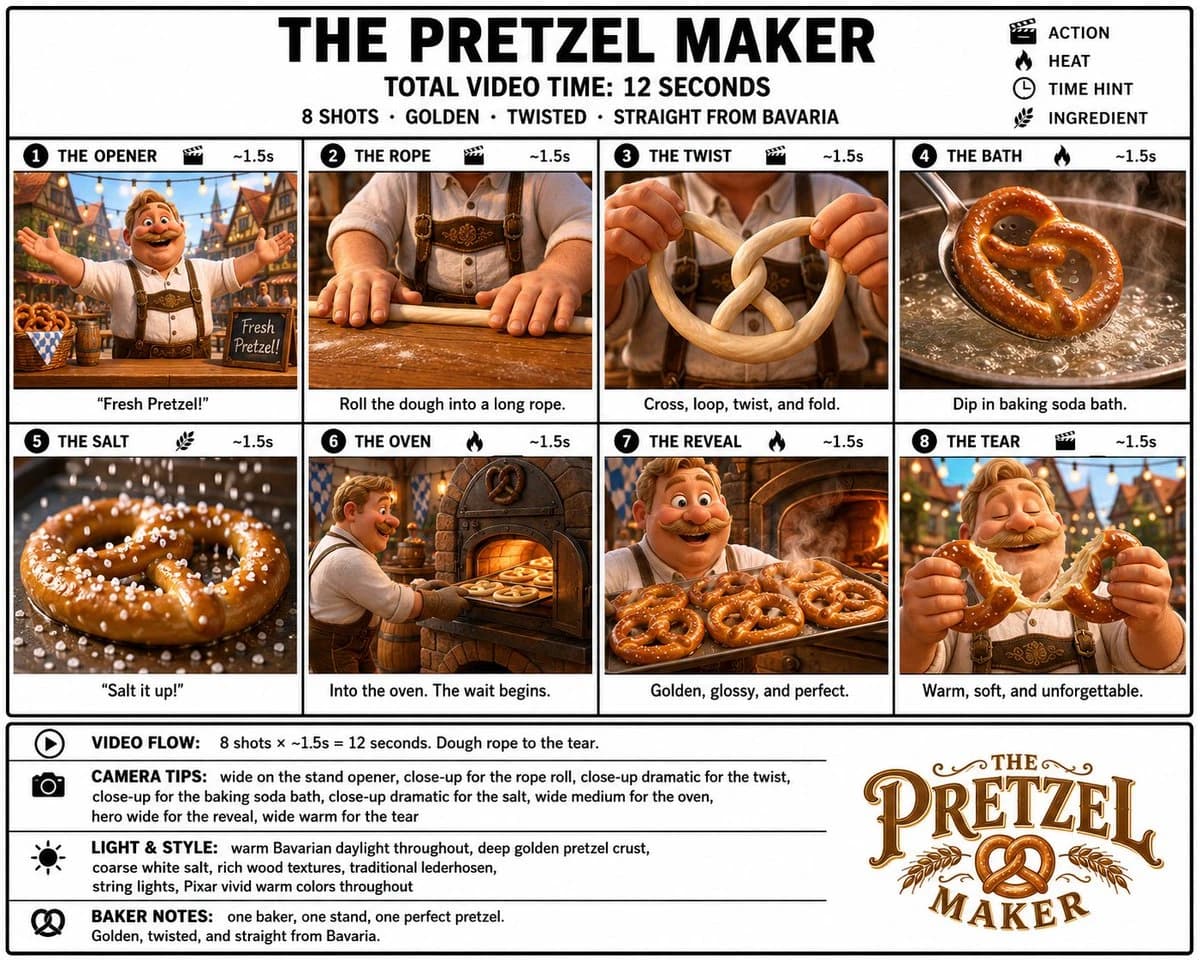
1651 個字目標:為 {argument name="film title" default="THE FLORIST"} 製作一張簡潔、清晰的資訊圖表故事板海報,展示一個關於花藝師製作並贈送花束的優質 3D 動畫影片概念。
畫布:寬螢幕 16:9 海報,白色背景,搭配黑色細外框與黑色網格線。使用粗體黑色字體、乾淨的編輯式故事板排版,並在每個畫格內呈現優質的 Pixar 風格 3D 渲染。色彩鮮豔明亮,包含溫暖的晨光、柔和的粉色牡丹、深紅色玫瑰、鮮綠色花莖、尤加利葉、牛皮紙,以及溫馨舒適的花店氛圍。
頁首排版:左上角放置大型粗體標題:{argument name="film title" default="THE FLORIST"}。旁邊加上一個簡單的小型花卉線條圖示。頂部中央以垂直黑色分隔線區隔,包含:「總影片長度:12 秒」與「8 個鏡頭 · 清新 · 溫柔 · 為贈禮而生」。右上角顯示四個簡單的黑色線條圖示及其下方標籤:手部標示為「動作 (ACTION)」、火焰標示為「熱度 (HEAT)」、時鐘標示為「時間提示 (TIME HINT)」、花朵標示為「素材 (INGREDIENT)」。
主要故事板排版:使用 4 欄乘 2 列的網格,排列 8 張編號鏡頭卡。每張卡片左上角有黑色數字區塊、粗體大寫鏡頭標題、右上角有小型黑色線條圖示、電影感 3D 影像面板,以及下方的一條簡短說明文字。保持所有邊框為黑色且簡潔。
鏡頭 1:數字「1」,標題「開場 (THE OPENER)」。影像:在陽光普照的花店中,一位開朗的年輕女花藝師手持花莖,身旁圍繞著花桶的廣角鏡頭。說明:「廣角鏡頭。我們的花藝師與她的世界。」圖示:手與時鐘。
鏡頭 2:數字「2」,標題「挑選 (THE SELECT)」。影像:花藝師溫柔地挑選一朵完美深紅玫瑰的特寫,背景為柔和的散景花朵。說明:「挑選完美花朵。」圖示:手與花朵。
鏡頭 3:數字「3」,標題「修剪 (THE TRIM)」。影像:修枝剪剪斷綠色花莖的極致特寫,切口處有一小滴水珠落下。說明:「細心修剪。」圖示:手、火焰與時鐘。
鏡頭 4:數字「4」,標題「編排 (THE ARRANGE)」。影像:花藝師在溫暖店內的工作台上,編排粉色牡丹、紅玫瑰、綠葉與白色小碎花。說明:「一莖一葉,堆疊美麗。」圖示:手與花朵。
鏡頭 5:數字「5」,標題「色彩 (THE COLOR)」。影像:木桌上鋪滿花束素材的俯視美感鏡頭:粉色牡丹、深紅玫瑰、尤加利葉、細小白花、花瓣與溫暖的光影。說明:「色彩與質感的和諧。」圖示:花朵。
鏡頭 6:數字「6」,標題「包裝 (THE WRAP)」。影像:雙手在木質櫃台上用溫暖的棕色牛皮紙包裝花束。說明:「帶著溫暖與心意包裝。」圖示:手與時鐘。
鏡頭 7:數字「7」,標題「繫帶 (THE TIE)」。影像:雙手在牛皮紙包裝的花束上繫上柔和緞帶蝴蝶結的特寫,粉色緞帶為視覺焦點。說明:「畫龍點睛。」圖示:手與時鐘。
鏡頭 8:數字「8」,標題「贈送 (THE GIVE)」。影像:花藝師將完成的花束遞給花店中驚喜微笑的收禮者,溫馨動人的時刻。說明:「一份來自心底的喜悅贈禮。」圖示:手、愛心與時鐘。
底部資訊欄:底部加入四個備註區塊,以垂直黑色線條分隔,每個區塊配有簡單的黑色圖示與粗體標籤。區塊 1(播放圖示):「影片流程:」接著「8 個鏡頭 × 約 1.5 秒 = 12 秒。從第一根花莖到第一個微笑。」區塊 2(相機圖示):「拍攝建議:」接著「店內開場用廣角,挑選與修剪用特寫,編排用中廣角,色彩展示用俯視美感鏡頭,包裝用特寫,繫緞帶用戲劇性特寫,交接用溫暖廣角」。區塊 3(太陽圖示):「光影與風格:」接著「溫暖晨光、柔和粉牡丹、深紅玫瑰、鮮綠花莖、溫暖牛皮紙、粉彩緞帶,全程 Pixar 風格鮮豔暖色調」。區塊 4(愛心圖示):「花藝師筆記:」接著「一位花藝師,一束花,一個喜悅時刻。清新、溫柔,為贈禮而生。」右下角加上一個簡單的花卉線條繪圖。
限制:必須使用 8 張故事板卡片與 4 個底部備註區塊。保持文字清晰、白底黑字,無浮水印、無額外標誌、無額外面板。維持精緻的故事板海報質感,具備乾淨的邊框與鮮豔的電影感 3D 畫面。關於這個提示詞
花藝師故事板海報 是一則可直接使用的 GPT Image 2 資訊圖提示詞。複製下方 1651 個字,貼到創作表單,即可生成接近預覽圖的效果。 你也可以調整 設計, 資訊圖, UI 標籤,讓結果走向新的風格。
可以先用它生成初稿,再依需求調整主體、光線或構圖。直接使用或自行改寫,生成消耗都相同。
適用場景
適合作為資訊圖創作起點
想生成接近 花藝師故事板海報 的資訊圖畫面時,可以直接從這則 GPT Image 2 提示詞開始。它已經設定好構圖和風格,只需替換主體、產品、顏色或場景細節。
最適合先改的地方
- 主體 把人物、產品、地點或物體換成自己的內容,整體構圖先保留。
- 畫面氛圍 按品牌或用途調整光線、配色、鏡頭角度和材質細節。
- 輸出形式 生成前先定好比例、背景、文字和版型要求。
如何使用
- 第 1 步
複製提示詞
點選上方複製按鈕,取得完整提示詞。
- 第 2 步
開啟 Image 2 建立頁
進入建立表單,並把提示詞貼上。
- 第 3 步
生成圖像
點選生成,幾秒後即可得到你的版本。
改成你的版本
一鍵把提示詞載入建立表單,然後開始調整。