限時特惠 · 現省 50%現省 50%年訂閱方案 · GPT Image 2.5 + Seedance 2.5
Image 2
AI 圖片擴展
自然擴展背景、解除裁切限制,把圖片改成適合社群、廣告與網頁的比例,而不是硬拉伸主體。
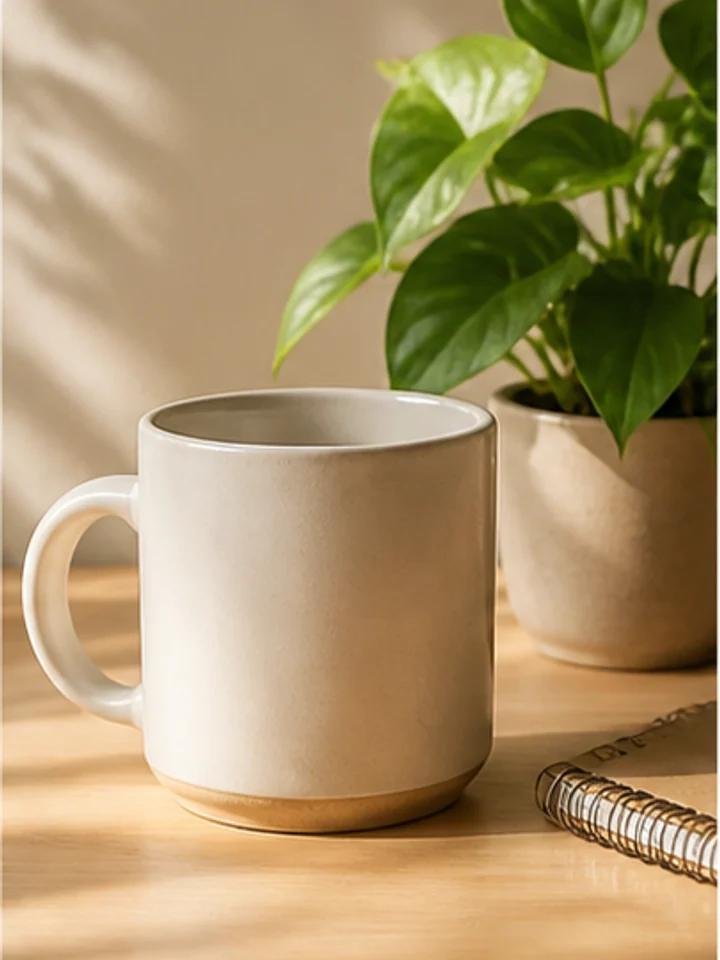
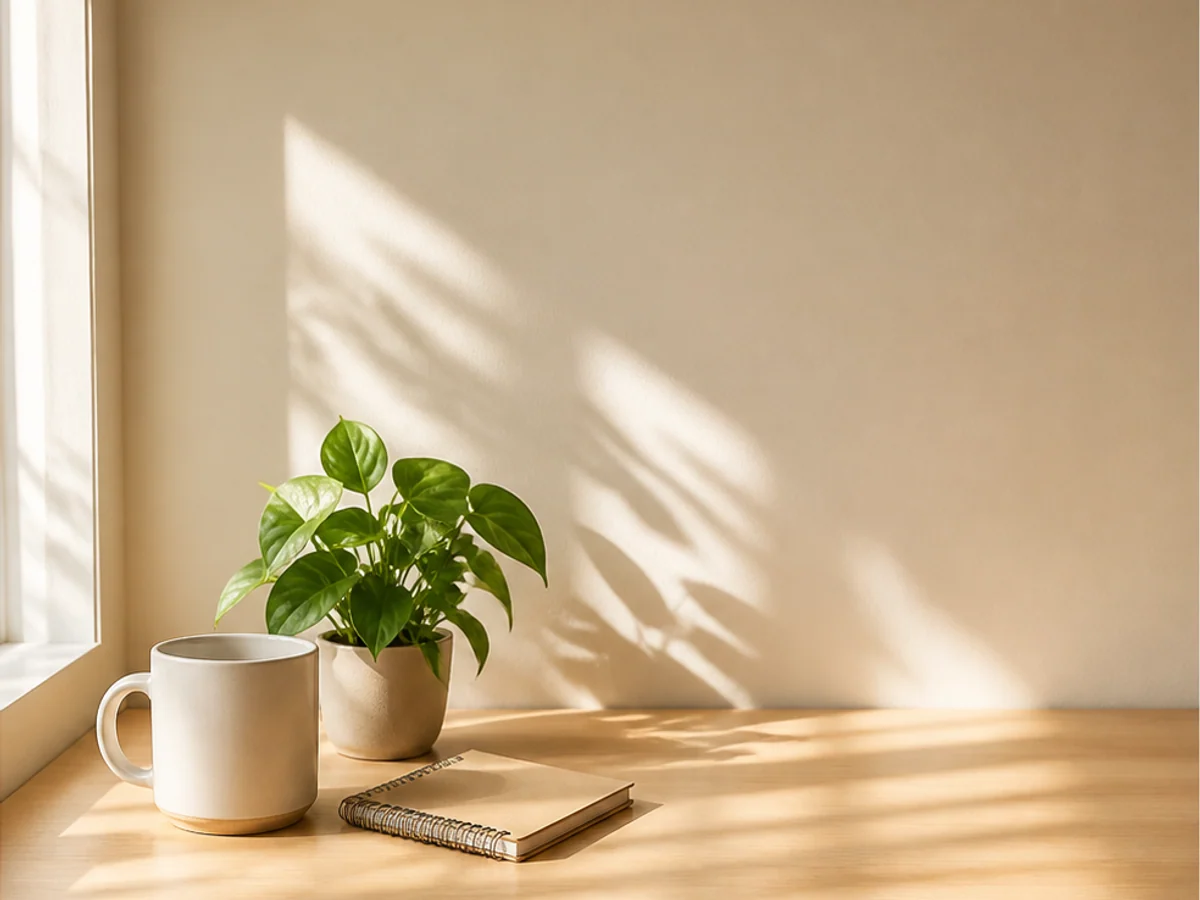
當圖片本身很好,但比例不適合投放通路、廣告版位或頁面版型時,用它補出可用畫布。
電商廣告
把裁得很緊的商品圖擴展成 16:9、4:5 或 1:1,用於 Meta 廣告、Google Display、電商平台主圖和電子報行銷。
商品主體太貼邊,沒有空間放標題、優惠標籤、價格資訊或 CTA 按鈕。
AI 在商品周圍自然擴展背景,保留原商品不變,同時生成適合廣告設計的留白區域。
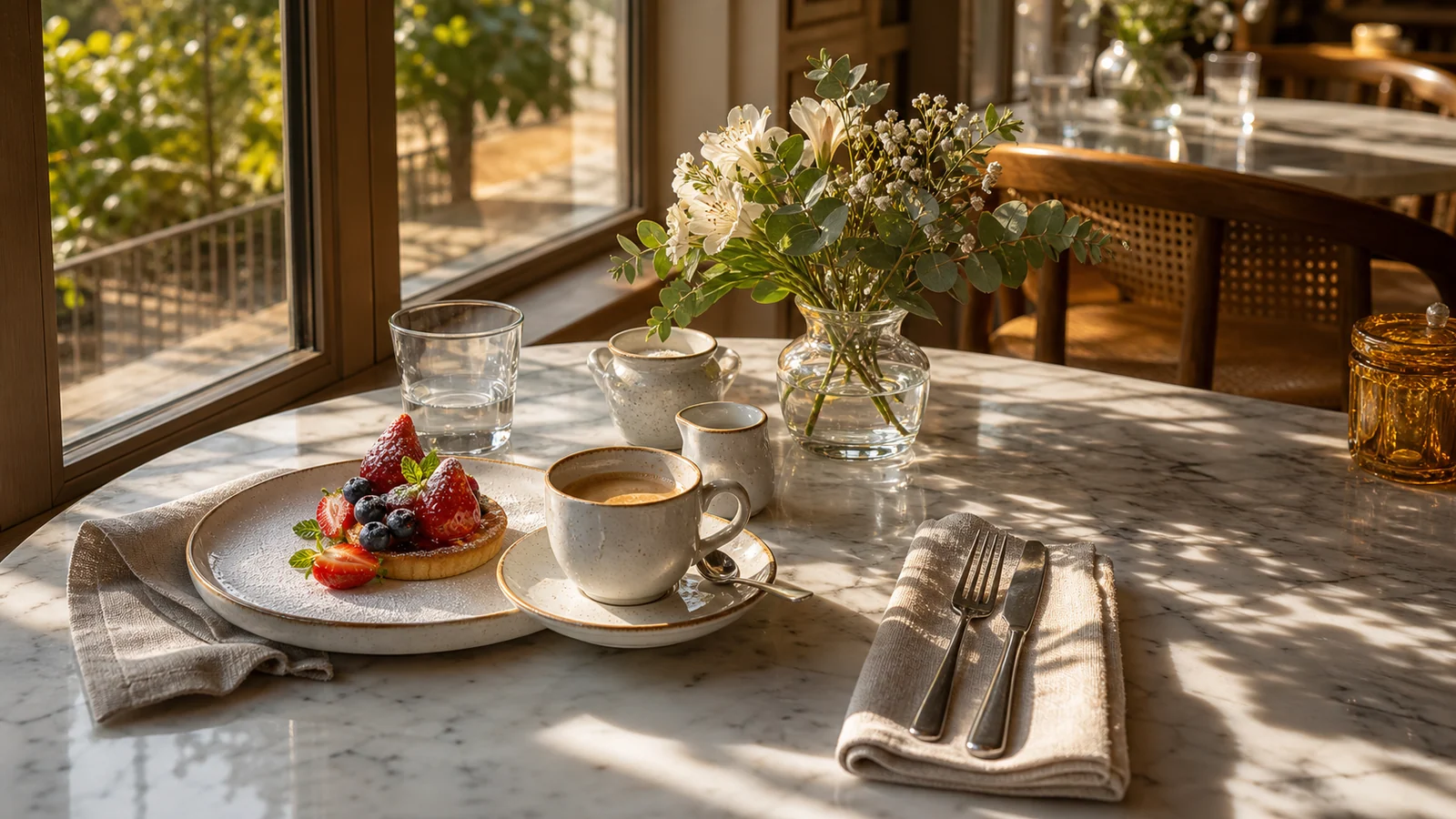
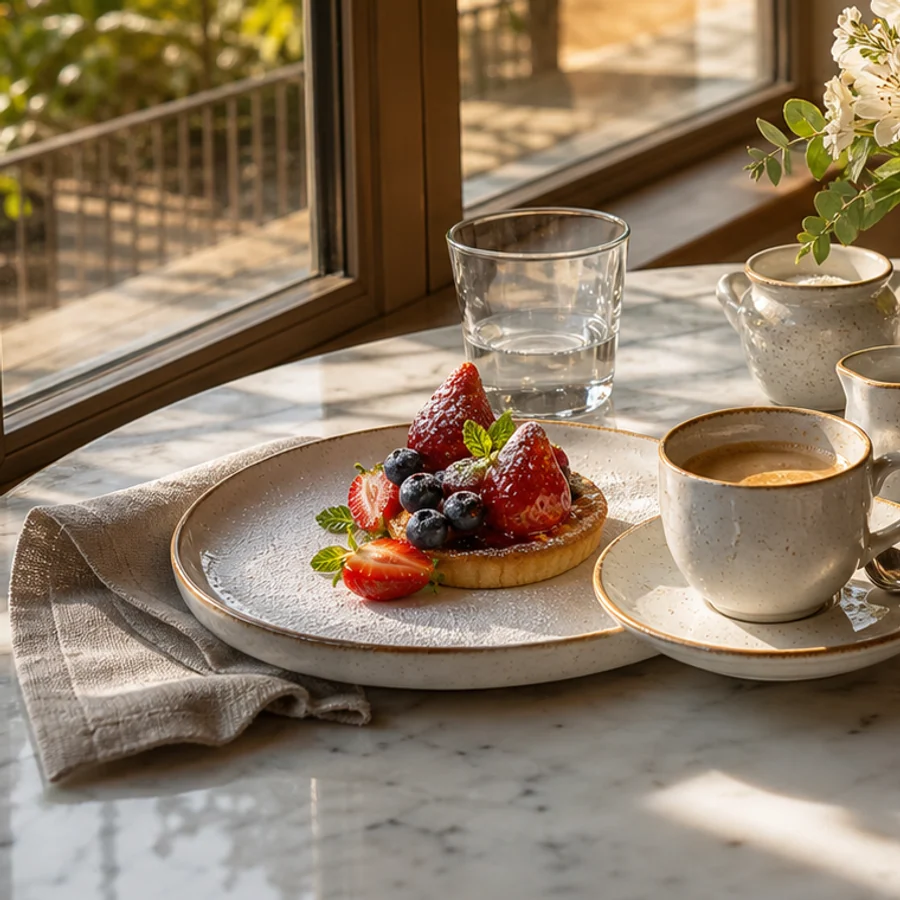
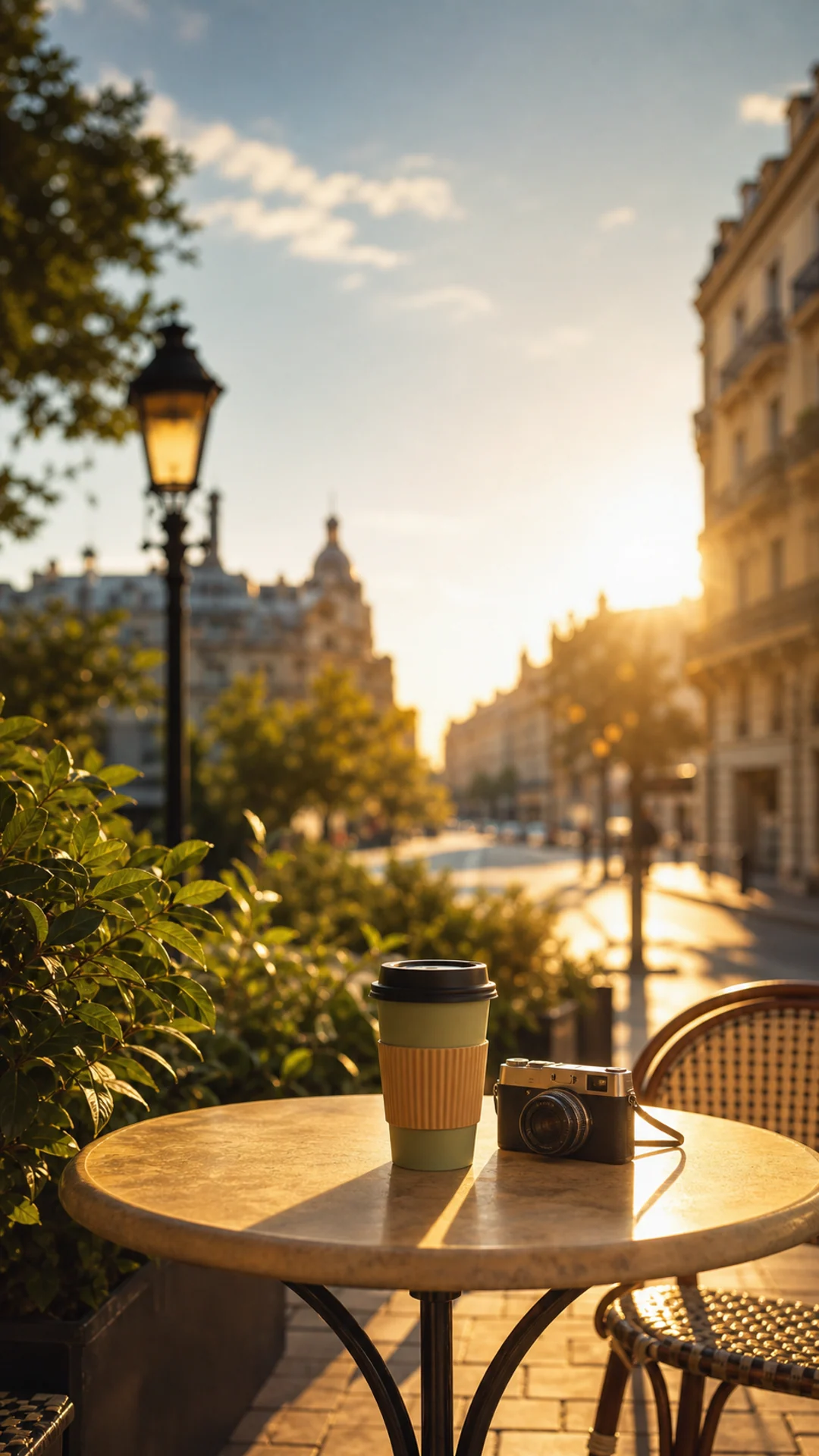
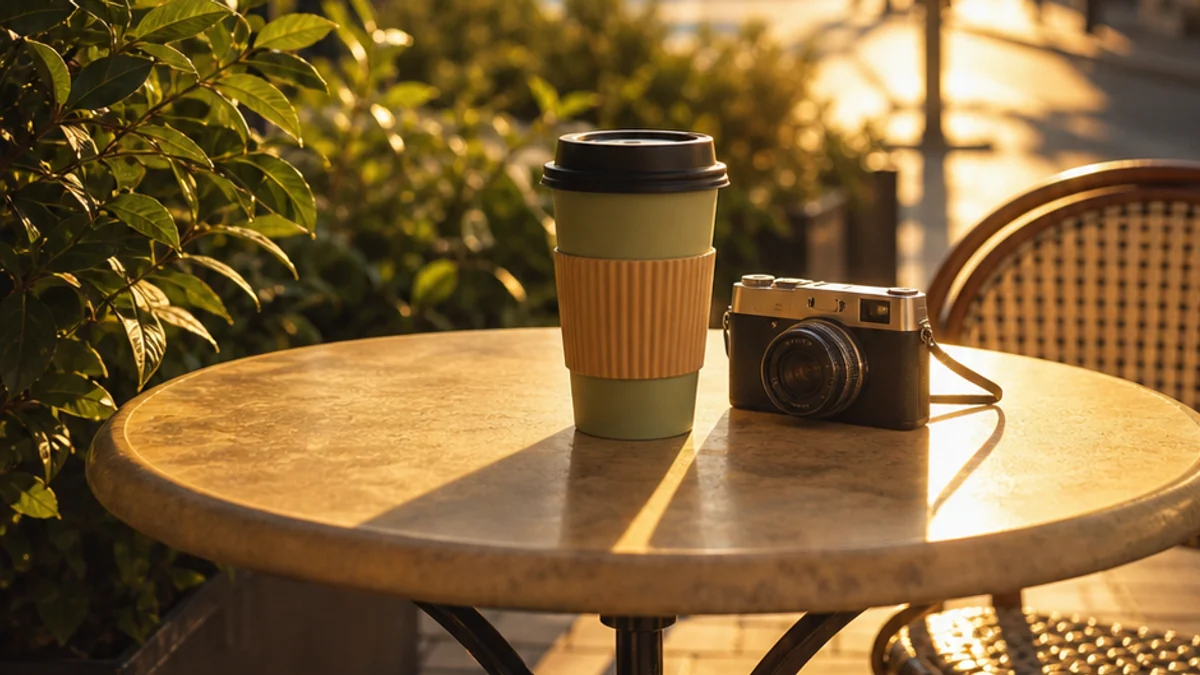
短影音社群
把一張好照片變成 9:16 直式封面、Story 素材、Pinterest Pin 或行動裝置廣告圖,而不用強行放大裁切。
橫圖或方圖在手機會被裁壞,主體被切掉,或只能加上不自然的模糊邊。
Outpainting 會補齊上方、下方或兩側空間,讓圖片調整成直式社群格式,同時保持主體自然。
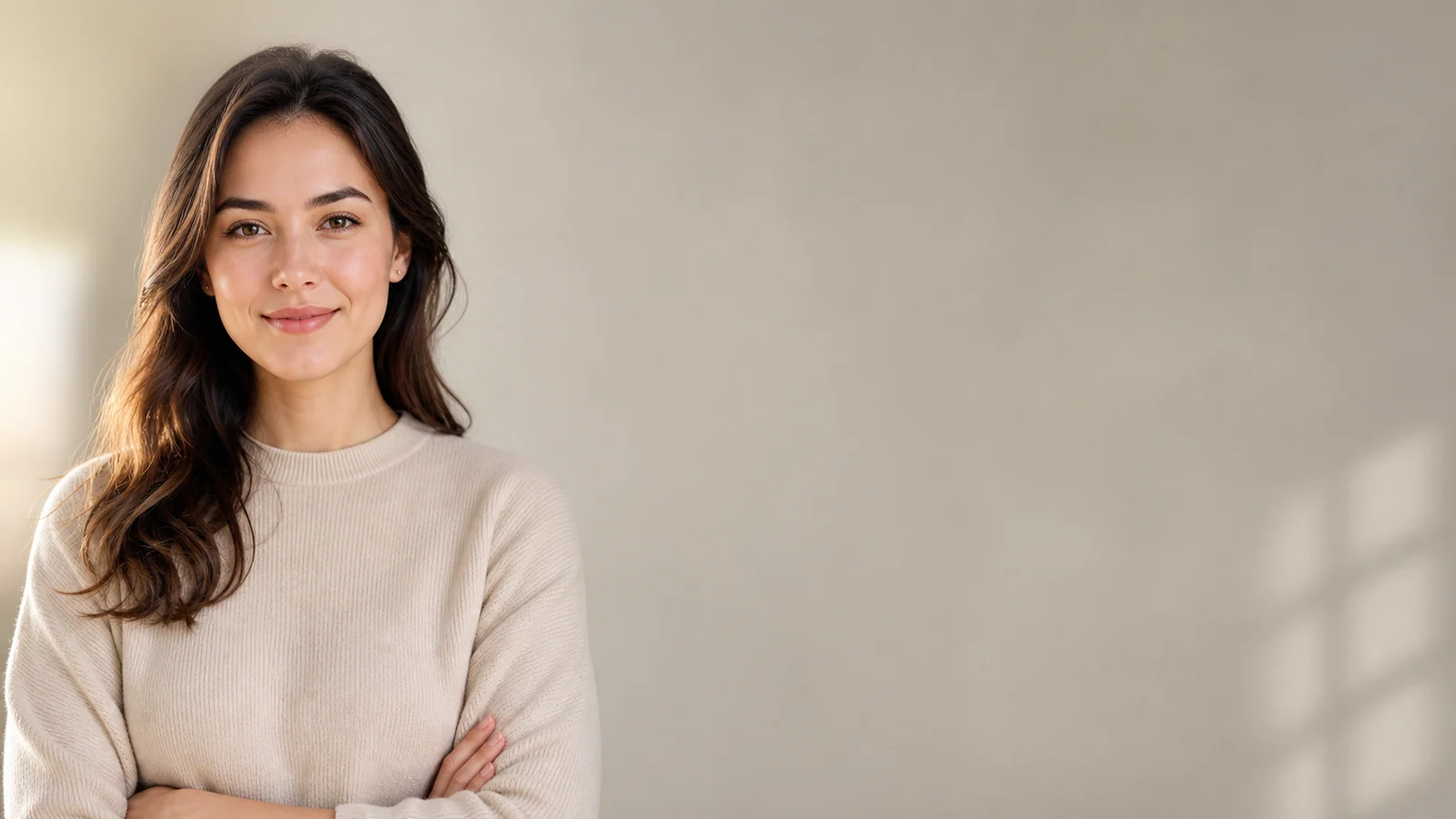
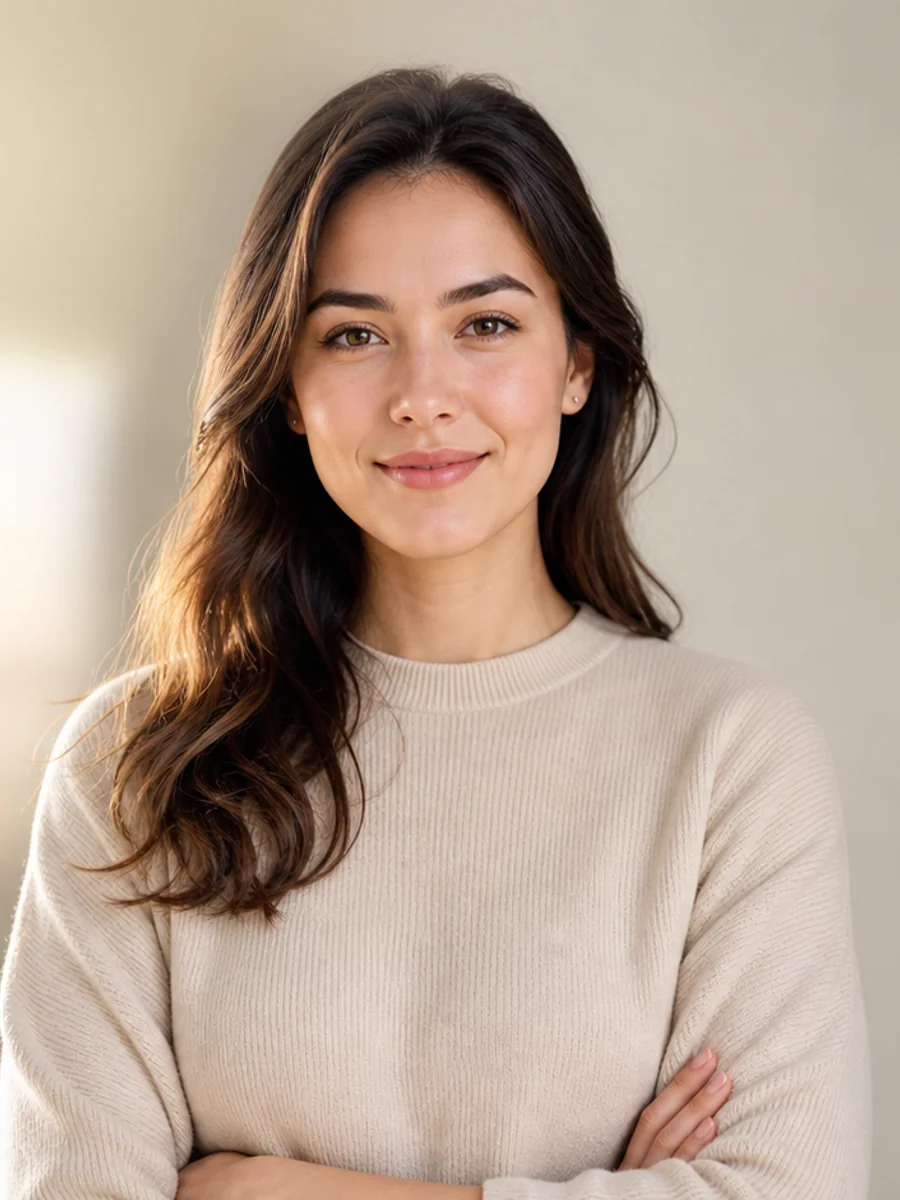
創作者封面
給頭像、創作者人像、Podcast 封面和 LinkedIn 橫幅補出額外空間,方便放標題和品牌元素。
人臉本身可用,但裁切太緊,不適合放縮圖文字、頻道品牌或寬版個人頁主圖。
AI 生成可信的周圍背景,保留人物主體,同時創造安全的文字區域和更平衡的構圖。
網站到達頁
把活動照片擴展成網站主視覺、價格頁主圖、產品發布頁、簡報和付費投放到達頁素材。
原圖比例不適合網站 Hero,會和導覽、標題文案或 CTA 按鈕搶空間。
擴展後的畫布給頁面版型留出呼吸感,讓圖片配合文案,而不是干擾文案。
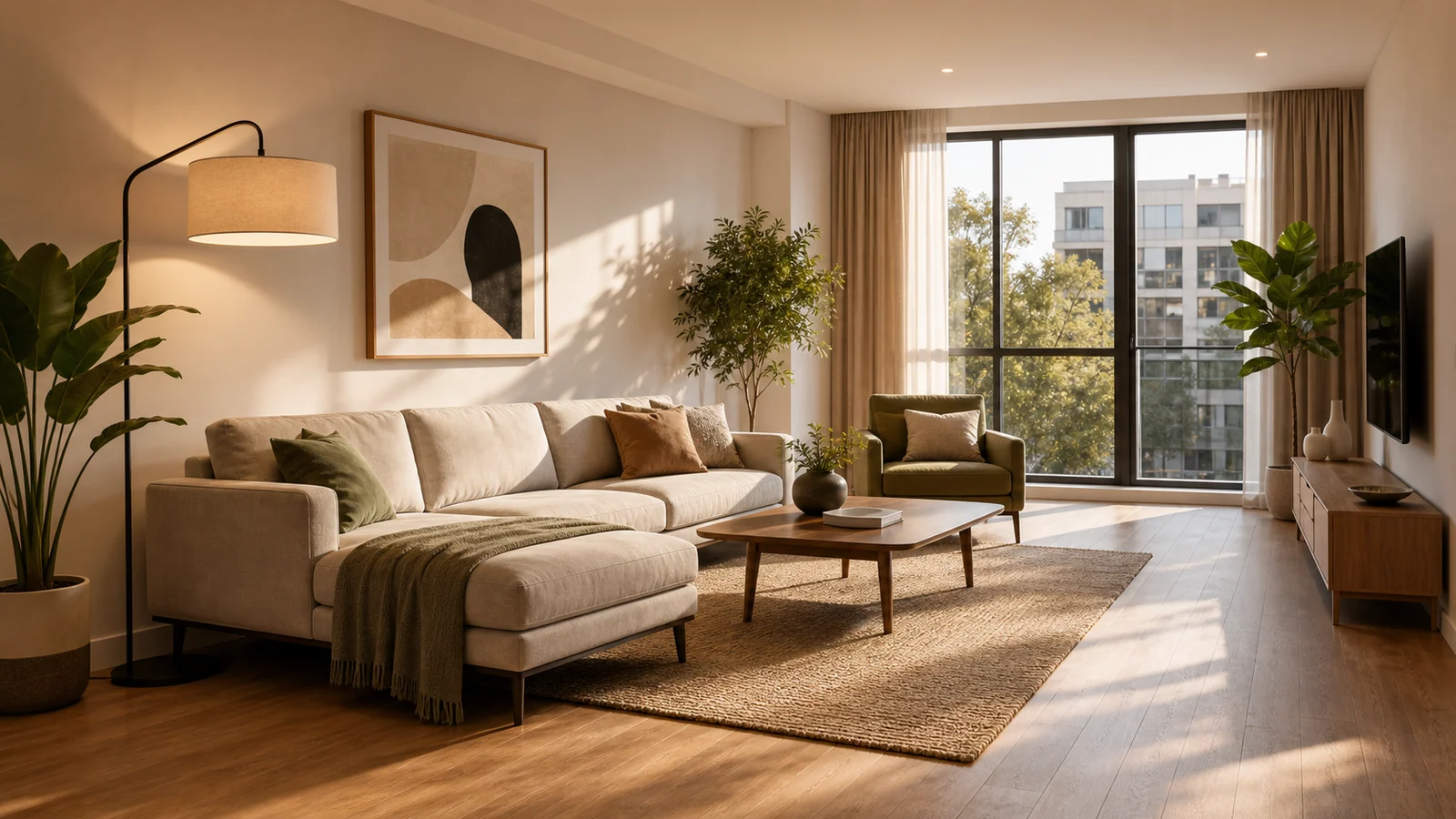
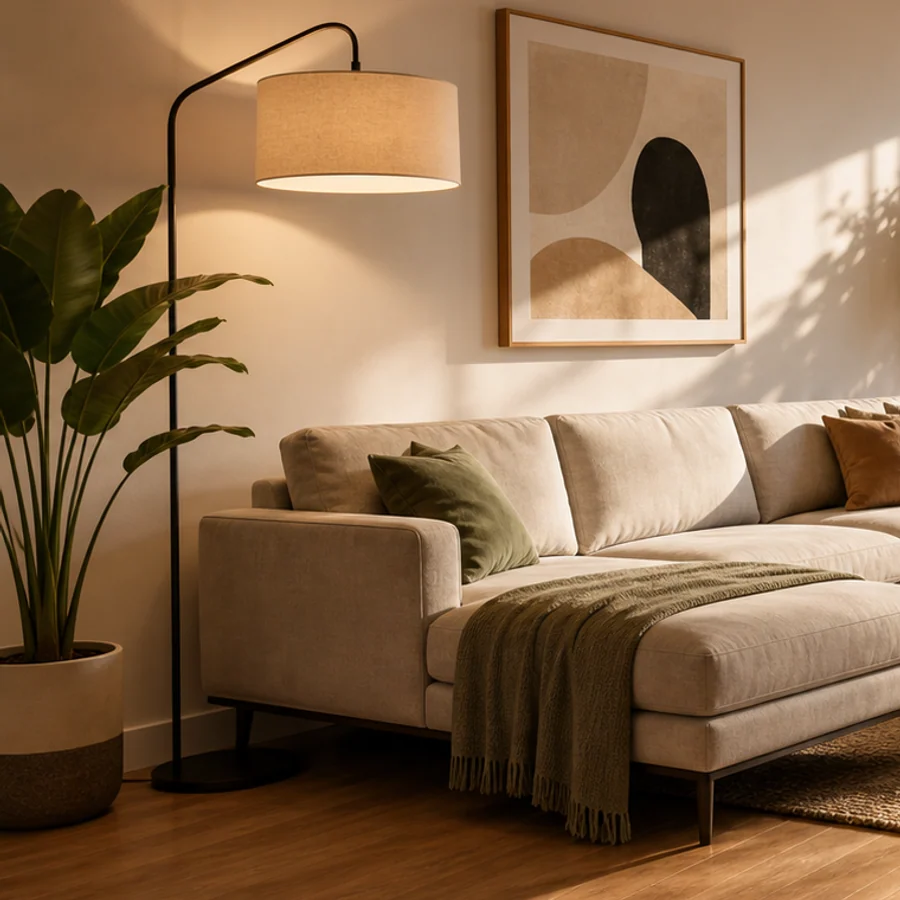
尺寸場景
生成前先把目標比例和通路對上,讓擴展出來的區域真正服務於文案、商品展示與行動裝置裁切。
16:9 適合網站主視覺、YouTube 縮圖、Google Display 橫幅、電子報主圖和橫式活動素材。
9:16 適合把橫圖或方圖擴成全螢幕行動裝置素材,避免主體被裁掉。
4:5 適合付費社群、產品促銷和動態消息貼文,比方圖更有直向存在感。
1:1 適合電商列表、頭像、App 圖塊和需要在網格裡保持平衡的目錄素材。
3:2 或 4:3 適合經典攝影比例、簡報、文章主圖和敘事型商品圖。
2:3 或 3:4 適合 Pinterest Pin、直式海報、書封式封面、創作者人像和高版位活動素材。
5:4 適合電商卡片、緊湊橫幅位、商品分類圖和高度受限的商店模組。
上傳圖片,選擇更大的畫布比例,讓 Image 2 補全新區域。
可以使用商品圖、人像、風景、AI 生成圖或社群裁切圖。
選擇目標比例,並決定原圖在新畫布中的位置。
Image 2 會生成遮罩,保留原圖區域,並補畫缺失背景。
可以使用商品圖、人像、風景、AI 生成圖或社群裁切圖。
選擇目標比例,並決定原圖在新畫布中的位置。
Image 2 會生成遮罩,保留原圖區域,並補畫缺失背景。
適合社群、電商、廣告與創意生產的可控圖片擴展工具。
選擇新的畫布比例,由 AI 補全缺失區域,而不是把原圖強行變形。
擴展前可以選擇原圖置中、靠左、靠右、靠上或靠下,符合真實版型。
用 GPT Image 2 outpainting 製作橫幅、商品圖、社群封面、縮圖與網頁首圖。
關於 AI 圖片擴展,你可能想知道這些。