プロンプト
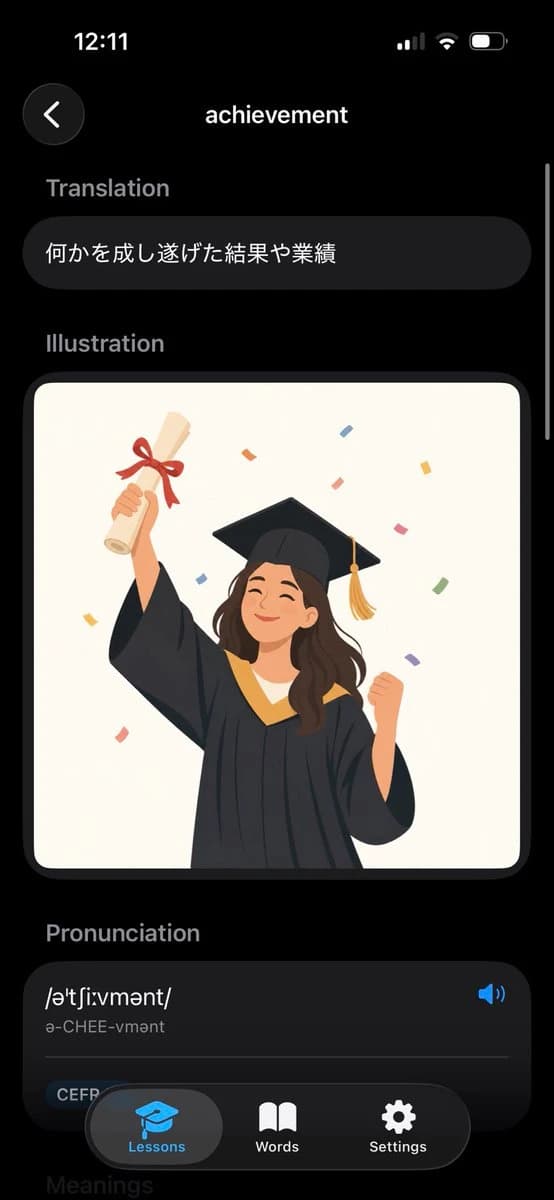
1268 文字目的:英語の辞書・単語学習アプリのリアルな iPhone スクリーンショットを作成する。ダークモードを採用し、{argument name="word" default="achievement"} のエントリーを表示する。
キャンバス:縦型スマートフォン画面、アスペクト比 9:16、背景は黒。上部には iOS スタイルのステータスバーを配置し、左側に 12:11、右側にモバイル通信・Wi-Fi・バッテリーアイコンを表示。角丸カード、ソフトシャドウ、モダンでミニマルな UI を使用すること。
レイアウト:トップナビゲーションには要素を正確に 2 つ配置する。左上に白い左向きの山括弧(シェブロン)が入った円形のダークな戻るボタン、中央に白い文字でページタイトル「achievement」を表示。右端には細い縦型のスクロールインジケーターを表示する。
セクション:以下の順序で正確に 4 つのコンテンツセクションを表示する:1)翻訳、2)イラスト、3)発音、4)下部に一部が見切れた「意味(Meanings)」ヘッダー。セクションラベルはミュートグレーの太字で、左揃えとする。
テキストコンテンツ:「翻訳」の下には、日本語テキスト {argument name="translation text" default="何かを成し遂げた結果や業績"} を含む角丸のダークなピル型カードを配置する。「発音」の下には、大きな角丸のダークなカードを作成し、発音記号 {argument name="phonetic text" default="/əˈtʃiːvmənt/"}、読み方の目安「ə-CHEE-vmənt」、右側に青いスピーカーアイコン、細い区切り線、左下に小さな角丸の「CEFR」タグを配置する。
イラスト:イラストセクションには、オフホワイトの背景を持つ大きな角丸の長方形画像カードを配置する。その中には、黒いガウンとタッセル付きの角帽を身につけ、目を閉じて微笑む快活な若い卒業生の女性を描く。彼女は左手に赤いリボンで結ばれた卒業証書を掲げ、右手でガッツポーズをしている。周囲にはカラフルな長方形の紙吹雪を散らす。フラットなベクターイラストスタイル、暖色系、クリーンなエッジを使用し、イラスト内に文字は入れないこと。
ボトムナビゲーション:下部にフローティングタイプの角丸ブラックタブバーを重ねる。タブは正確に 3 つとする:青い卒業帽アイコンとハイライトされたグレーのピル型背景を持つ「レッスン(Lessons)」、白い開いた本アイコンの「単語(Words)」、白い歯車アイコンの「設定(Settings)」。タブバーは発音カードと、うっすらと見える「意味(Meanings)」ヘッダーを部分的に覆うように配置する。
ビジュアルスタイル:高精細なモバイルアプリのモックアップ、ダークテーマ、iOS の比率、角丸、繊細なグラデーション、白とグレーのタイポグラフィ、アクセントカラーの青、洗練された製品スクリーンショット。余計な単語、アイコン、透かし、ブラウザのクロームなどは一切含めないこと。このプロンプトについて
ダークモード対応辞書アプリの画面デザイン は、Image 2でGPT Image 2にそのまま使えるインフォグラフィックプロンプトです。下の1268文字をコピーして作成フォームに貼り付けると、上のプレビューに近い画像を生成できます。 デザイン, インフォグラフィック, UI タグを調整すると、別の方向性にも展開できます。
出発点として使い、被写体、ライティング、構図を変えながら仕上げてください。そのまま使ってもリミックスしても、生成コストは同じです。
用途
インフォグラフィック制作の起点に使いやすいプロンプト
ダークモード対応辞書アプリの画面デザイン に近い インフォグラフィック の画像を作りたいときは、この GPT Image 2 プロンプトから始めるとスムーズです。画面の方向性と構成はすでに整っているので、被写体、商品、色、シーンの細部だけを自分の内容に差し替えられます。
まず調整しやすいところ
- 被写体 人物、商品、場所、オブジェクトを自分の内容に差し替え、構図はそのまま活かします。
- 雰囲気 ライティング、配色、カメラ角度、質感をブランドや用途に合わせます。
- 仕上がり 生成前にアスペクト比、背景、文字、レイアウト指定を整えます。
近いテーマのプロンプトを探す
スタイル、用途、テーマが近い GPT Image 2 プロンプトを続けて確認できます。
使い方
- ステップ 1
プロンプトをコピー
上のコピー ボタンで全文を取得します。
- ステップ 2
Image 2 Create を開く
作成フォームに移動して貼り付けます。
- ステップ 3
生成する
Generate を押すと、数秒であなたのバージョンが完成します。
自分用に調整
ワンクリックで作成フォームに読み込み、すぐに調整を始められます。