Prompt
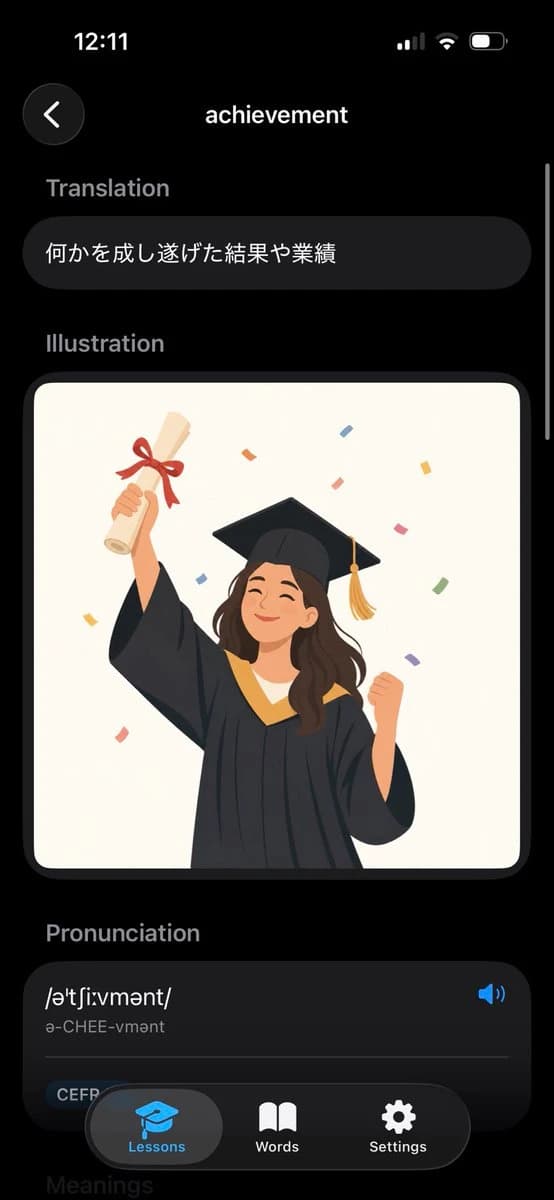
436 palabrasObjetivo: Crear una captura de pantalla realista de iPhone de una elegante aplicación de diccionario/aprendizaje de vocabulario en inglés en modo oscuro, mostrando la entrada para {argument name="word" default="achievement"}.
Lienzo: Pantalla de smartphone vertical, relación de aspecto 9:16, fondo negro, barra de estado estilo iOS en la parte superior mostrando las 12:11 a la izquierda e iconos de red celular/Wi-Fi/batería a la derecha. Utiliza tarjetas redondeadas, sombras suaves y una interfaz de usuario moderna y minimalista.
Diseño: La navegación superior tiene exactamente 2 elementos: un botón circular oscuro de retroceso con un cheurón blanco hacia la izquierda en la parte superior izquierda, y el título de página centrado “achievement” en blanco. Un indicador de desplazamiento vertical fino aparece a lo largo del borde derecho.
Secciones: Muestra exactamente 4 secciones de contenido visibles en este orden: 1) Traducción, 2) Ilustración, 3) Pronunciación, 4) un encabezado de Significados parcialmente visible en la parte inferior. Las etiquetas de las secciones son de color gris tenue, en negrita y alineadas a la izquierda.
Contenido de texto: Debajo de “Traducción”, coloca una tarjeta tipo píldora redondeada y oscura que contenga el texto en japonés {argument name="translation text" default="何かを成し遂げた結果や業績"}. Debajo de “Pronunciación”, crea una tarjeta oscura grande y redondeada con la transcripción fonética {argument name="phonetic text" default="/əˈtʃiːvmənt/"}, la pronunciación legible “ə-CHEE-vmənt”, un icono de altavoz azul a la derecha, una línea divisoria fina y una pequeña etiqueta redondeada “CEFR” cerca de la parte inferior izquierda.
Ilustración: En la sección de Ilustración, coloca una tarjeta de imagen rectangular grande y redondeada con un fondo blanquecino. Dentro, dibuja a una joven graduada alegre con toga negra y birrete con borla dorada, sonriendo con los ojos cerrados. Levanta un diploma enrollado atado con una cinta roja en su mano izquierda y cierra su puño derecho en señal de celebración. Añade confeti rectangular de colores a su alrededor. Utiliza un estilo de ilustración vectorial plana, colores cálidos, bordes limpios y sin texto dentro de la ilustración.
Navegación inferior: Superpone una barra de pestañas flotante y redondeada de color negro en la parte inferior con exactamente 3 pestañas: “Lessons” con un icono de birrete azul y fondo de píldora gris resaltado, “Words” con un icono de libro abierto blanco y “Settings” con un icono de engranaje blanco. La barra de pestañas cubre parcialmente la tarjeta de pronunciación y el tenue encabezado de “Meanings”.
Estilo visual: Mockup de aplicación móvil de alta fidelidad, tema oscuro, proporciones de iOS, esquinas redondeadas, degradados sutiles, tipografía blanca y gris, color de acento azul, captura de pantalla de producto pulida. Evita palabras adicionales, iconos extra, marcas de agua o elementos de navegador.Sobre este prompt
App de diccionario en modo oscuro es un prompt de infografía listo para usar con GPT Image 2 en Image 2. Copia las 436 palabras de abajo, pégalas en el formulario Create y obtendrás un resultado cercano a la vista previa. Ajusta las etiquetas Diseño, Infografía, UI si quieres llevarlo hacia otra dirección.
Úsalo como punto de partida y ajusta el sujeto, la iluminación o la composición hasta conseguir el resultado que buscas. El coste en créditos es el mismo si lo usas tal cual o lo personalizas.
Caso de uso
Buen punto de partida para Infografía
Empieza aquí si quieres una imagen de infografía en la línea de App de diccionario en modo oscuro. El prompt ya marca el estilo y la estructura; solo cambia el sujeto, el producto, los colores o los detalles de la escena según tu idea.
Qué conviene ajustar primero
- Sujeto Sustituye la persona, el producto, el lugar o el objeto principal sin perder la composición.
- Estilo Ajusta la luz, la paleta, el ángulo de cámara o los materiales para que encaje con tu marca.
- Formato Define la proporción, el fondo, el texto o las notas de composición antes de generar.
Más rutas de prompts para explorar
Encuentra más prompts de GPT Image 2 con un estilo, uso o tema parecido.
Cómo usarlo
- Paso 1
Copia el prompt
Pulsa el botón Copiar de arriba para obtener el texto completo.
- Paso 2
Abre Image 2 Create
Ve al formulario Create y pégalo.
- Paso 3
Genera
Pulsa Generate. Tu versión estará lista en segundos.
Hazlo tuyo
Carga el prompt en el formulario Create con un clic y empieza a ajustarlo.