提示词
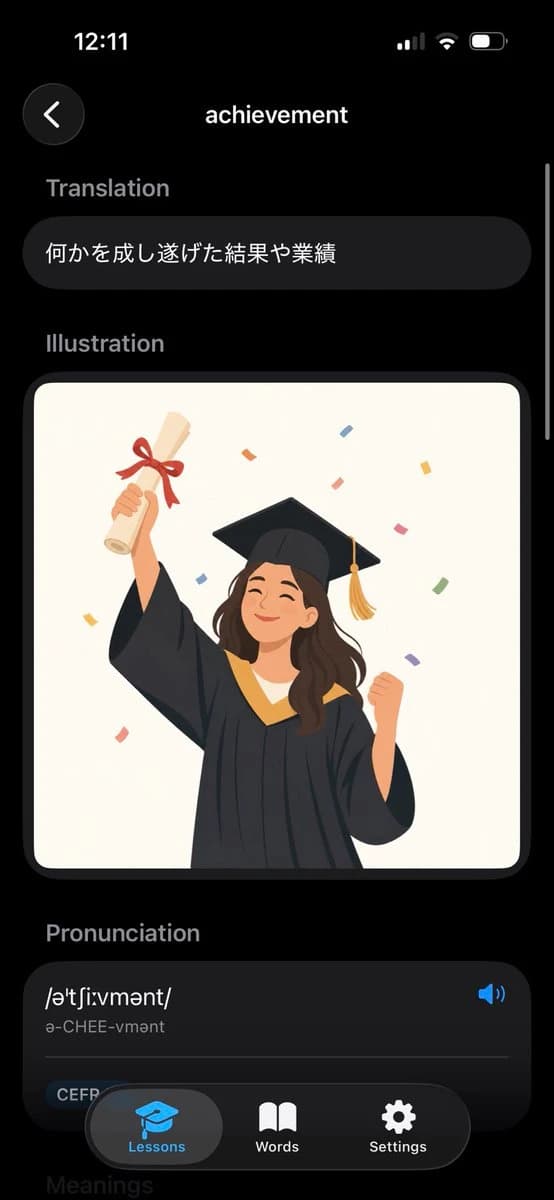
885 个字目标:创建一个逼真的 iPhone 截图,展示一个时尚的深色模式英语词典/词汇学习应用,显示 {argument name="word" default="achievement"} 的词条。
画布:垂直智能手机屏幕,9:16 纵横比,黑色背景,顶部显示 iOS 风格状态栏(左侧显示 12:11,右侧显示蜂窝网络/Wi-Fi/电池图标)。使用圆角卡片、柔和阴影和现代极简 UI。
布局:顶部导航栏包含 2 个元素:左上角带有白色左箭头的圆形深色返回按钮,以及居中的白色页面标题“achievement”。右侧边缘显示一条细长的垂直滚动条。
部分:按顺序显示 4 个可见内容区域:1) 翻译,2) 插图,3) 发音,4) 底部部分可见的“含义”标题。区域标签为柔和的灰色、加粗且左对齐。
文本内容:在“翻译”下方,放置一个圆角深色胶囊卡片,包含日语文本 {argument name="translation text" default="何かを成し遂げた結果や業績"}。在“发音”下方,创建一个大的圆角深色卡片,包含音标 {argument name="phonetic text" default="/əˈtʃiːvmənt/"}、可读发音“ə-CHEE-vmənt”、右侧的蓝色扬声器图标、一条细分割线,以及左下角的一个小型圆角“CEFR”标签。
插图:在“插图”部分,放置一个大的圆角矩形图片卡片,背景为灰白色。卡片内绘制一名快乐的年轻女毕业生,身穿黑色学士服,头戴带有金色流苏的学士帽,闭眼微笑。她左手举着系有红色丝带的卷轴文凭,右手握拳庆祝。周围添加彩色矩形纸屑。使用扁平矢量插图风格,暖色调,边缘清晰,插图内无文字。
底部导航:在底部覆盖一个悬浮的圆角黑色标签栏,包含 3 个标签:“Lessons”(带有蓝色学士帽图标和高亮灰色胶囊背景)、“Words”(带有白色打开的书本图标)和“Settings”(带有白色齿轮图标)。标签栏部分遮挡了发音卡片和模糊的“含义”标题。
视觉风格:高保真移动应用模型,深色主题,iOS 比例,圆角,微妙的渐变,白色和灰色字体,蓝色强调色,精致的产品截图。避免多余的文字、图标、水印或浏览器边框。关于这个提示词
深色模式词典条目应用 是一条可直接使用的 GPT Image 2 信息图提示词。复制下方 885 个字,粘贴到创建表单,即可生成接近预览图的效果。 你也可以调整 设计, 信息图, UI 标签,让结果走向新的风格。
可以先用它生成初稿,再按需要调整主体、光线或构图。直接使用或自行改写,生成消耗保持一致。
适用场景
适合作为信息图创作起点
想生成接近 深色模式词典条目应用 的信息图画面时,可以直接从这条 GPT Image 2 提示词开始。它已经设定好构图和风格,只需替换主体、产品、颜色或场景细节。
最适合先改的地方
- 主体 把人物、产品、地点或物体换成自己的内容,整体构图先保留。
- 画面氛围 按品牌或用途调整光线、配色、镜头角度和材质细节。
- 输出形式 生成前先定好比例、背景、文字和版式要求。
如何使用
- 第 1 步
复制提示词
点击上方复制按钮,获取完整提示词。
- 第 2 步
打开 Image 2 创建页
进入创建表单,并把提示词粘贴进去。
- 第 3 步
生成图像
点击生成,几秒后即可得到你的版本。
改成你的版本
一键把提示词载入创建表单,然后开始调整。