Prompt
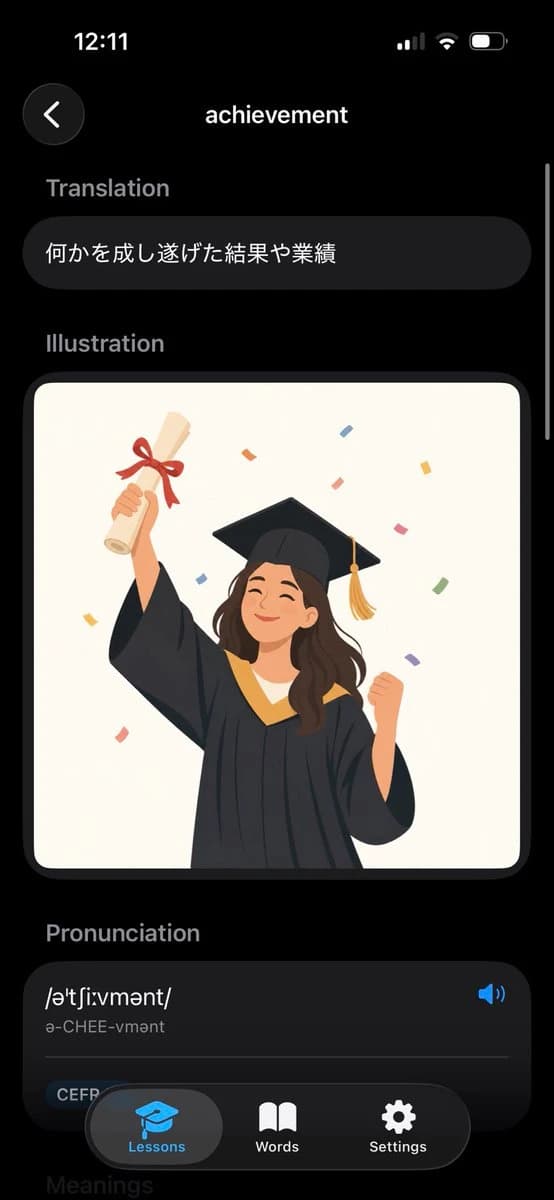
435 motsObjectif : Créer une capture d'écran réaliste d'iPhone pour une application élégante de dictionnaire anglais/apprentissage de vocabulaire en mode sombre, affichant l'entrée pour {argument name="word" default="achievement"}.
Canevas : Écran de smartphone vertical, format 9:16, fond noir, barre d'état de style iOS en haut affichant 12:11 à gauche et les icônes cellulaire/Wi‑Fi/batterie à droite. Utilisez des cartes aux coins arrondis, des ombres douces et une interface utilisateur moderne et minimaliste.
Disposition : La navigation supérieure comporte exactement 2 éléments : un bouton de retour circulaire sombre avec un chevron gauche blanc en haut à gauche, et le titre de la page « achievement » centré en blanc. Un fin indicateur de défilement vertical apparaît le long du bord droit.
Sections : Affichez exactement 4 sections de contenu visibles dans cet ordre : 1) Traduction, 2) Illustration, 3) Prononciation, 4) un en-tête « Meanings » partiellement visible en bas. Les étiquettes de section sont gris sourd, en gras et alignées à gauche.
Contenu textuel : Sous « Translation », placez une carte pilule sombre arrondie contenant le texte japonais {argument name="translation text" default="何かを成し遂げた結果や業績"}. Sous « Pronunciation », créez une grande carte sombre arrondie avec la transcription phonétique {argument name="phonetic text" default="/əˈtʃiːvmənt/"}, la prononciation lisible « ə-CHEE-vmənt », une icône de haut-parleur bleue à droite, une fine ligne de séparation et une petite étiquette arrondie « CEFR » près du coin inférieur gauche.
Illustration : Dans la section Illustration, placez une grande carte image rectangulaire arrondie avec un fond blanc cassé. À l'intérieur, dessinez une jeune diplômée joyeuse portant une toge noire et une toque avec un pompon doré, souriant les yeux fermés. Elle lève un diplôme roulé attaché avec un ruban rouge dans sa main gauche et serre le poing droit en signe de célébration. Ajoutez des confettis rectangulaires colorés autour d'elle. Utilisez un style d'illustration vectorielle plate, des couleurs chaudes, des bords nets et aucun texte à l'intérieur de l'illustration.
Navigation inférieure : Superposez une barre d'onglets flottante noire arrondie en bas avec exactement 3 onglets : « Lessons » avec une icône de toque de diplômé bleue et un fond en forme de pilule grise mis en surbrillance, « Words » avec une icône de livre ouvert blanc, et « Settings » avec une icône d'engrenage blanc. La barre d'onglets recouvre partiellement la carte de prononciation et le léger en-tête « Meanings ».
Style visuel : Maquette d'application mobile haute fidélité, thème sombre, proportions iOS, coins arrondis, dégradés subtils, typographie blanche et grise, couleur d'accentuation bleue, capture d'écran de produit soignée. Évitez les mots superflus, les icônes supplémentaires, les filigranes ou les éléments de navigateur.À propos de ce prompt
Application de dictionnaire en mode sombre est un prompt infographie prêt à l’emploi pour GPT Image 2 sur Image 2. Copiez les 435 mots ci-dessous, collez-les dans le formulaire Create et vous obtiendrez un résultat proche de l’aperçu. Ajustez les tags Design, Infographie, UI si vous voulez l’orienter autrement.
Servez-vous-en comme base, puis adaptez le sujet, la lumière ou la composition au résultat recherché. Le coût en crédits reste le même, que vous l’utilisiez tel quel ou que vous le personnalisiez.
Cas d’usage
Un bon point de départ pour Infographie
Partez de ce prompt si vous voulez une image infographie dans l’esprit de Application de dictionnaire en mode sombre. Le style et la structure sont déjà posés ; remplacez simplement le sujet, le produit, les couleurs ou les détails de scène selon votre projet.
À ajuster en priorité
- Sujet Remplacez la personne, le produit, le lieu ou l’objet principal sans casser la composition.
- Style Ajustez la lumière, la palette, l’angle de caméra ou les matières pour l’adapter à votre marque.
- Format Précisez le ratio, le fond, le texte ou les consignes de mise en page avant de générer.
D’autres pistes de prompts
Trouvez d’autres prompts GPT Image 2 avec un style, un usage ou un sujet proche.
Comment l’utiliser
- Étape 1
Copier le prompt
Cliquez sur le bouton Copier ci-dessus pour récupérer le texte complet.
- Étape 2
Ouvrir Image 2 Create
Accédez au formulaire Create et collez-le.
- Étape 3
Générer
Cliquez sur Generate. Votre version arrive en quelques secondes.
Adaptez-le
Chargez le prompt dans le formulaire Create en un clic, puis commencez les ajustements.