AI 老照片修復
AI 老照片修復:讓褪色、破損、模糊的照片更清晰
上傳家庭老照片、掃描檔或復古人像。Image 2 會修復損傷、恢復細節,並讓你決定保留原本質感,還是加入自然色彩。
刮痕修復保留人物特徵可選上色支援 4K 輸出
修復結果
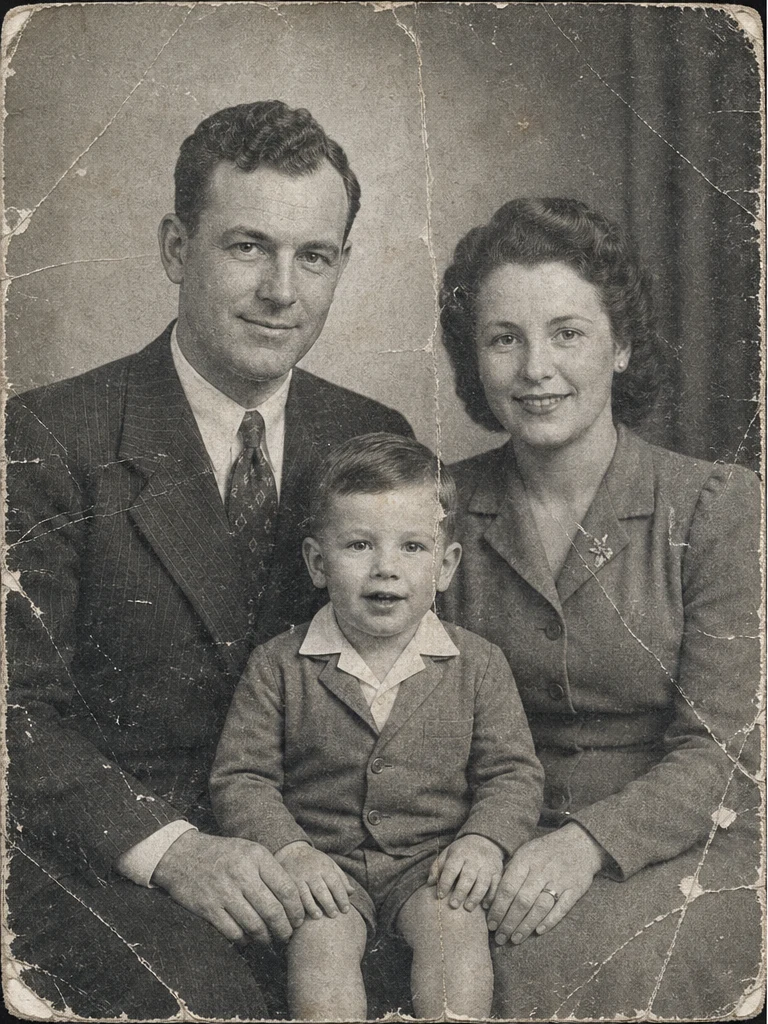
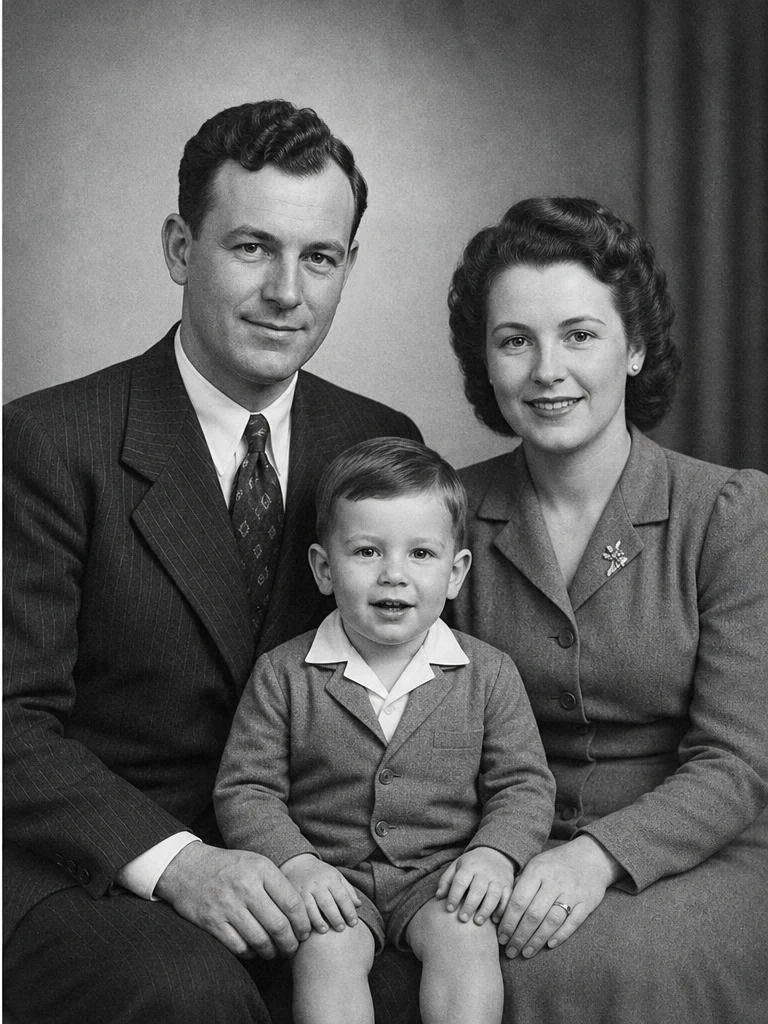
之前
之後
看看老照片修復能處理哪些問題
先透過範例比較保真修復與可選上色的差異,再上傳自己的照片。
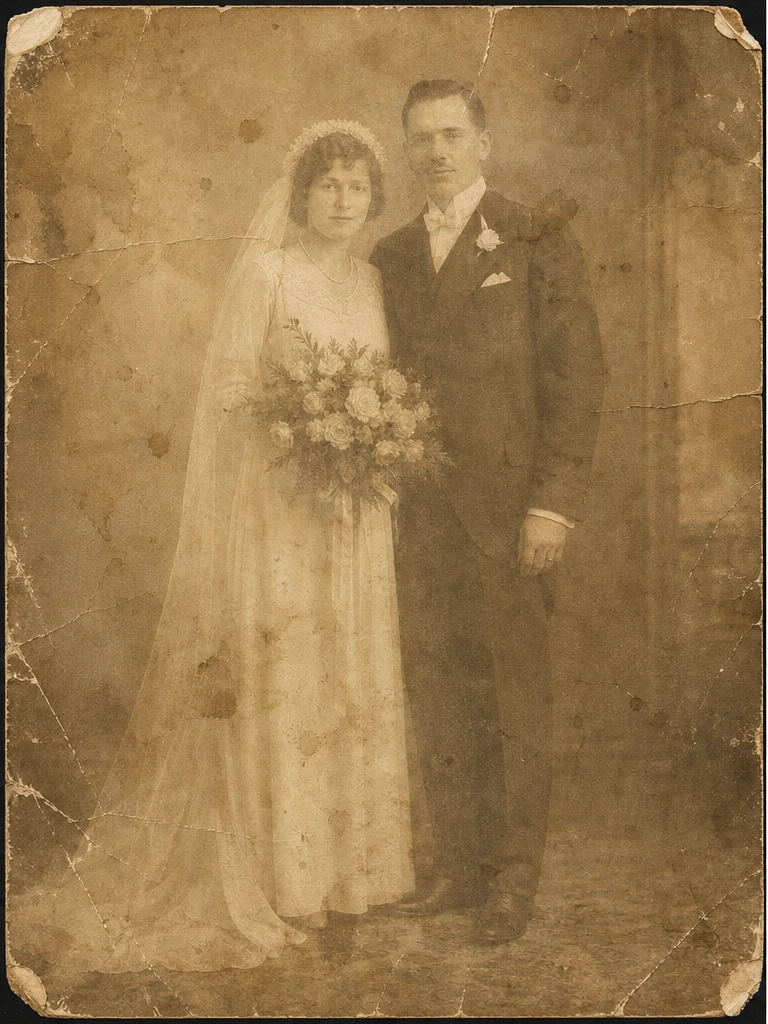
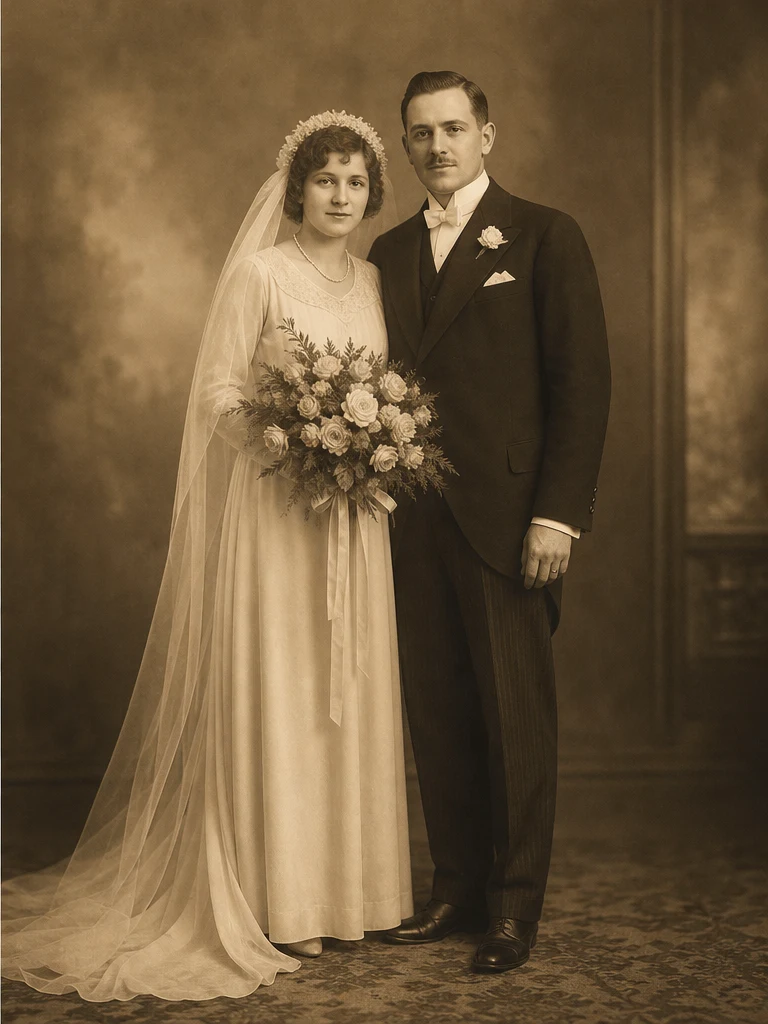
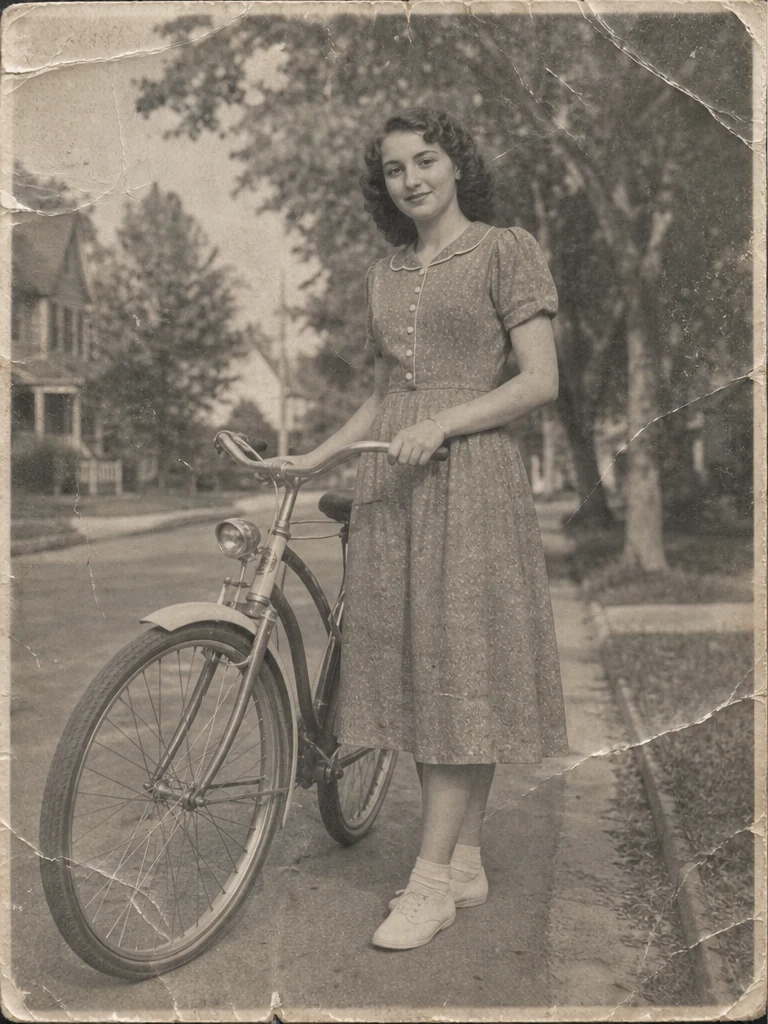
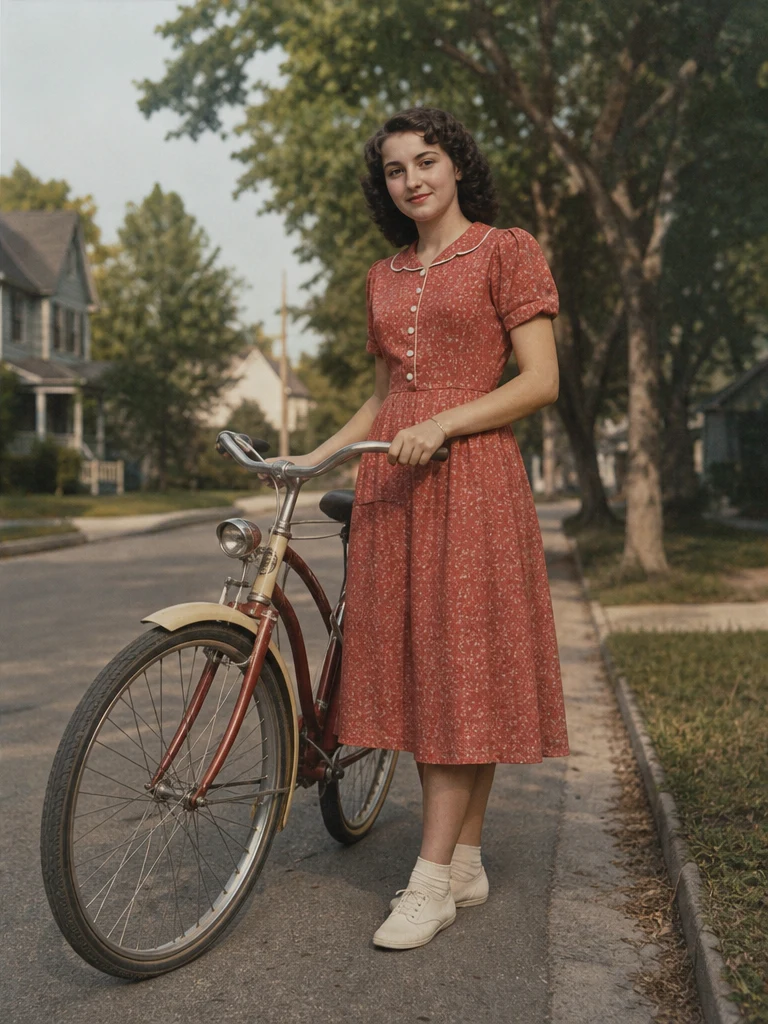
針對老照片真正的痛點設計
照片修復不只是銳化。這個流程會同時考慮損傷、年代感,以及人物身分是否被保留。
清理損傷
減少刮痕、灰塵、污漬、摺痕、撕裂、壓縮痕跡和掃描雜訊,不把照片修成塑膠感。
人物仍然像本人
提升清晰度的同時,保留五官、年齡感、表情、衣著和照片裡的真實瞬間。
上色由你決定
想要忠實修復就保留黑白或棕褐質感;想要彩色記憶時再開啟自然上色。
AI 老照片修復怎麼用
適合家庭相簿、掃描老照片、破損人像和復古照片清理。
1
上傳你手裡最清楚的版本
盡量使用清晰掃描檔或光線均勻的照片,輸入越好,細節越容易恢復。
2
選擇是否上色
關閉時專注忠實修復;開啟時生成自然彩色版。
3
對比並下載
查看修復前後效果,收藏或下載結果圖片。
1
上傳你手裡最清楚的版本
盡量使用清晰掃描檔或光線均勻的照片,輸入越好,細節越容易恢復。
2
選擇是否上色
關閉時專注忠實修復;開啟時生成自然彩色版。
3
對比並下載
查看修復前後效果,收藏或下載結果圖片。
簡單控制,不增加負擔
預設設定覆蓋大多數老照片修復場景;有特殊要求時再補充說明。
預設忠於原圖
Image 2 會盡量保留構圖、人物身分、衣著和照片年代感。
自然上色
上色模式會補充可信的膚色、衣物顏色和場景色,不把照片改成新的風格圖。
方便歸檔
修復結果會儲存到 My Images,方便下載、收藏和之後查找。
常見問題
關於 AI 老照片修復,你可能想知道這些。