Prompt
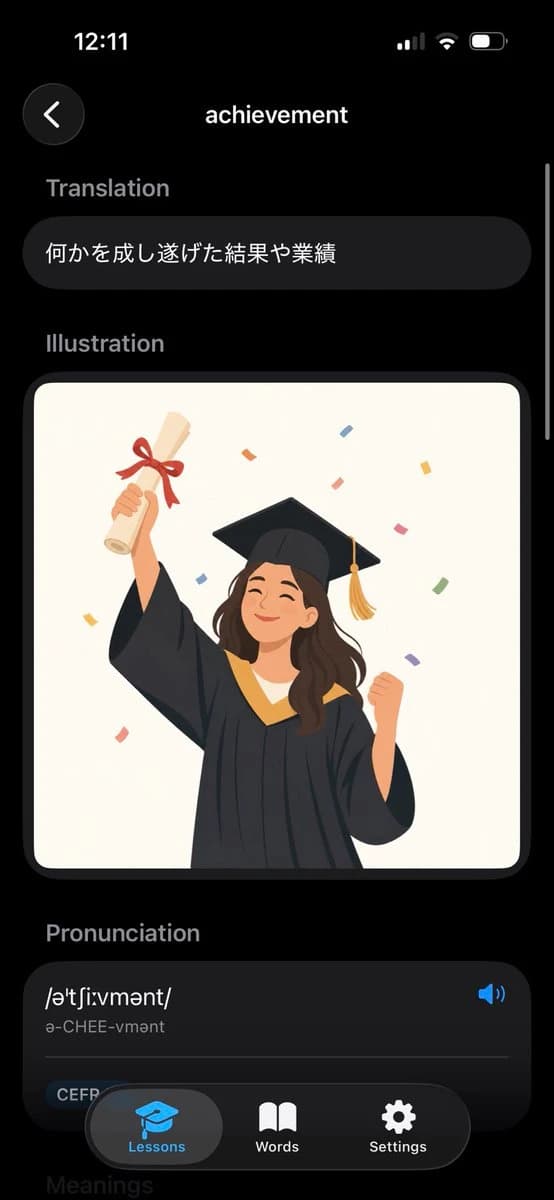
337 WörterZiel: Erstellen Sie einen realistischen iPhone-Screenshot einer eleganten Dark-Mode-App für Englisch-Wörterbücher bzw. Vokabellernen, die den Eintrag für {argument name="word" default="achievement"} anzeigt.
Canvas: Vertikaler Smartphone-Bildschirm, Seitenverhältnis 9:16, schwarzer Hintergrund, iOS-Statusleiste oben mit 12:11 auf der linken Seite sowie Mobilfunk-, WLAN- und Batteriesymbolen auf der rechten Seite. Verwenden Sie abgerundete Karten, weiche Schatten und eine moderne, minimalistische Benutzeroberfläche.
Layout: Die obere Navigation enthält genau 2 Elemente: einen kreisförmigen, dunklen Zurück-Button mit einem weißen Pfeil nach links oben links sowie den zentrierten Seitentitel „achievement“ in Weiß. Ein dünner vertikaler Scroll-Indikator erscheint am rechten Rand.
Abschnitte: Zeigen Sie genau 4 sichtbare Inhaltsabschnitte in dieser Reihenfolge: 1) Übersetzung, 2) Illustration, 3) Aussprache, 4) eine teilweise sichtbare „Meanings“-Überschrift am unteren Rand. Die Abschnittsbeschriftungen sind in gedämpftem Grau gehalten, fett gedruckt und linksbündig ausgerichtet.
Textinhalt: Platzieren Sie unter „Translation“ eine abgerundete, dunkle Pill-Card mit dem japanischen Text {argument name="translation text" default="何かを成し遂げた結果や業績"}. Erstellen Sie unter „Pronunciation“ eine große, abgerundete, dunkle Karte mit der phonetischen Schreibweise {argument name="phonetic text" default="/əˈtʃiːvmənt/"}, der lesbaren Aussprache „ə-CHEE-vmənt“, einem blauen Lautsprechersymbol auf der rechten Seite, einer dünnen Trennlinie und einem kleinen, abgerundeten „CEFR“-Tag unten links.
Illustration: Platzieren Sie im Abschnitt „Illustration“ eine große, abgerundete rechteckige Bildkarte mit cremefarbenem Hintergrund. Zeichnen Sie darin eine fröhliche junge Absolventin in schwarzem Talar und Doktorhut mit goldener Quaste, die mit geschlossenen Augen lächelt. Sie hält ein mit einem roten Band gebundenes Diplom in der linken Hand hoch und ballt die rechte Faust zur Feier. Fügen Sie farbenfrohes, rechteckiges Konfetti hinzu. Verwenden Sie einen flachen Vektor-Illustrationsstil, warme Farben, klare Kanten und keinen Text innerhalb der Illustration.
Untere Navigation: Legen Sie eine schwebende, abgerundete schwarze Tab-Leiste am unteren Rand mit genau 3 Tabs darüber: „Lessons“ mit einem blauen Doktorhut-Symbol und hervorgehobenem grauen Pill-Hintergrund, „Words“ mit einem weißen Symbol eines offenen Buches und „Settings“ mit einem weißen Zahnrad-Symbol. Die Tab-Leiste überdeckt teilweise die Aussprache-Karte und die schwach sichtbare „Meanings“-Überschrift.
Visueller Stil: Hochwertiges Mobile-App-Mockup, Dark Theme, iOS-Proportionen, abgerundete Ecken, dezente Verläufe, weiße und graue Typografie, blaue Akzentfarbe, polierter Produkt-Screenshot. Vermeiden Sie zusätzliche Wörter, zusätzliche Symbole, Wasserzeichen oder Browser-Elemente.Über diesen Prompt
Dark-Mode-Wörterbuch-App-Eintrag ist ein sofort nutzbarer Infografik-Prompt für GPT Image 2 in Image 2. Kopiere die 337 Wörter unten, füge sie in das Create-Formular ein und du erhältst ein Ergebnis nahe an der Vorschau. Passe die Tags Design, Infografik, UI an, wenn du ihn in eine neue Richtung schieben möchtest.
Nutze ihn als Vorlage und passe Motiv, Licht oder Komposition an dein Projekt an. Die Credit-Kosten bleiben gleich, egal ob du ihn direkt verwendest oder bearbeitest.
Einsatzbereich
Guter Startpunkt für Infografik
Starte hier, wenn du ein Infografik-Bild ähnlich wie Dark-Mode-Wörterbuch-App-Eintrag erstellen möchtest. Look und Aufbau stehen bereits fest; ersetze nur Motiv, Produkt, Farben oder Szenendetails passend zu deinem Projekt.
Was sich schnell anpassen lässt
- Motiv Tausche Person, Produkt, Ort oder Objekt aus und behalte die Grundkomposition bei.
- Look Passe Licht, Farbwelt, Kamerawinkel oder Materialdetails an deine Marke an.
- Format Lege Seitenverhältnis, Hintergrund, Text und Layout-Hinweise vor dem Generieren fest.
Ähnliche Prompt-Richtungen
Entdecke weitere GPT Image 2 Prompts mit ähnlichem Stil, Einsatzbereich oder Motiv.
So nutzt du ihn
- Schritt 1
Prompt kopieren
Klicke oben auf Kopieren, um den vollständigen Text zu übernehmen.
- Schritt 2
Image 2 Create öffnen
Wechsle zum Create-Formular und füge ihn ein.
- Schritt 3
Generieren
Klicke auf Generate. Deine Version ist in Sekunden fertig.
Mach ihn zu deinem
Lade den Prompt mit einem Klick ins Create-Formular und passe ihn direkt an.