提示詞
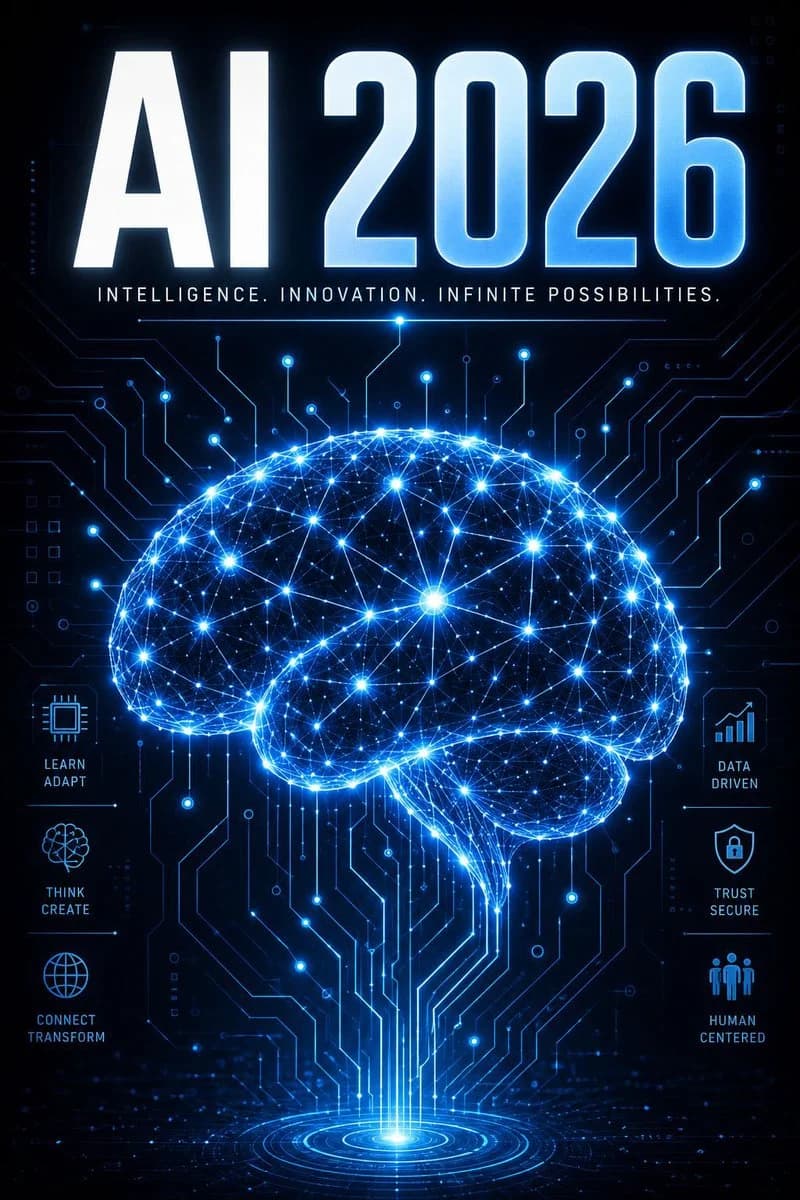
951 個字目標:創建一個未來感的垂直科技海報,宣告 {argument name="headline text" default="AI 2026"},中心是一個由神經網絡線條和電路痕跡組成的發光人工智慧大腦。
畫布:肖像海報,2:3 的長寬比,深藍到黑色的背景,高對比度,清晰的科幻燈光,無邊框或水印。
佈局:在頂部放置一個巨大的粗體大寫標題,內容為 {argument name="headline text" default="AI 2026"}。使用重型緊縮無襯線字體,填充白色到冰藍色漸層,帶有斜面般的高光和電藍色的外發光。直接在其下方添加一條細長的發光分隔線和小字間隔的大寫標語:{argument name="tagline" default="INTELLIGENCE. INNOVATION. INFINITE POSSIBILITIES."}
主要主題:在中心和下半部,畫出一個大型側面人腦輪廓,由數百個發光藍色節點和連接線組成,像是一個數位神經星座。大腦應該強烈發光,散發青色、電藍色和白色的光點,並在整體上分布著更密集的亮節點。從大腦底部,垂直的電路路徑下降至底部中心的圓形全息門或靶狀光源。
背景:整個背景填滿微妙的印刷電路板痕跡、微晶片路徑、小點、細小方塊和淡淡的介面標記。電路應該圍繞並在大腦後方輻射,主要是黑色上的細霓虹藍線,並有一些更亮的連接點。
側邊功能面板:包含正好 6 個小圖示和標籤功能區塊,左邊三個,右邊三個,垂直對齊在大腦旁邊。左側從上到下:1) 微晶片圖示標示為“LEARN ADAPT”,2) 抽象大腦/花朵網絡圖示標示為“THINK CREATE”,3) 地球儀圖示標示為“CONNECT TRANSFORM”。右側從上到下:4) 上升的條形圖圖示標示為“DATA DRIVEN”,5) 鎖定的盾牌圖示標示為“TRUST SECURE”,6) 三人小組圖示標示為“HUMAN CENTERED”。使用小型青色線條圖示,搭配大寫堆疊標籤和細橫向分隔線。
視覺風格:高端賽博朋克資訊圖海報,尖銳的向量與 3D 渲染,發光的藍色全息效果,輻射的鏡頭光暈,詳細的電路,對稱的構圖,乾淨可讀的排版,超詳細,高解析度。
約束條件:保持所有可見文本的拼寫完全符合要求,使標題非常易讀,只使用列出的 6 個側邊功能區塊,避免額外標籤,避免標誌,避免攝影人物。關於這個提示詞
2026 未來 AI 科技海報 是一則可直接使用的 GPT Image 2 資訊圖提示詞。複製下方 951 個字,貼到創作表單,即可生成接近預覽圖的效果。 你也可以調整 資訊圖, 模擬稿, 海報 標籤,讓結果走向新的風格。
可以先用它生成初稿,再依需求調整主體、光線或構圖。直接使用或自行改寫,生成消耗都相同。
適用場景
適合作為資訊圖創作起點
想生成接近 2026 未來 AI 科技海報 的資訊圖畫面時,可以直接從這則 GPT Image 2 提示詞開始。它已經設定好構圖和風格,只需替換主體、產品、顏色或場景細節。
最適合先改的地方
- 主體 把人物、產品、地點或物體換成自己的內容,整體構圖先保留。
- 畫面氛圍 按品牌或用途調整光線、配色、鏡頭角度和材質細節。
- 輸出形式 生成前先定好比例、背景、文字和版型要求。
如何使用
- 第 1 步
複製提示詞
點選上方複製按鈕,取得完整提示詞。
- 第 2 步
開啟 Image 2 建立頁
進入建立表單,並把提示詞貼上。
- 第 3 步
生成圖像
點選生成,幾秒後即可得到你的版本。
改成你的版本
一鍵把提示詞載入建立表單,然後開始調整。