Prompt
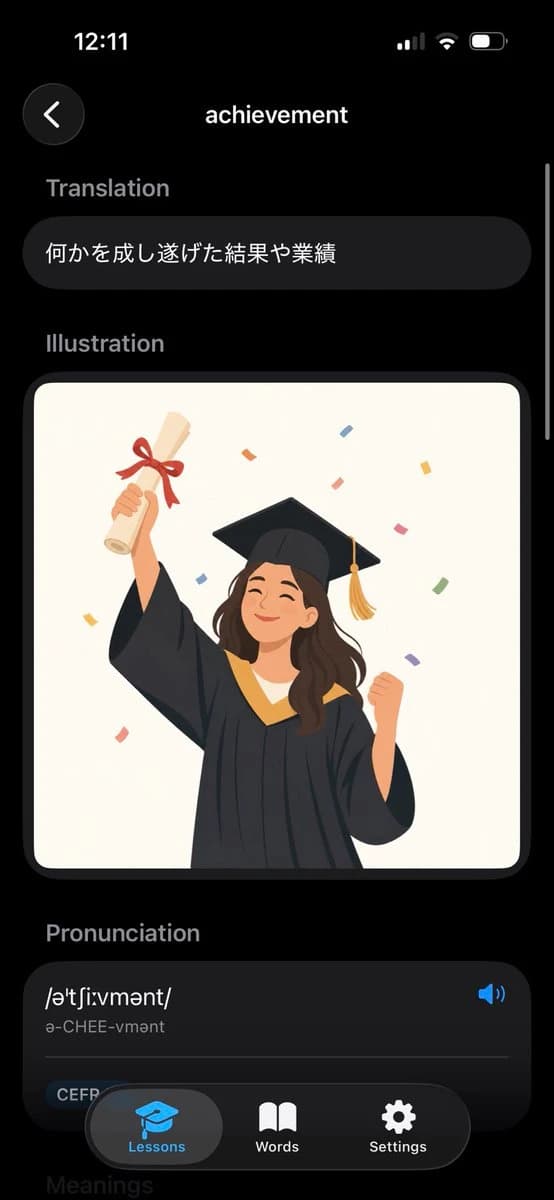
402 paroleObiettivo: Creare uno screenshot realistico per iPhone di un'elegante app di dizionario/apprendimento del vocabolario inglese in modalità scura, mostrando la voce per {argument name="word" default="achievement"}.
Canvas: Schermo verticale dello smartphone, proporzioni 9:16, sfondo nero, barra di stato in stile iOS in alto che mostra 12:11 a sinistra e le icone di rete cellulare/Wi-Fi/batteria a destra. Utilizzare schede arrotondate, ombre morbide e un'interfaccia utente moderna e minimale.
Layout: La navigazione superiore ha esattamente 2 elementi: un pulsante circolare scuro per tornare indietro con una freccia bianca rivolta a sinistra in alto a sinistra, e il titolo della pagina "achievement" centrato in bianco. Un sottile indicatore di scorrimento verticale appare lungo il bordo destro.
Sezioni: Mostrare esattamente 4 sezioni di contenuto visibili in questo ordine: 1) Traduzione, 2) Illustrazione, 3) Pronuncia, 4) un'intestazione "Significati" parzialmente visibile in basso. Le etichette delle sezioni sono grigio tenue, in grassetto e allineate a sinistra.
Contenuto testuale: Sotto "Traduzione", inserire una scheda a forma di pillola scura arrotondata contenente il testo giapponese {argument name="translation text" default="何かを成し遂げた結果や業績"}. Sotto "Pronuncia", creare una grande scheda scura arrotondata con la trascrizione fonetica {argument name="phonetic text" default="/əˈtʃiːvmənt/"}, la pronuncia leggibile "ə-CHEE-vmənt", un'icona blu a forma di altoparlante sulla destra, una sottile linea divisoria e una piccola etichetta arrotondata "CEFR" vicino alla parte inferiore sinistra.
Illustrazione: Nella sezione Illustrazione, inserire una grande scheda immagine rettangolare arrotondata con uno sfondo bianco sporco. Al suo interno, disegnare una giovane laureata allegra con toga nera e tocco con nappa dorata, che sorride con gli occhi chiusi. Solleva un diploma arrotolato legato con un nastro rosso nella mano sinistra e stringe il pugno destro in segno di festeggiamento. Aggiungere coriandoli rettangolari colorati intorno a lei. Utilizzare uno stile di illustrazione vettoriale flat, colori caldi, bordi puliti e nessun testo all'interno dell'illustrazione.
Navigazione inferiore: Sovrapporre una barra delle schede nera arrotondata e fluttuante nella parte inferiore con esattamente 3 schede: "Lezioni" con un'icona blu a forma di tocco di laurea e uno sfondo a pillola grigio evidenziato, "Parole" con un'icona bianca a forma di libro aperto e "Impostazioni" con un'icona bianca a forma di ingranaggio. La barra delle schede copre parzialmente la scheda della pronuncia e la tenue intestazione "Significati".
Stile visivo: Mockup di app mobile ad alta fedeltà, tema scuro, proporzioni iOS, angoli arrotondati, gradienti sottili, tipografia bianca e grigia, colore d'accento blu, screenshot di prodotto rifinito. Evitare parole extra, icone extra, filigrane o elementi dell'interfaccia del browser.Informazioni su questo prompt
App Dizionario in Modalità Scura è un prompt infografica pronto da usare con GPT Image 2 su Image 2. Copia le 402 parole qui sotto, incollale nel form Create e otterrai un risultato vicino all’anteprima. Modifica i tag Design, Infografica, UI se vuoi portarlo in una direzione diversa.
Usalo come base, poi adatta soggetto, luce o composizione al risultato che cerchi. Il costo in crediti resta lo stesso, sia usandolo così com’è sia personalizzandolo.
Caso d’uso
Un buon punto di partenza per Infografica
Parti da qui se vuoi un’immagine in stile infografica ispirata a App Dizionario in Modalità Scura. Il prompt imposta già stile e struttura; sostituisci soggetto, prodotto, colori o dettagli della scena in base al progetto.
Cosa vale la pena modificare
- Soggetto Sostituisci persona, prodotto, luogo o oggetto principale senza perdere la composizione.
- Stile Regola luce, palette, angolo di ripresa o materiali per allinearlo al brand.
- Formato Definisci formato, sfondo, testo o note di layout prima di generare.
Altre direzioni da esplorare
Trova altri prompt GPT Image 2 con stile, uso o soggetto simile.
Come usarlo
- Passo 1
Copia il prompt
Premi il pulsante Copia qui sopra per ottenere il testo completo.
- Passo 2
Apri Image 2 Create
Vai al form Create e incollalo.
- Passo 3
Genera
Premi Generate. La tua versione arriva in pochi secondi.
Rendilo tuo
Carica il prompt nel form Create con un clic e inizia a modificarlo.