Prompt
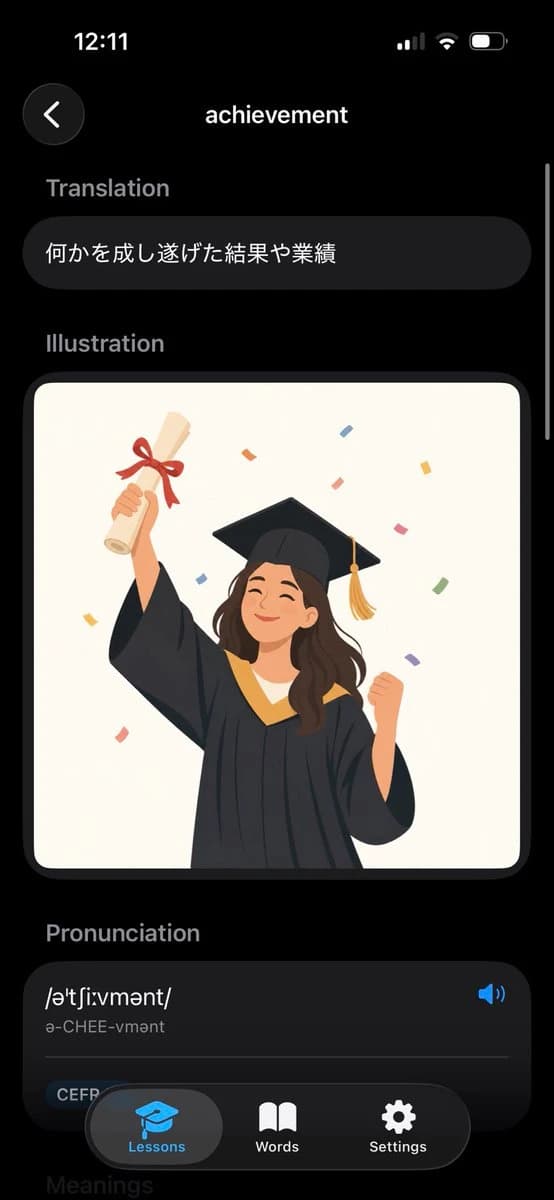
407 palavrasObjetivo: Criar uma captura de tela realista de iPhone de um aplicativo de dicionário/aprendizado de vocabulário em inglês com modo escuro elegante, exibindo a entrada para {argument name="word" default="achievement"}.
Tela: Tela de smartphone vertical, proporção 9:16, fundo preto, barra de status estilo iOS no topo mostrando 12:11 à esquerda e ícones de celular/Wi-Fi/bateria à direita. Use cartões arredondados, sombras suaves e uma interface moderna e minimalista.
Layout: A navegação superior tem exatamente 2 elementos: um botão de voltar circular escuro com uma seta para a esquerda branca no canto superior esquerdo, e o título da página centralizado “achievement” em branco. Um indicador de rolagem vertical fino aparece ao longo da borda direita.
Seções: Mostre exatamente 4 seções de conteúdo visíveis nesta ordem: 1) Tradução, 2) Ilustração, 3) Pronúncia, 4) um cabeçalho de Significados parcialmente visível na parte inferior. Os rótulos das seções são cinza suave, em negrito e alinhados à esquerda.
Conteúdo de texto: Abaixo de “Tradução”, coloque um cartão arredondado escuro em formato de pílula contendo o texto em japonês {argument name="translation text" default="何かを成し遂げた結果や業績"}. Abaixo de “Pronúncia”, crie um cartão escuro arredondado grande com a grafia fonética {argument name="phonetic text" default="/əˈtʃiːvmənt/"}, a pronúncia legível “ə-CHEE-vmənt”, um ícone de alto-falante azul à direita, uma linha divisória fina e uma pequena etiqueta arredondada “CEFR” perto do canto inferior esquerdo.
Ilustração: Na seção de Ilustração, coloque um cartão de imagem retangular grande e arredondado com um fundo off-white. Dentro dele, desenhe uma jovem graduada alegre vestindo uma beca preta e capelo com um pingente dourado, sorrindo com os olhos fechados. Ela levanta um diploma enrolado amarrado com uma fita vermelha na mão esquerda e fecha o punho direito em comemoração. Adicione confetes retangulares coloridos ao redor dela. Use um estilo de ilustração vetorial plana, cores quentes, bordas limpas e nenhum texto dentro da ilustração.
Navegação inferior: Sobreponha uma barra de abas preta arredondada e flutuante na parte inferior com exatamente 3 abas: “Lessons” com um ícone de capelo azul e fundo de pílula cinza destacado, “Words” com um ícone de livro aberto branco e “Settings” com um ícone de engrenagem branco. A barra de abas cobre parcialmente o cartão de pronúncia e o cabeçalho tênue de “Significados”.
Estilo visual: Mockup de aplicativo móvel de alta fidelidade, tema escuro, proporções iOS, cantos arredondados, gradientes sutis, tipografia branca e cinza, cor de destaque azul, captura de tela de produto refinada. Evite palavras extras, ícones extras, marcas d'água ou elementos de navegador.Sobre este prompt
App de Dicionário em Modo Escuro é um prompt de infográfico pronto para usar com GPT Image 2 no Image 2. Copie as 407 palavras abaixo, cole no formulário Create e você terá um resultado próximo da prévia. Ajuste as tags Design, Infográfico, UI se quiser levar o resultado para outra direção.
Use-o como base e ajuste o tema, a luz ou a composição ao resultado que procura. O custo em créditos é o mesmo usando o texto original ou uma versão personalizada.
Caso de uso
Um bom ponto de partida para Infográfico
Comece por aqui quando quiser uma imagem de infográfico na mesma linha de App de Dicionário em Modo Escuro. O prompt já define o estilo e a estrutura; troque o assunto, o produto, as cores ou os detalhes da cena para o seu projeto.
O que vale ajustar primeiro
- Assunto Troque a pessoa, o produto, o lugar ou o objeto principal sem perder a composição.
- Estilo Ajuste luz, paleta de cores, ângulo de câmera ou materiais para combinar com a sua marca.
- Formato Defina proporção, fundo, texto ou notas de layout antes de gerar.
Mais caminhos de prompts
Encontre outros prompts GPT Image 2 com estilo, uso ou tema parecido.
Como usar
- Passo 1
Copie o prompt
Clique no botão Copiar acima para pegar o texto completo.
- Passo 2
Abra o Image 2 Create
Vá para o formulário Create e cole o texto.
- Passo 3
Gere
Clique em Generate. Sua versão fica pronta em segundos.
Deixe com a sua cara
Carregue o prompt no formulário Create com um clique e comece a ajustar.