プロンプト
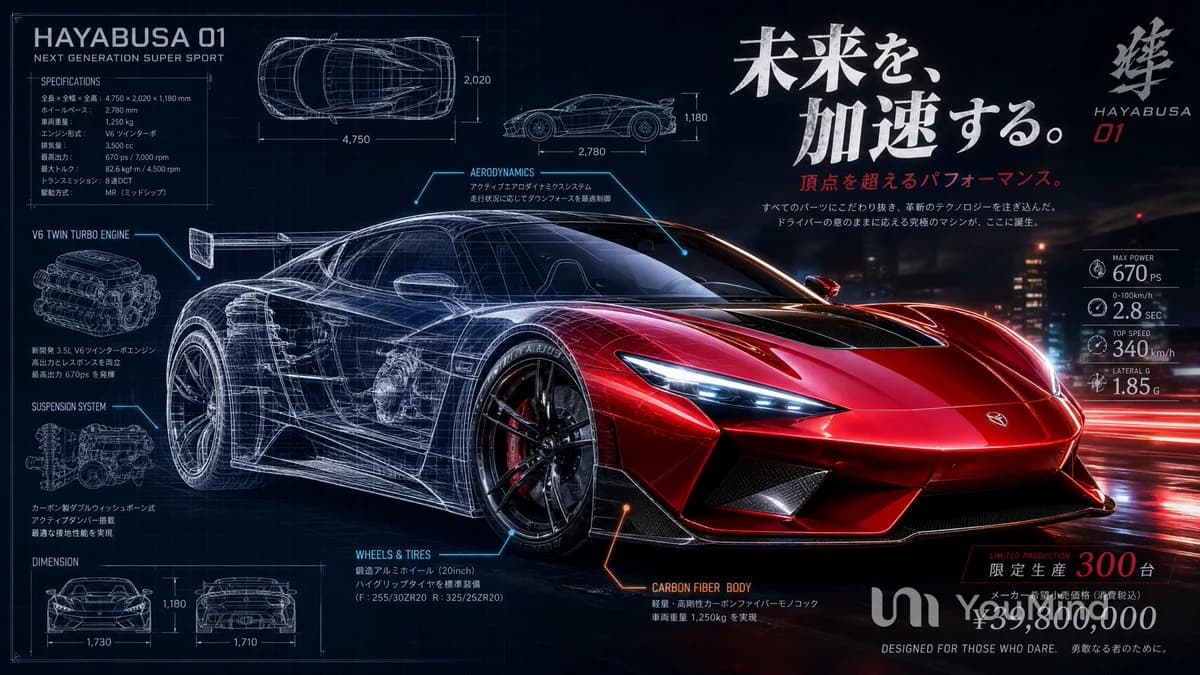
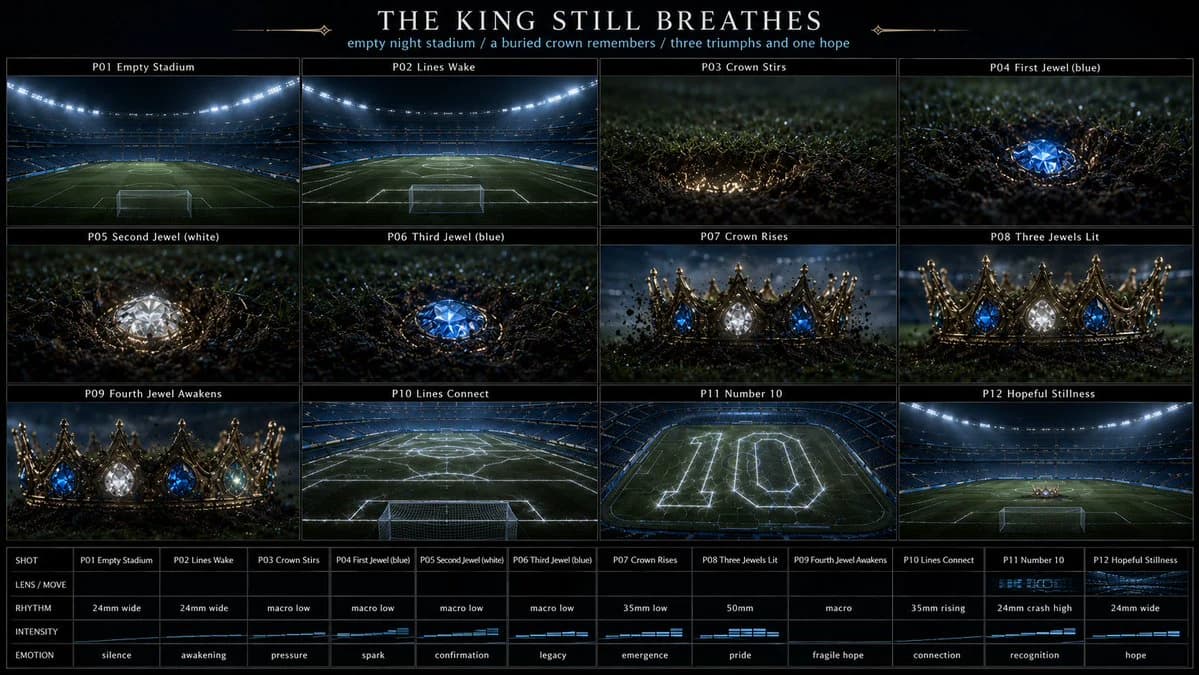
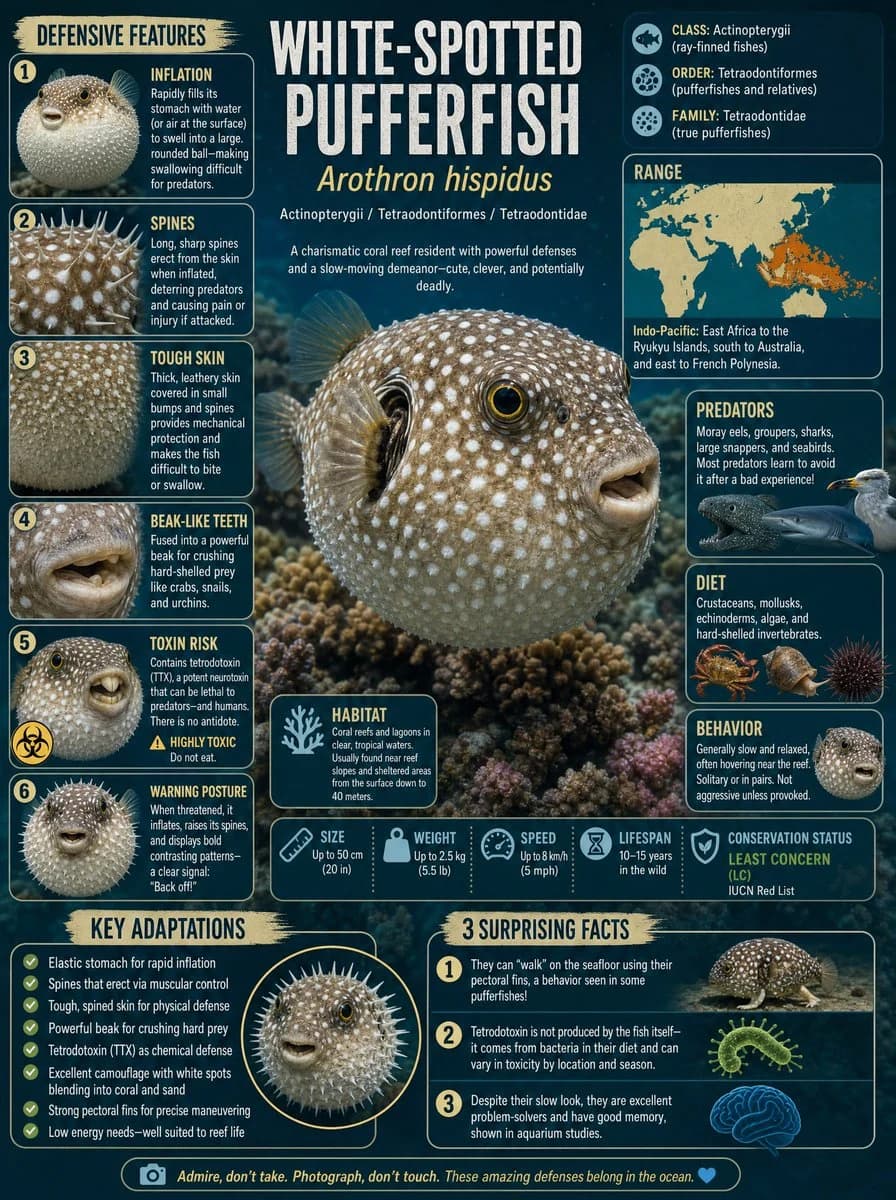
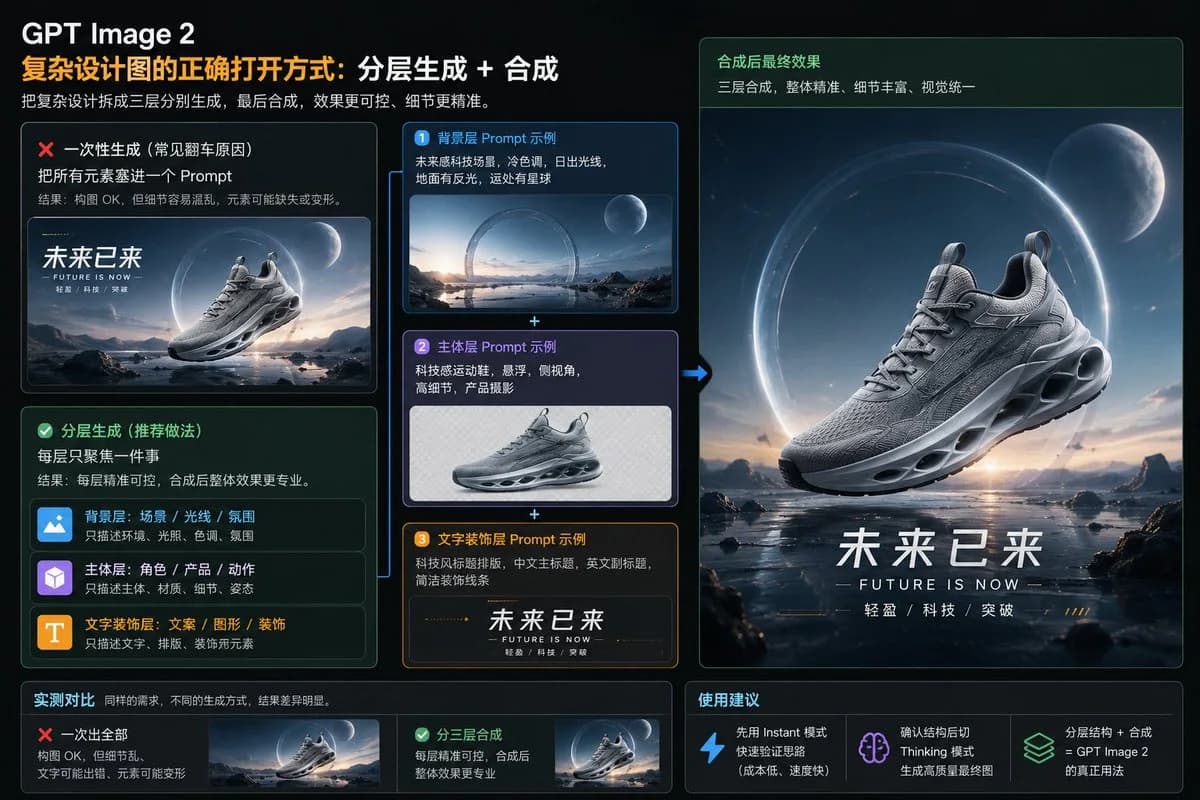
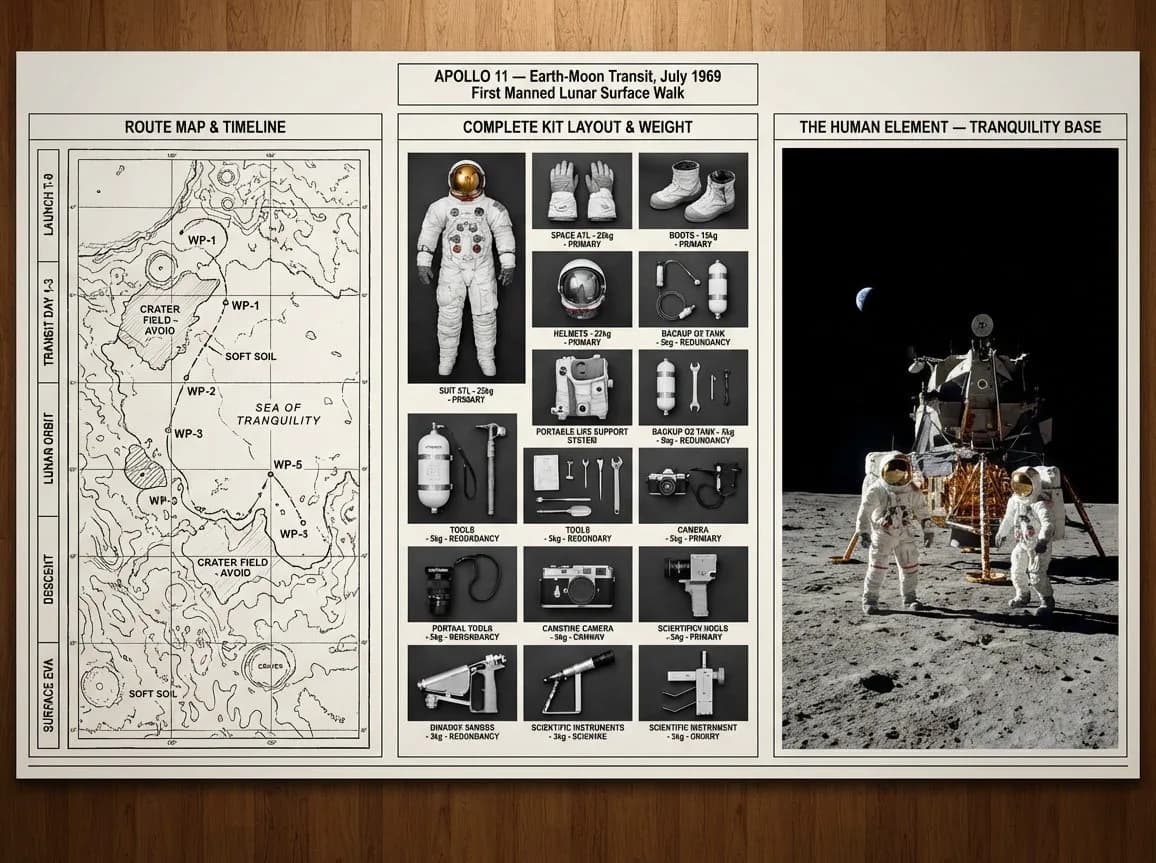
358 文字探検リーダーが[JOURNEY / MISSION]のために[DESTINATION / ERA]を計画するための戦略的な指令ボード。左パネル:ラベル付きのウェイポイント、注釈付きの危険区域、そして端に沿ったタイムラインを含む詳細な地形ルートマップ。中央パネル:すべての装備品が整然とした列に配置された上からのフラットレイ、各アイテムは重量と機能でタグ付けされ、冗長性が示され、不要なものは含まれていない。右パネル:動いている探検や到達した目的地、広大な風景に対する小さな人間の姿、スケールが明確。視覚的な表現は、地図の精密さから機能的な在庫ドキュメンテーション、そして壮大な環境写真へと移行する。タイトルブロックには「[EXPEDITION NAME] — [ROUTE], [DATE], [OBJECTIVE]」と記されている。
このプロンプトについて
探検プランニング指令ボード は、Image 2でGPT Image 2にそのまま使えるインフォグラフィックプロンプトです。下の358文字をコピーして作成フォームに貼り付けると、上のプレビューに近い画像を生成できます。 インフォグラフィック, UI, 旅行 タグを調整すると、別の方向性にも展開できます。
出発点として使い、被写体、ライティング、構図を変えながら仕上げてください。そのまま使ってもリミックスしても、生成コストは同じです。
用途
インフォグラフィック制作の起点に使いやすいプロンプト
探検プランニング指令ボード に近い インフォグラフィック の画像を作りたいときは、この GPT Image 2 プロンプトから始めるとスムーズです。画面の方向性と構成はすでに整っているので、被写体、商品、色、シーンの細部だけを自分の内容に差し替えられます。
まず調整しやすいところ
- 被写体 人物、商品、場所、オブジェクトを自分の内容に差し替え、構図はそのまま活かします。
- 雰囲気 ライティング、配色、カメラ角度、質感をブランドや用途に合わせます。
- 仕上がり 生成前にアスペクト比、背景、文字、レイアウト指定を整えます。
近いテーマのプロンプトを探す
スタイル、用途、テーマが近い GPT Image 2 プロンプトを続けて確認できます。
使い方
- ステップ 1
プロンプトをコピー
上のコピー ボタンで全文を取得します。
- ステップ 2
Image 2 Create を開く
作成フォームに移動して貼り付けます。
- ステップ 3
生成する
Generate を押すと、数秒であなたのバージョンが完成します。
自分用に調整
ワンクリックで作成フォームに読み込み、すぐに調整を始められます。