Prompt
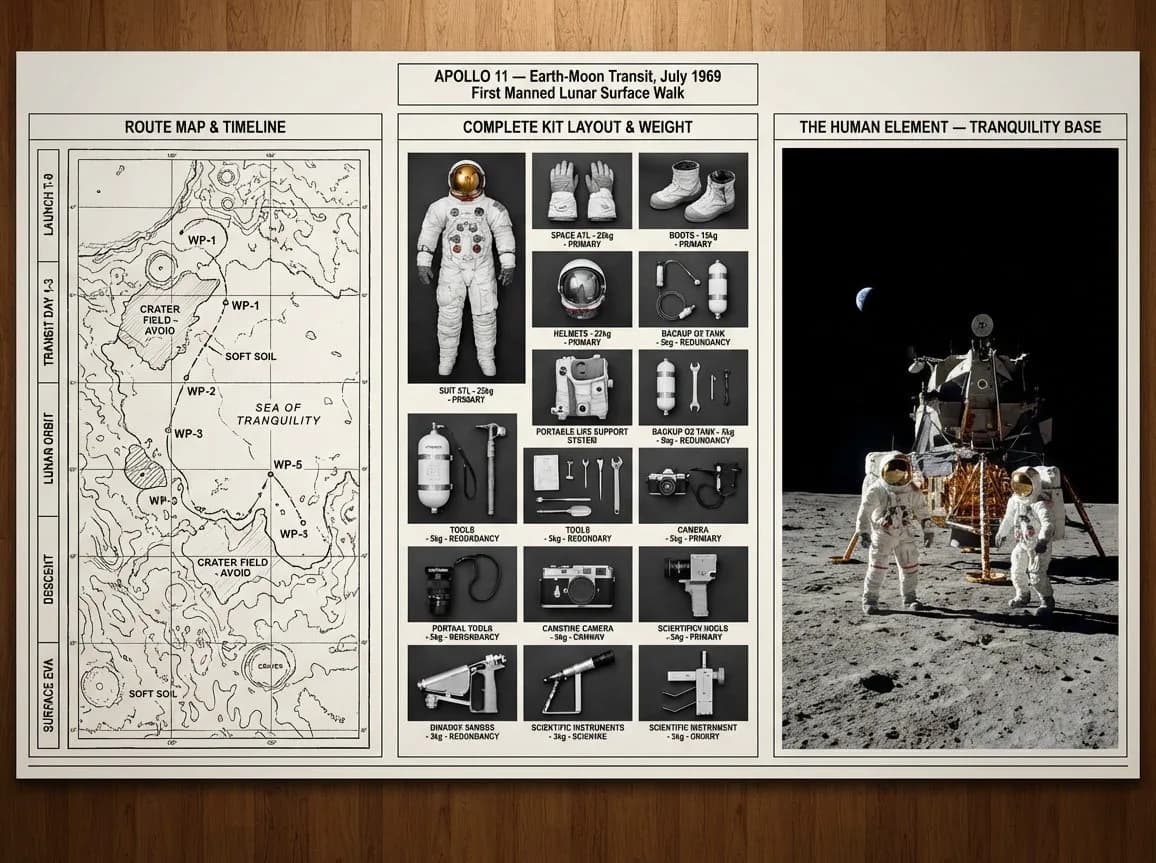
117 motsUn tableau de commandement stratégique pour un chef d'expédition planifiant [JOURNEY / MISSION] vers [DESTINATION / ERA]. Panneau de gauche : carte topographique détaillée avec des points de passage étiquetés, zones de danger annotées et une chronologie courant le long du bord. Panneau central : vue aérienne de chaque équipement disposé en rangées organisées, chaque élément étiqueté par poids et fonction, redondances signalées, rien d'inutile inclus. Panneau de droite : l'expédition en mouvement ou la destination atteinte, petites figures humaines contre un vaste paysage, l'échelle est indéniable. Le langage visuel passe de la précision cartographique à la documentation fonctionnelle de l'inventaire, jusqu'à la photographie environnementale épique. Le bloc titre indique : "[EXPEDITION NAME] — [ROUTE], [DATE], [OBJECTIVE]".
À propos de ce prompt
Tableau de planification d’expédition est un prompt infographie prêt à l’emploi pour GPT Image 2 sur Image 2. Copiez les 117 mots ci-dessous, collez-les dans le formulaire Create et vous obtiendrez un résultat proche de l’aperçu. Ajustez les tags Infographie, UI, Voyage si vous voulez l’orienter autrement.
Servez-vous-en comme base, puis adaptez le sujet, la lumière ou la composition au résultat recherché. Le coût en crédits reste le même, que vous l’utilisiez tel quel ou que vous le personnalisiez.
Cas d’usage
Un bon point de départ pour Infographie
Partez de ce prompt si vous voulez une image infographie dans l’esprit de Tableau de planification d’expédition. Le style et la structure sont déjà posés ; remplacez simplement le sujet, le produit, les couleurs ou les détails de scène selon votre projet.
À ajuster en priorité
- Sujet Remplacez la personne, le produit, le lieu ou l’objet principal sans casser la composition.
- Style Ajustez la lumière, la palette, l’angle de caméra ou les matières pour l’adapter à votre marque.
- Format Précisez le ratio, le fond, le texte ou les consignes de mise en page avant de générer.
D’autres pistes de prompts
Trouvez d’autres prompts GPT Image 2 avec un style, un usage ou un sujet proche.
Comment l’utiliser
- Étape 1
Copier le prompt
Cliquez sur le bouton Copier ci-dessus pour récupérer le texte complet.
- Étape 2
Ouvrir Image 2 Create
Accédez au formulaire Create et collez-le.
- Étape 3
Générer
Cliquez sur Generate. Votre version arrive en quelques secondes.
Adaptez-le
Chargez le prompt dans le formulaire Create en un clic, puis commencez les ajustements.