Prompt
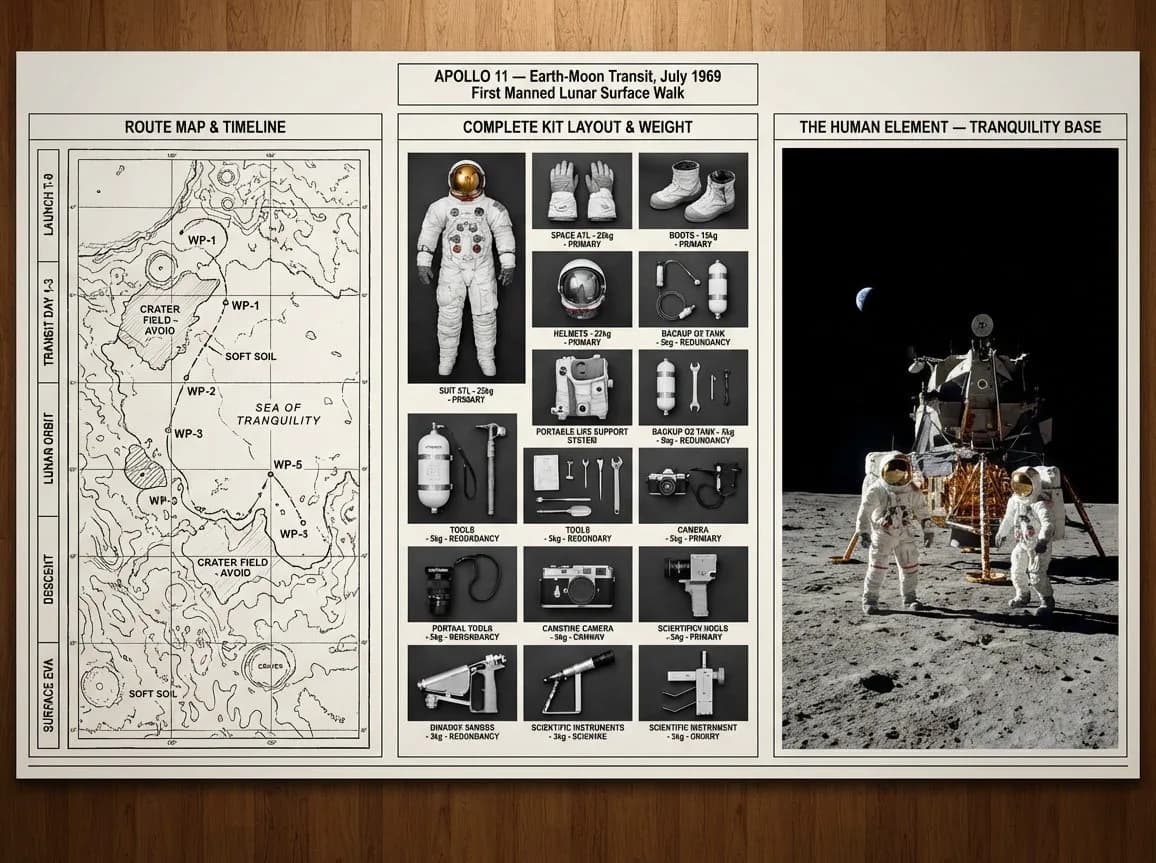
98 WörterEin strategisches Command Board für einen Expeditionsleiter, der [JOURNEY / MISSION] nach [DESTINATION / ERA] plant. Linkes Panel: detaillierte topografische Routenkarte mit beschrifteten Wegpunkten, annotierten Gefahrenzonen und einer Zeitleiste, die entlang des Randes verläuft. Zentrales Panel: Übersicht mit allen Ausrüstungsgegenständen in ordentlich organisierten Reihen, jeder Artikel mit Gewicht und Funktion gekennzeichnet, Redundanzen hervorgehoben, nichts Überflüssiges enthalten. Rechtes Panel: die Expedition in Bewegung oder das erreichte Ziel, kleine menschliche Figuren vor einer weiten Landschaft, Maßstab unverkennbar. Die visuelle Sprache wechselt von kartografischer Präzision über funktionale Bestandsdokumentation zu sweeping epischer Umweltfotografie. Der Titelblock lautet: "[EXPEDITION NAME] — [ROUTE], [DATE], [OBJECTIVE]".
Über diesen Prompt
Expeditionsplanung Command Board ist ein sofort nutzbarer Infografik-Prompt für GPT Image 2 in Image 2. Kopiere die 98 Wörter unten, füge sie in das Create-Formular ein und du erhältst ein Ergebnis nahe an der Vorschau. Passe die Tags Infografik, UI, Reise an, wenn du ihn in eine neue Richtung schieben möchtest.
Nutze ihn als Vorlage und passe Motiv, Licht oder Komposition an dein Projekt an. Die Credit-Kosten bleiben gleich, egal ob du ihn direkt verwendest oder bearbeitest.
Einsatzbereich
Guter Startpunkt für Infografik
Starte hier, wenn du ein Infografik-Bild ähnlich wie Expeditionsplanung Command Board erstellen möchtest. Look und Aufbau stehen bereits fest; ersetze nur Motiv, Produkt, Farben oder Szenendetails passend zu deinem Projekt.
Was sich schnell anpassen lässt
- Motiv Tausche Person, Produkt, Ort oder Objekt aus und behalte die Grundkomposition bei.
- Look Passe Licht, Farbwelt, Kamerawinkel oder Materialdetails an deine Marke an.
- Format Lege Seitenverhältnis, Hintergrund, Text und Layout-Hinweise vor dem Generieren fest.
Ähnliche Prompt-Richtungen
Entdecke weitere GPT Image 2 Prompts mit ähnlichem Stil, Einsatzbereich oder Motiv.
So nutzt du ihn
- Schritt 1
Prompt kopieren
Klicke oben auf Kopieren, um den vollständigen Text zu übernehmen.
- Schritt 2
Image 2 Create öffnen
Wechsle zum Create-Formular und füge ihn ein.
- Schritt 3
Generieren
Klicke auf Generate. Deine Version ist in Sekunden fertig.
Mach ihn zu deinem
Lade den Prompt mit einem Klick ins Create-Formular und passe ihn direkt an.