Prompt
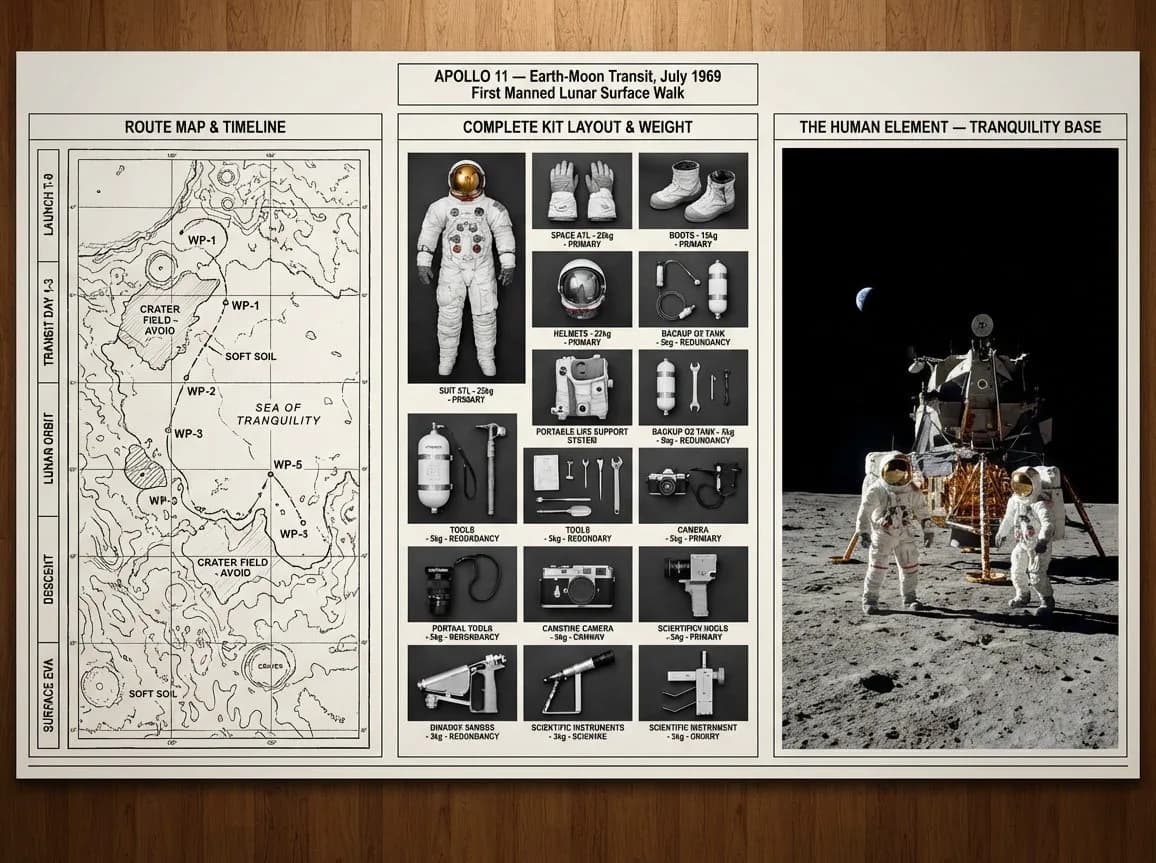
124 palabrasUn tablero de comando estratégico para un líder de expedición que planifica [JOURNEY / MISSION] hacia [DESTINATION / ERA]. Panel izquierdo: mapa topográfico detallado de la ruta con puntos de referencia etiquetados, zonas de peligro anotadas y una línea de tiempo corriendo a lo largo del borde. Panel central: disposición aérea de cada pieza de equipo en filas organizadas, cada artículo etiquetado por peso y función, redundancias señaladas, sin nada innecesario incluido. Panel derecho: la expedición en movimiento o el destino alcanzado, pequeñas figuras humanas contra un vasto paisaje, la escala es inconfundible. El lenguaje visual cambia de la precisión cartográfica a la documentación funcional del inventario y a la fotografía ambiental épica. El bloque de título dice: "[EXPEDITION NAME] — [ROUTE], [DATE], [OBJECTIVE]".
Sobre este prompt
Panel de planificación de expedición es un prompt de infografía listo para usar con GPT Image 2 en Image 2. Copia las 124 palabras de abajo, pégalas en el formulario Create y obtendrás un resultado cercano a la vista previa. Ajusta las etiquetas Infografía, UI, Viajes si quieres llevarlo hacia otra dirección.
Úsalo como punto de partida y ajusta el sujeto, la iluminación o la composición hasta conseguir el resultado que buscas. El coste en créditos es el mismo si lo usas tal cual o lo personalizas.
Caso de uso
Buen punto de partida para Infografía
Empieza aquí si quieres una imagen de infografía en la línea de Panel de planificación de expedición. El prompt ya marca el estilo y la estructura; solo cambia el sujeto, el producto, los colores o los detalles de la escena según tu idea.
Qué conviene ajustar primero
- Sujeto Sustituye la persona, el producto, el lugar o el objeto principal sin perder la composición.
- Estilo Ajusta la luz, la paleta, el ángulo de cámara o los materiales para que encaje con tu marca.
- Formato Define la proporción, el fondo, el texto o las notas de composición antes de generar.
Más rutas de prompts para explorar
Encuentra más prompts de GPT Image 2 con un estilo, uso o tema parecido.
Cómo usarlo
- Paso 1
Copia el prompt
Pulsa el botón Copiar de arriba para obtener el texto completo.
- Paso 2
Abre Image 2 Create
Ve al formulario Create y pégalo.
- Paso 3
Genera
Pulsa Generate. Tu versión estará lista en segundos.
Hazlo tuyo
Carga el prompt en el formulario Create con un clic y empieza a ajustarlo.