Prompt
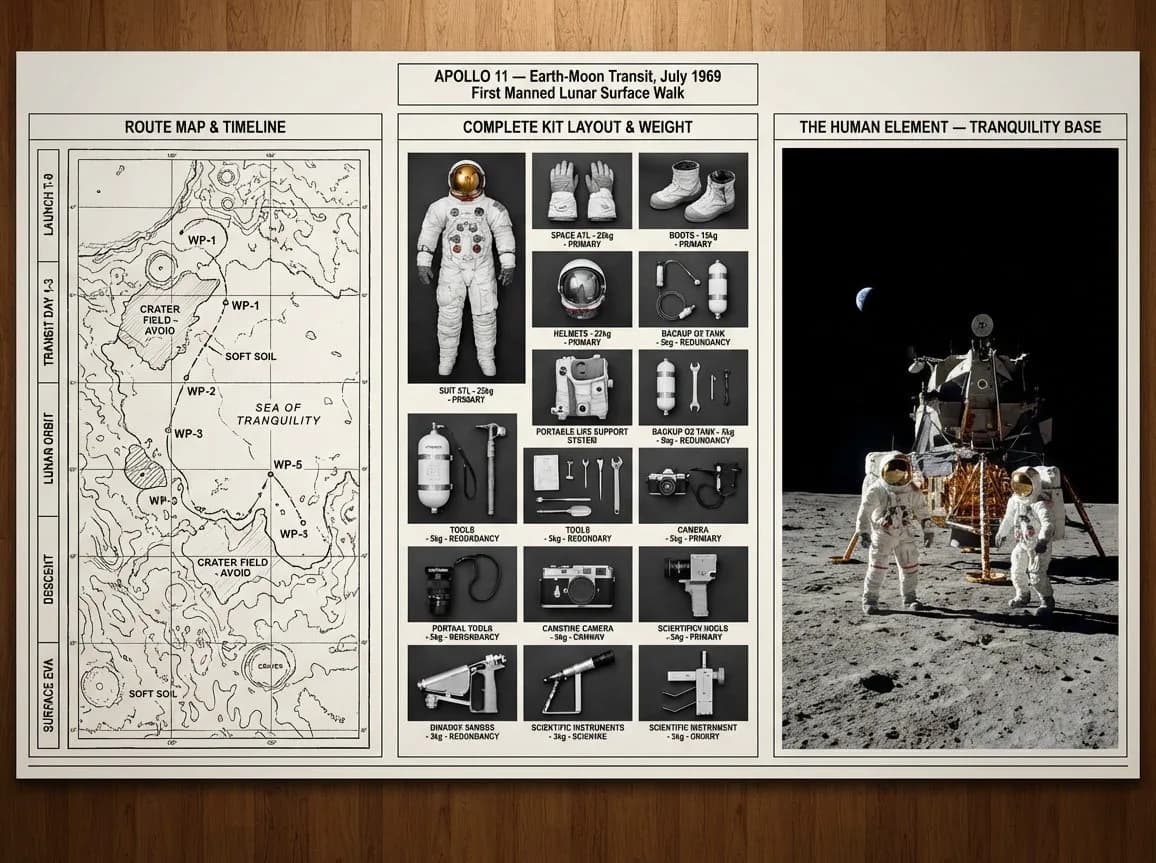
118 palavrasUm painel de comando estratégico para um líder de expedição planejando [JOURNEY / MISSION] para [DESTINATION / ERA]. Painel esquerdo: mapa topográfico detalhado da rota com pontos de referência etiquetados, zonas de perigo anotadas e uma linha do tempo correndo ao longo da borda. Painel central: disposição aérea de cada peça de equipamento em filas organizadas, cada item etiquetado por peso e função, redundâncias sinalizadas, nada desnecessário incluído. Painel direito: a expedição em movimento ou o destino alcançado, pequenas figuras humanas contra uma vasta paisagem, escala inconfundível. A linguagem visual muda da precisão cartográfica através da documentação funcional de inventário para uma fotografia ambiental épica e abrangente. O bloco de título lê: "[EXPEDITION NAME] — [ROUTE], [DATE], [OBJECTIVE]".
Sobre este prompt
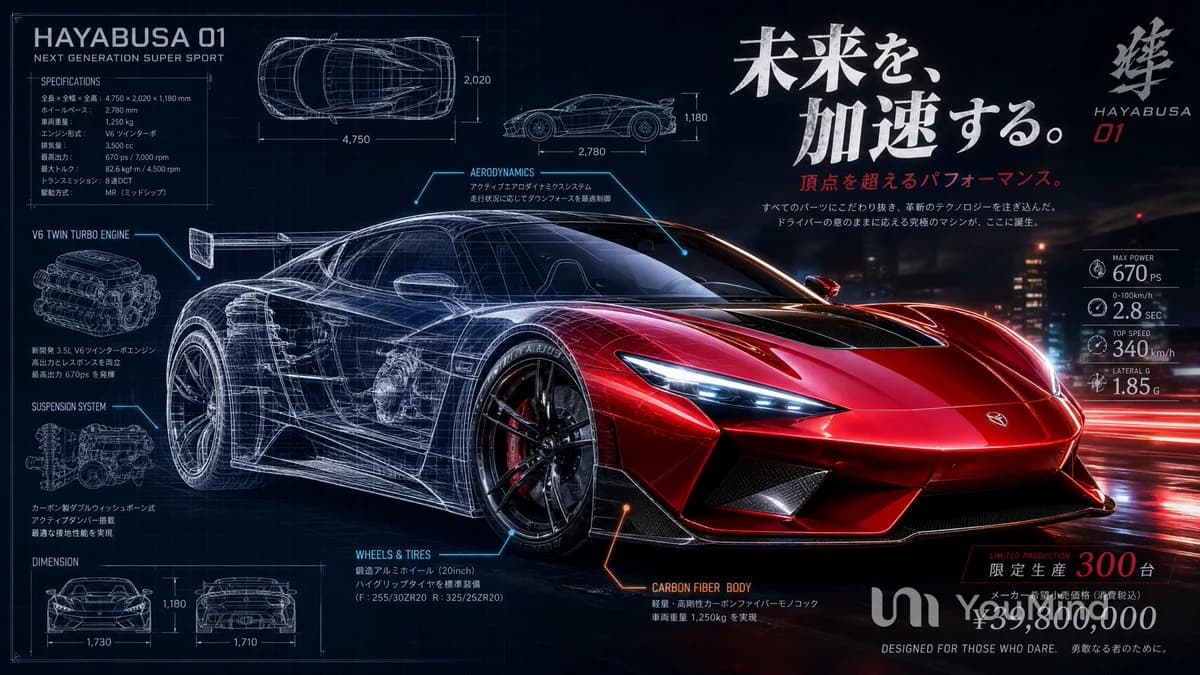
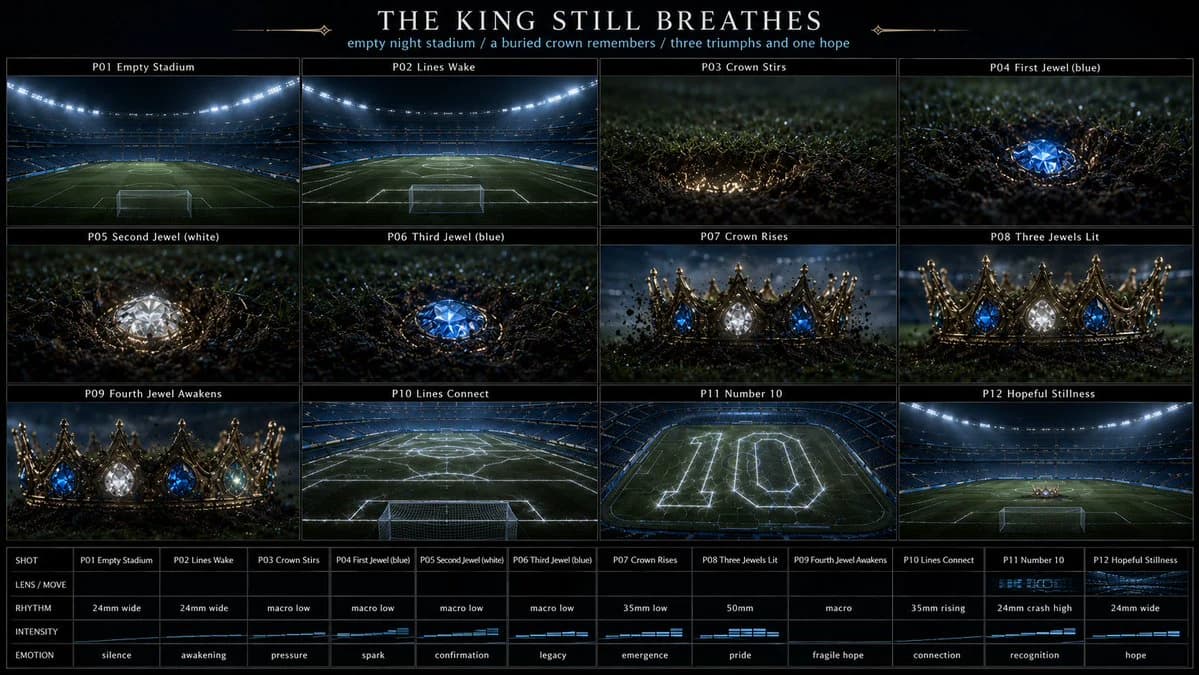
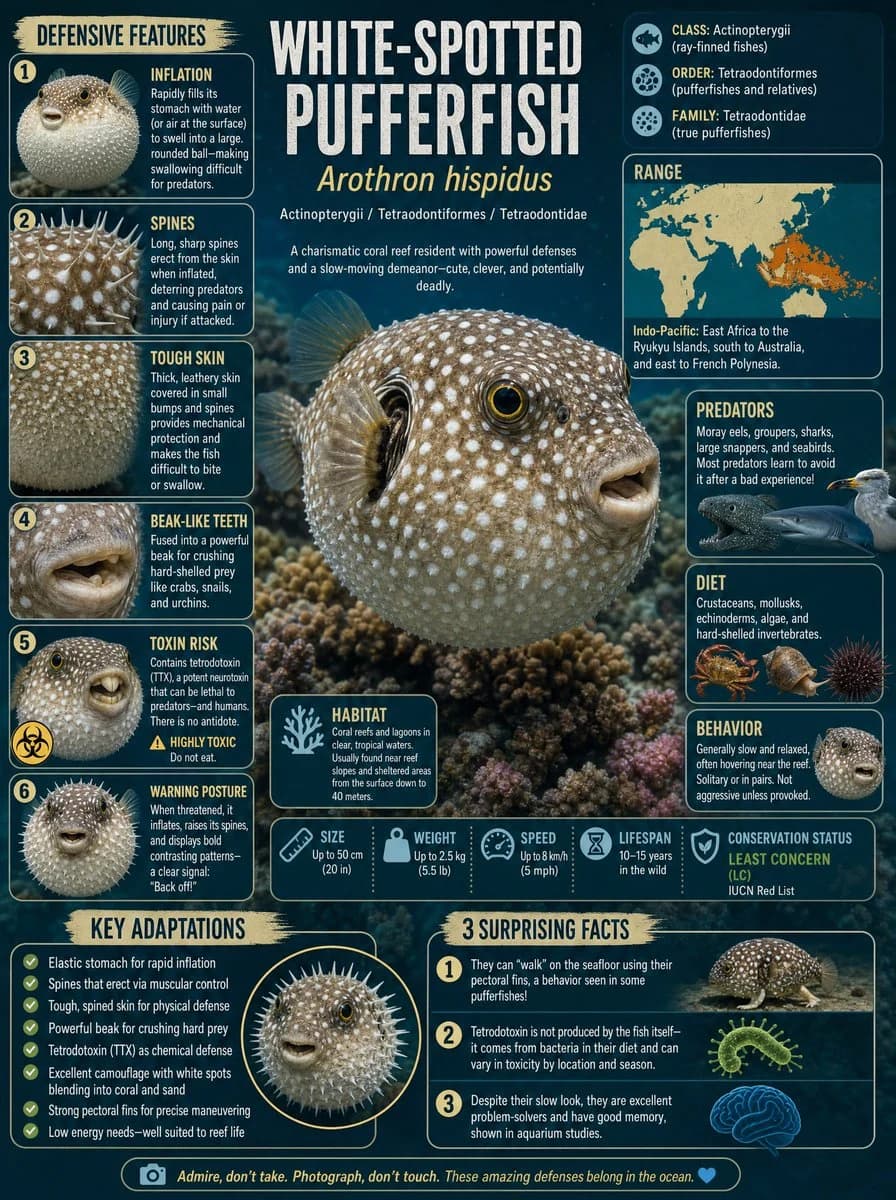
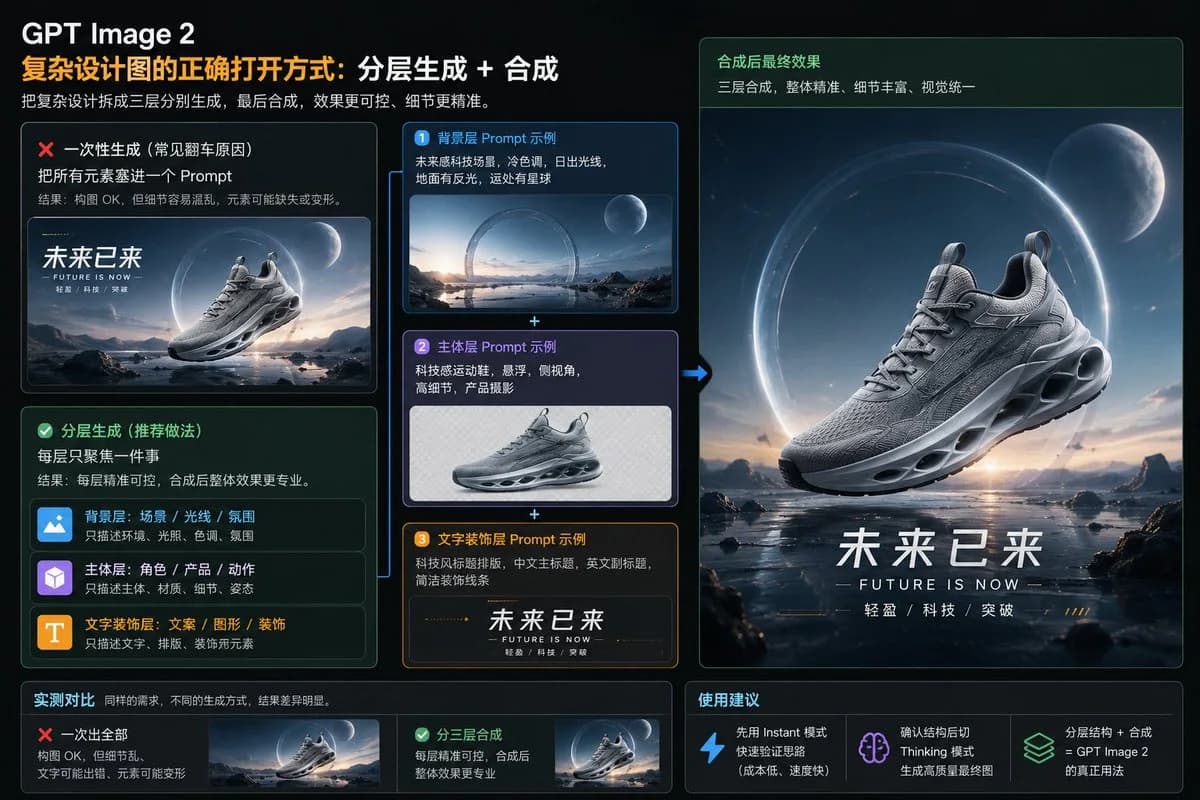
Painel de planejamento de expedição é um prompt de infográfico pronto para usar com GPT Image 2 no Image 2. Copie as 118 palavras abaixo, cole no formulário Create e você terá um resultado próximo da prévia. Ajuste as tags Infográfico, UI, Viagem se quiser levar o resultado para outra direção.
Use-o como base e ajuste o tema, a luz ou a composição ao resultado que procura. O custo em créditos é o mesmo usando o texto original ou uma versão personalizada.
Caso de uso
Um bom ponto de partida para Infográfico
Comece por aqui quando quiser uma imagem de infográfico na mesma linha de Painel de planejamento de expedição. O prompt já define o estilo e a estrutura; troque o assunto, o produto, as cores ou os detalhes da cena para o seu projeto.
O que vale ajustar primeiro
- Assunto Troque a pessoa, o produto, o lugar ou o objeto principal sem perder a composição.
- Estilo Ajuste luz, paleta de cores, ângulo de câmera ou materiais para combinar com a sua marca.
- Formato Defina proporção, fundo, texto ou notas de layout antes de gerar.
Mais caminhos de prompts
Encontre outros prompts GPT Image 2 com estilo, uso ou tema parecido.
Como usar
- Passo 1
Copie o prompt
Clique no botão Copiar acima para pegar o texto completo.
- Passo 2
Abra o Image 2 Create
Vá para o formulário Create e cole o texto.
- Passo 3
Gere
Clique em Generate. Sua versão fica pronta em segundos.
Deixe com a sua cara
Carregue o prompt no formulário Create com um clique e comece a ajustar.