透過PNGレイヤー
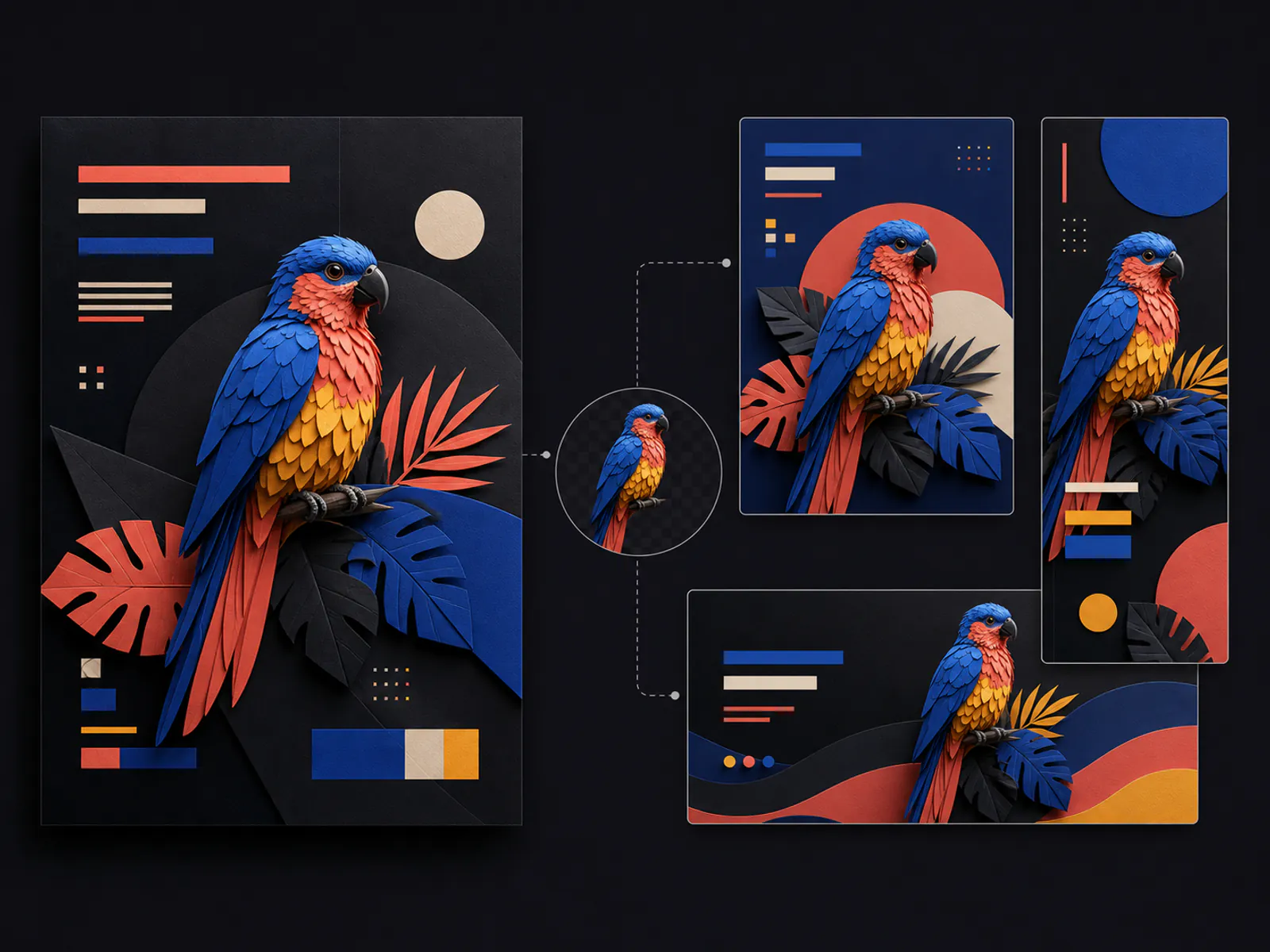
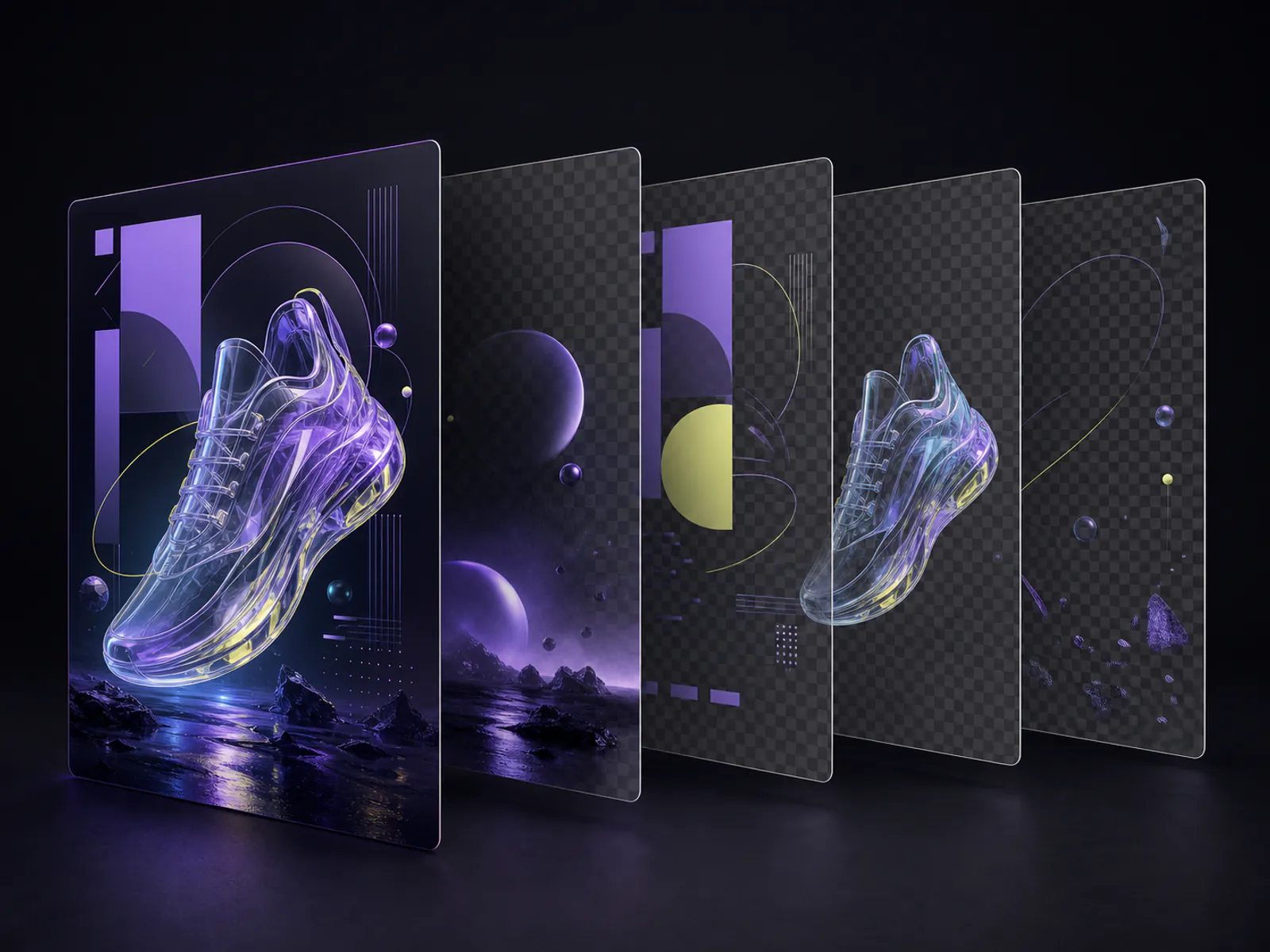
単一の切り抜きや別のフラット画像ではなく、複数のRGBA PNGを受け取れます。
完成したポスターをアップロードし、各PNGレイヤーを確認して、デザイン制作に使えるZIPをまとめてダウンロードできます。
分解した素材を、いつものデザインツールへ
レイヤーを生成して各透過PNGを確認し、普段使っているデザインツールへ持ち込めます。
気に入った構図はそのままに、個別素材へ分解して修正、サイズ展開、デザインの受け渡しを速くします。
単一の切り抜きや別のフラット画像ではなく、複数のRGBA PNGを受け取れます。
前景を非表示にしても穴が目立ちにくいよう、遮られた領域をモデルが補完します。
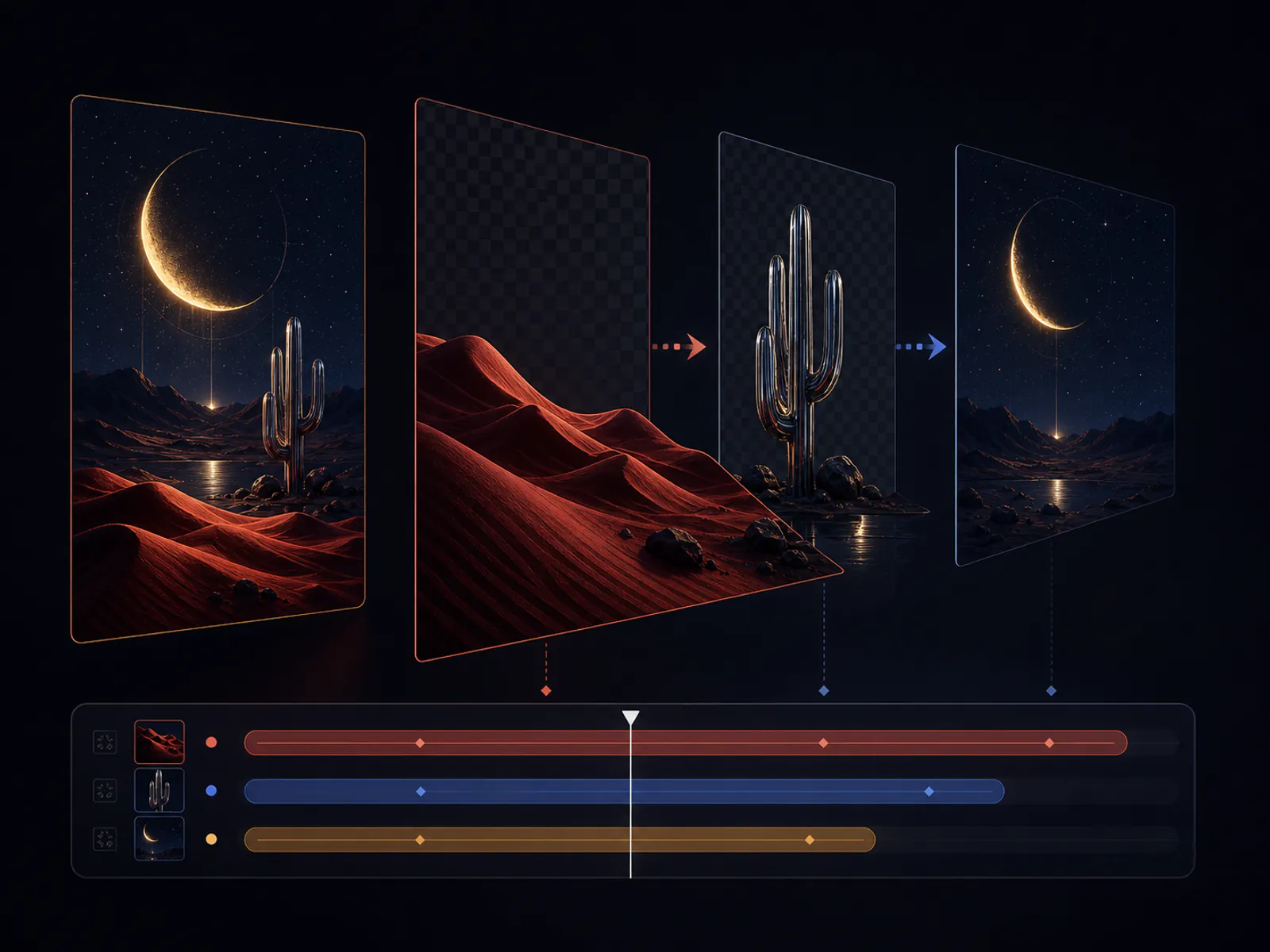
ブラウザで各層を確認し、Photoshop、Canva、モーション制作へ個別PNGを渡せます。
画像がほぼ完成していて、一部だけをコントロールしたいときに最も役立ちます。
きれいで再利用しやすい素材を渡すことに集中したシンプルな流れです。
人物、文字、商品、背景が明確なJPG、PNG、WebPを使用します。
シンプルな構成は4層、密度の高い構成は6層または8層から試します。
表示を切り替えて分解結果を確認し、個別のPNGまたはレイヤー一式のZIPを保存します。
人物、文字、商品、背景が明確なJPG、PNG、WebPを使用します。
シンプルな構成は4層、密度の高い構成は6層または8層から試します。
表示を切り替えて分解結果を確認し、個別のPNGまたはレイヤー一式のZIPを保存します。
ポスターレイヤー分離についての疑問にお答えします。