AI Photo Restore
古い写真、色あせた写真、傷んだ写真をAIで自然に修復
家族写真、スキャン画像、ヴィンテージポートレートをアップロード。Image 2が傷みを整え、細部を戻し、元の雰囲気を保つか自然にカラー化するかを選べます。
傷の補正本人らしさを保持カラー化は任意4K対応
修復結果
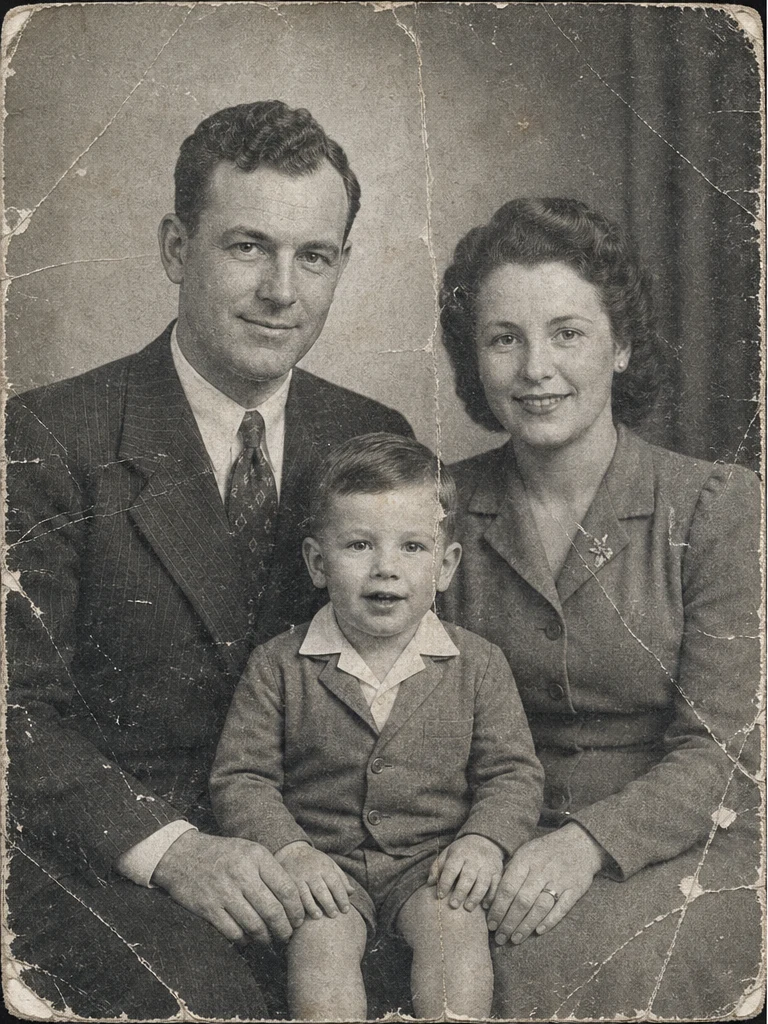
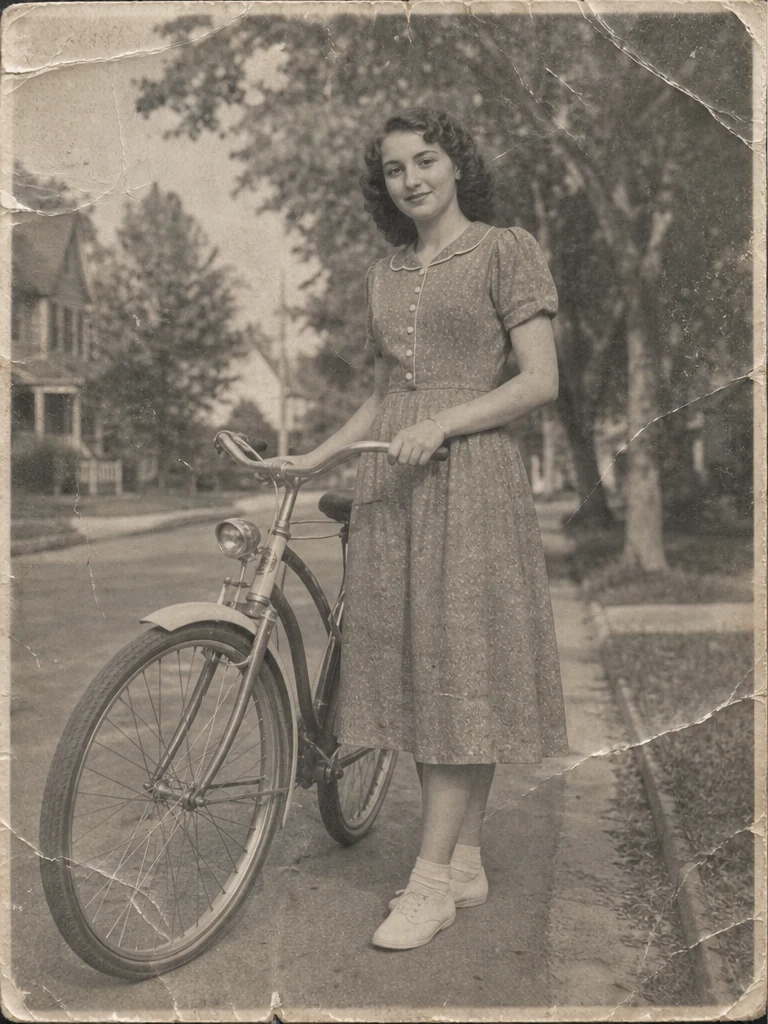
変換前
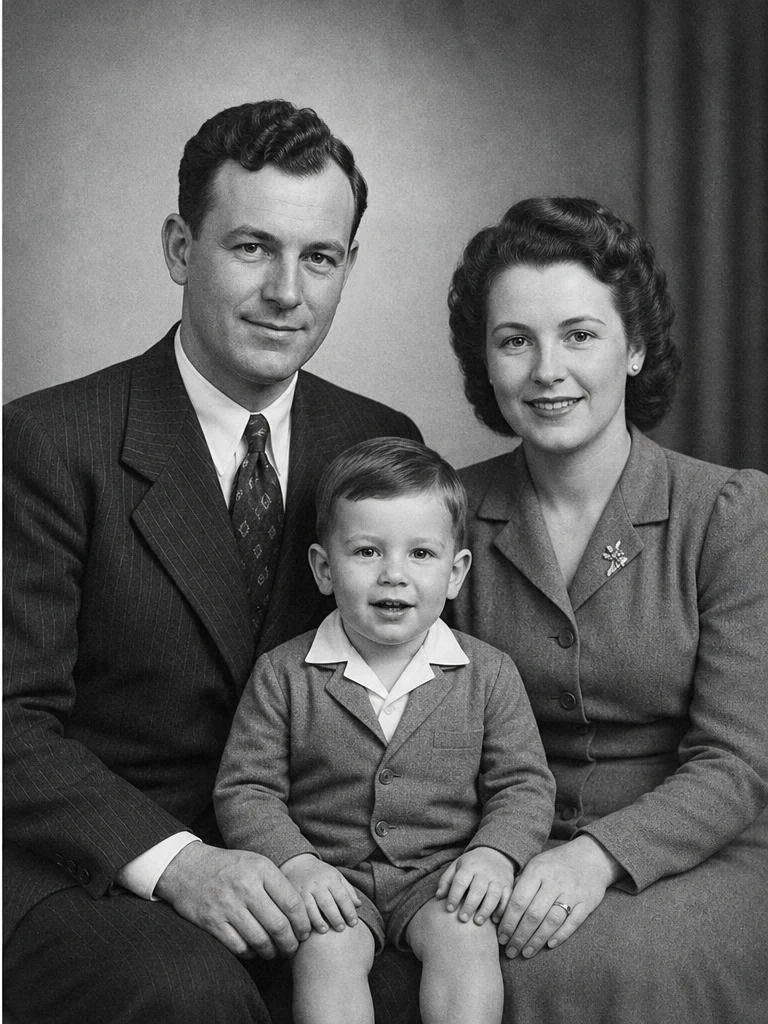
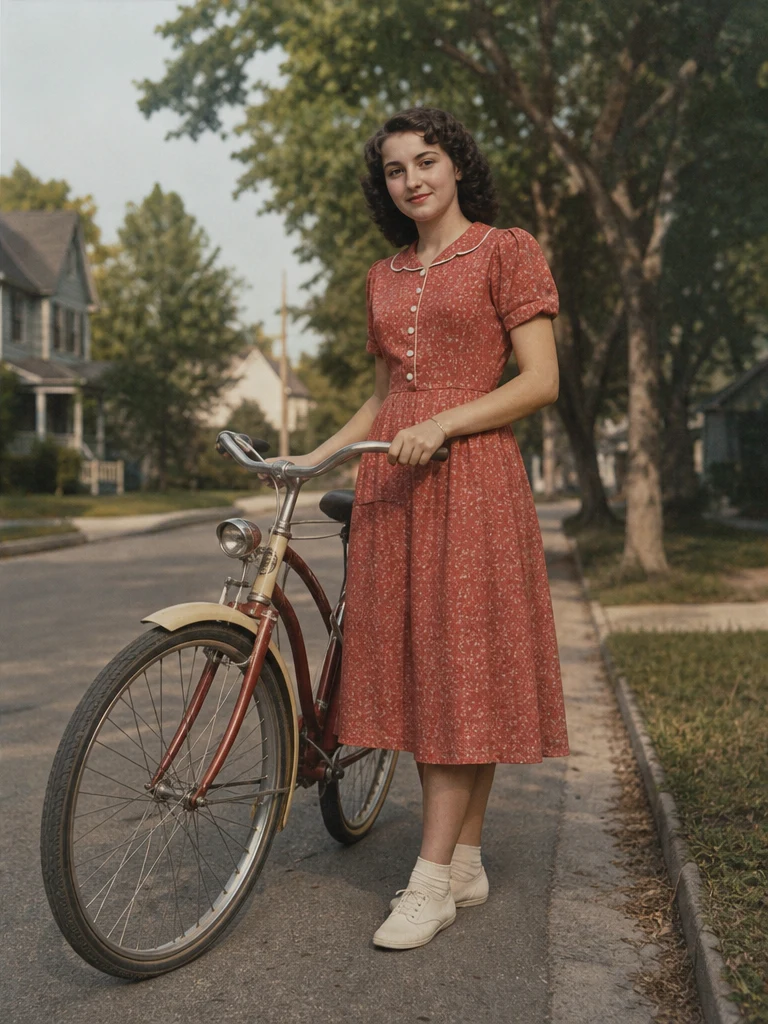
変換後
写真修復でどこまできれいになるか
自分の写真をアップロードする前に、忠実な修復と任意のカラー化の違いを確認できます。
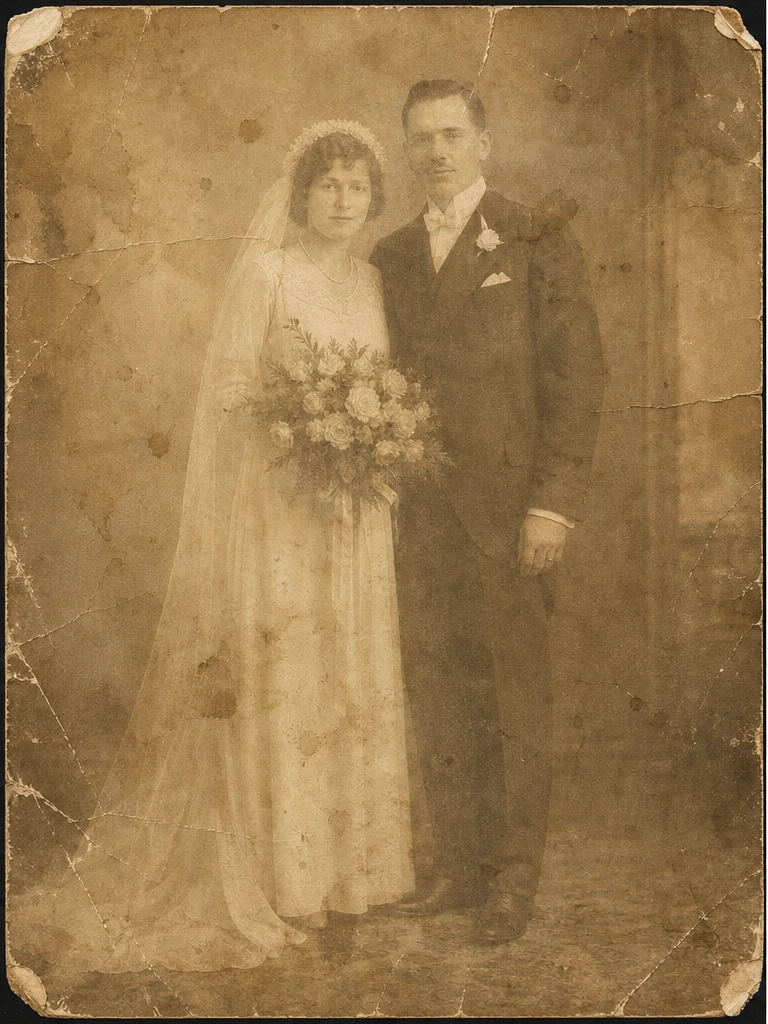
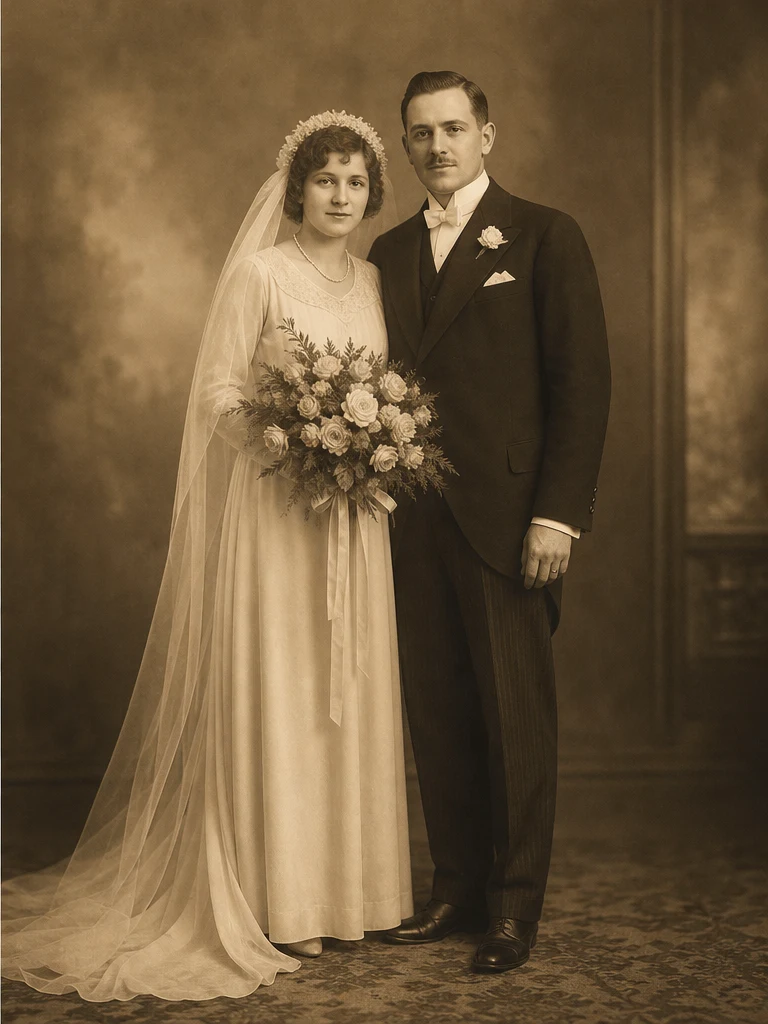
古い写真の本当の悩みに合わせた修復
写真修復は単なるシャープ化ではありません。傷み、年代感、人物の同一性を同時に扱います。
傷みをきれいに
傷、ほこり、シミ、折り目、破れ、圧縮劣化、スキャンノイズを抑えます。
顔を別人にしない
明瞭さを上げながら、顔立ち、年齢感、表情、服装、当時の雰囲気を保ちます。
カラー化は選択制
忠実に直したい場合は白黒やセピアを保持。自然なカラー版が欲しい時だけオンにできます。
AI写真修復の使い方
家族アルバム、スキャンしたプリント、傷んだポートレート、古い写真の整理に向いた流れです。
1
一番きれいな元画像をアップロード
鮮明なスキャンや反射の少ない撮影画像ほど、細部を戻しやすくなります。
2
カラー化するか選ぶ
オフなら忠実な修復、オンなら自然なカラー修復になります。
3
比較してダウンロード
ビフォーアフターを確認し、保存やダウンロードができます。
1
一番きれいな元画像をアップロード
鮮明なスキャンや反射の少ない撮影画像ほど、細部を戻しやすくなります。
2
カラー化するか選ぶ
オフなら忠実な修復、オンなら自然なカラー修復になります。
3
比較してダウンロード
ビフォーアフターを確認し、保存やダウンロードができます。
迷わず使える修復コントロール
通常はデフォルトで十分。細かい希望がある時だけメモを追加できます。
原版に忠実
Image 2 は構図、人物らしさ、服装、写真の時代感を保つように調整されています。
自然なカラー化
肌、服、背景の色を自然に補い、新しいスタイル画像に変えないようにします。
保存しやすい
修復結果は My Images に保存され、ダウンロード、保存、あとからの確認が簡単です。
よくあるご質問
AI Photo Restoreについての疑問にお答えします。