Prompt
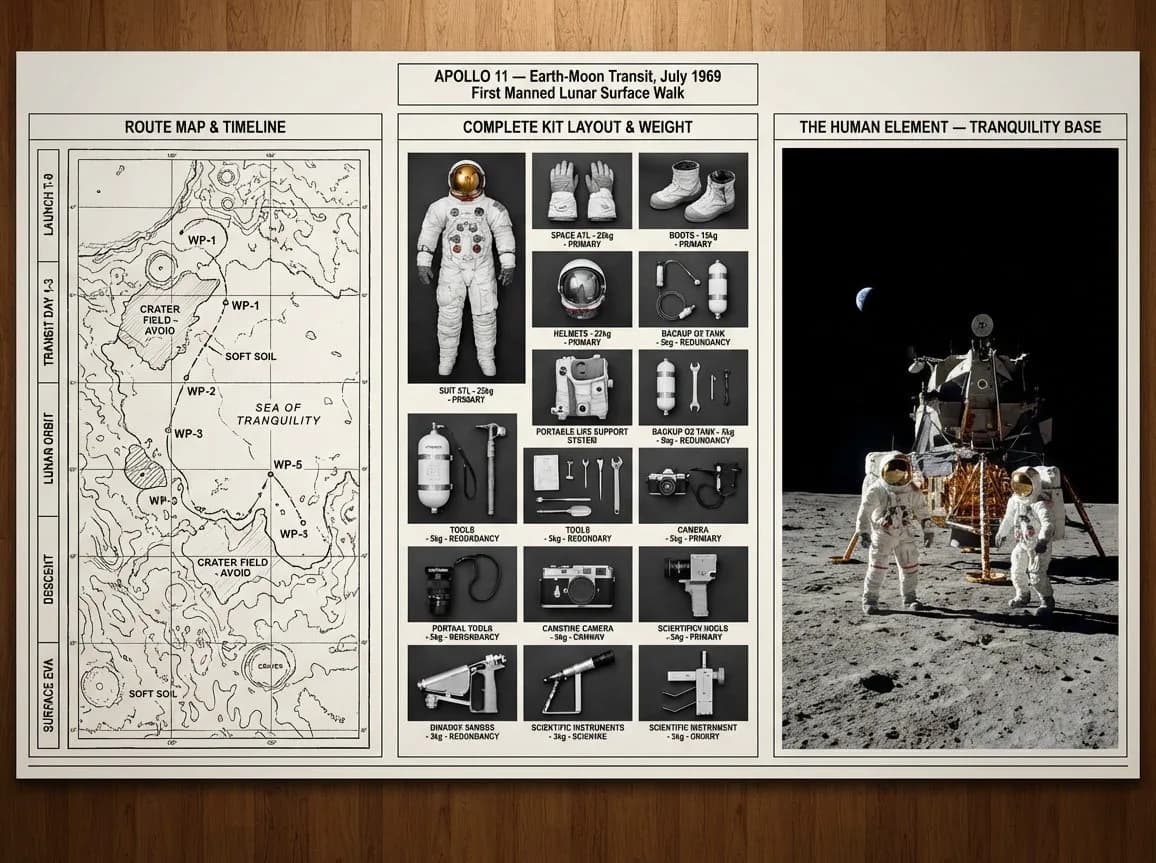
114 paroleUn pannello di comando strategico per un leader di spedizione che pianifica [JOURNEY / MISSION] verso [DESTINATION / ERA]. Pannello sinistro: mappa topografica dettagliata con punti di riferimento etichettati, zone di pericolo annotate e una timeline che corre lungo il bordo. Pannello centrale: disposizione aerea di ogni pezzo di attrezzatura in righe ordinate, ogni articolo etichettato per peso e funzione, ridondanze segnalate, nulla di superfluo incluso. Pannello destro: la spedizione in movimento o la destinazione raggiunta, piccole figure umane contro un vasto paesaggio, scala inconfondibile. Il linguaggio visivo passa dalla precisione cartografica attraverso la documentazione funzionale dell'inventario alla fotografia ambientale epica e panoramica. Il blocco del titolo recita: "[EXPEDITION NAME] — [ROUTE], [DATE], [OBJECTIVE]".
Informazioni su questo prompt
Pannello di pianificazione spedizione è un prompt infografica pronto da usare con GPT Image 2 su Image 2. Copia le 114 parole qui sotto, incollale nel form Create e otterrai un risultato vicino all’anteprima. Modifica i tag Infografica, UI, Viaggi se vuoi portarlo in una direzione diversa.
Usalo come base, poi adatta soggetto, luce o composizione al risultato che cerchi. Il costo in crediti resta lo stesso, sia usandolo così com’è sia personalizzandolo.
Caso d’uso
Un buon punto di partenza per Infografica
Parti da qui se vuoi un’immagine in stile infografica ispirata a Pannello di pianificazione spedizione. Il prompt imposta già stile e struttura; sostituisci soggetto, prodotto, colori o dettagli della scena in base al progetto.
Cosa vale la pena modificare
- Soggetto Sostituisci persona, prodotto, luogo o oggetto principale senza perdere la composizione.
- Stile Regola luce, palette, angolo di ripresa o materiali per allinearlo al brand.
- Formato Definisci formato, sfondo, testo o note di layout prima di generare.
Altre direzioni da esplorare
Trova altri prompt GPT Image 2 con stile, uso o soggetto simile.
Come usarlo
- Passo 1
Copia il prompt
Premi il pulsante Copia qui sopra per ottenere il testo completo.
- Passo 2
Apri Image 2 Create
Vai al form Create e incollalo.
- Passo 3
Genera
Premi Generate. La tua versione arriva in pochi secondi.
Rendilo tuo
Carica il prompt nel form Create con un clic e inizia a modificarlo.