提示词
1163 个字目标:创建一个黑暗的基于节点的工作流程截图,展示灰色 3D 动画故事板与重新渲染的 90 年代动漫风格故事板的并排对比,仿佛置身于一个视觉 AI/合成工具中。
画布:在几乎黑色的点状网格工作区中,横向 4:3 的屏幕截图。在节点之间添加细长的青色弯曲连接线,节点边缘有小圆形的输入/输出端口。
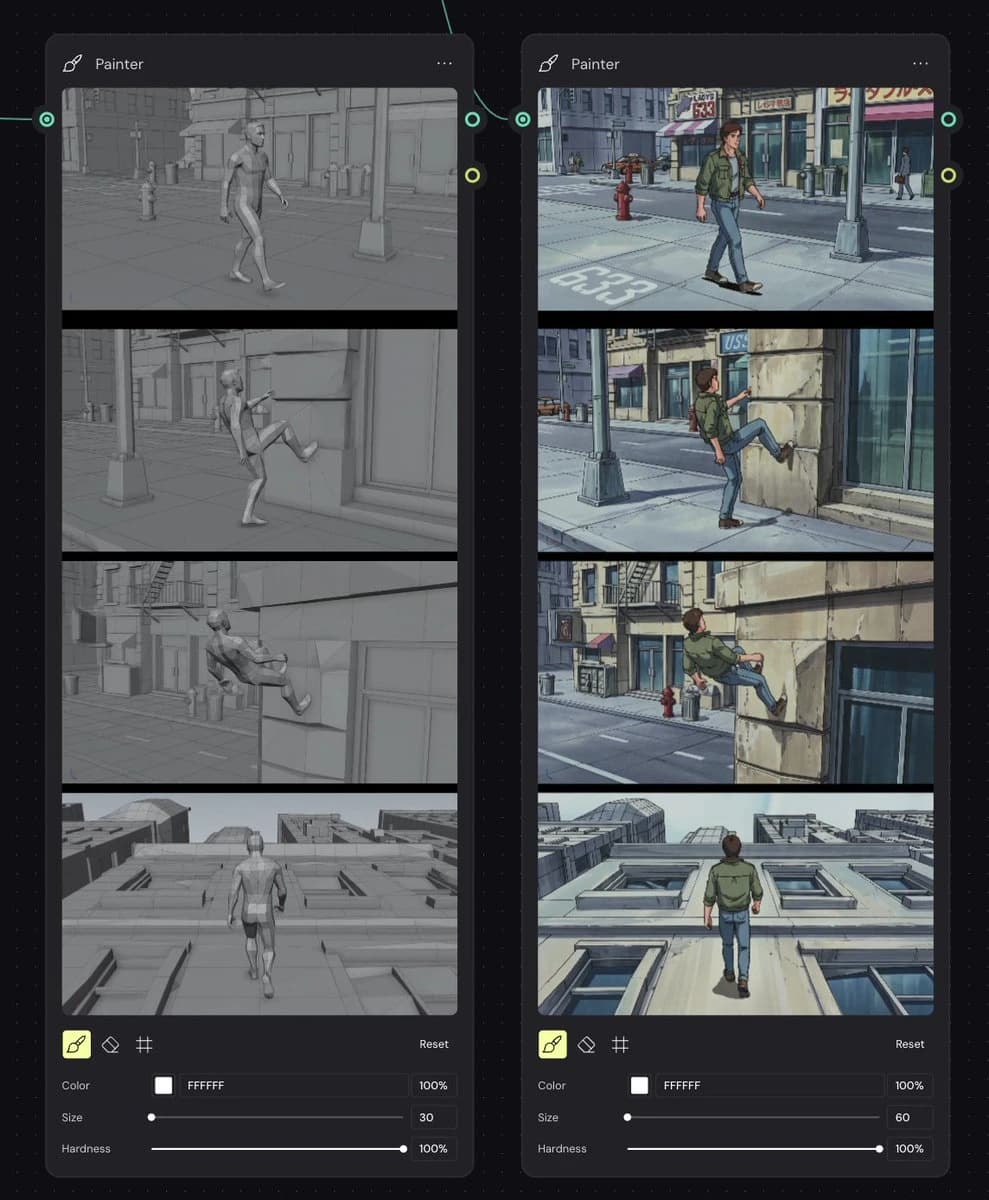
布局:并排放置 2 个高的圆角矩形节点。两个节点的左上角都标有“Painter”,并配有小画笔/钢笔图标,右上角有一个三点菜单。左侧节点显示灰度源故事板;右侧节点显示风格化的输出故事板。每个节点包含 4 个叠加的宽屏故事板框架,框架之间用粗黑色分隔线分隔,底部是一个紧凑的画家控制面板。
左侧节点故事板框架:将所有 4 个框架渲染为单色灰色 3D 视口/电影预览图像,使用低饱和度的粘土材质和简单的城市几何形状。框架 1:一个通用的男性模特在城市人行道上走,旁边有商店、消防栓、街灯和道路标记。框架 2:模特抬起一条腿,朝着一座石墙建筑,仿佛要开始攀爬。框架 3:模特部分靠在墙上,身体向后倾斜,双腿贴在外立面上。框架 4:模特从后面视角沿着垂直建筑外立面向上走,窗户和屋顶的视角可见。
右侧节点故事板框架:重新创建相同的 4 个动作和相机角度,但使用详细的 {argument name="visual style" default="1990s hand-painted anime cel animation"}。使用一个年轻男性角色,穿着 {argument name="character outfit" default="green jacket, blue jeans, and brown shoes"},棕色头发,真实的动漫比例。框架 1:他在阳光明媚的城市人行道上走,经过商店、红色消防栓、街灯和道路标记“633”。框架 2:他将脚抬到一个玻璃商店旁的石墙上。框架 3:他在建筑外立面上爬得更高,背景中有街道、消防栓、消防逃生通道和商店招牌。框架 4:从后面视角看,他沿着浅色建筑墙垂直向上走,窗户在他身后逐渐消失,前方可见屋顶。
画家控制:在每个节点底部显示 3 个工具图标:一个高亮的黄色画笔图标,一个橡皮擦图标和一个网格/哈希图标。右侧包含一个小的“Reset”标签。在图标下方显示 3 个标记控制:颜色,带有白色样本和十六进制文本“FFFFFF”加“100%”;大小,带有滑块,左侧节点值“30”,右侧节点值“60”;硬度,带有滑块和“100%”。
视觉风格:清晰的 UI 模拟,深色炭灰面板,圆角,微妙的阴影,柔和的青色连接线,精确对齐。左侧故事板应呈现为灰色 3D 渲染,而右侧故事板应呈现为经过打磨的动漫重绘,带有蓝灰色阴影、墨水轮廓、手绘背景和电影框架。
约束:使用 2 个节点,每个节点正好 4 个故事板框架,每个节点正好 3 个控制。保持所有可见的 UI 文本为英文。不要在节点界面外添加额外的面板、标志、水印或解释性标题。关于这个提示词
分镜重绘工作流 UI 是一条可直接使用的 GPT Image 2 信息图提示词。复制下方 1163 个字,粘贴到创建表单,即可生成接近预览图的效果。 你也可以调整 信息图, 样机, 漫画 标签,让结果走向新的风格。
可以先用它生成初稿,再按需要调整主体、光线或构图。直接使用或自行改写,生成消耗保持一致。
适用场景
适合作为信息图创作起点
想生成接近 分镜重绘工作流 UI 的信息图画面时,可以直接从这条 GPT Image 2 提示词开始。它已经设定好构图和风格,只需替换主体、产品、颜色或场景细节。
最适合先改的地方
- 主体 把人物、产品、地点或物体换成自己的内容,整体构图先保留。
- 画面氛围 按品牌或用途调整光线、配色、镜头角度和材质细节。
- 输出形式 生成前先定好比例、背景、文字和版式要求。
如何使用
- 第 1 步
复制提示词
点击上方复制按钮,获取完整提示词。
- 第 2 步
打开 Image 2 创建页
进入创建表单,并把提示词粘贴进去。
- 第 3 步
生成图像
点击生成,几秒后即可得到你的版本。
改成你的版本
一键把提示词载入创建表单,然后开始调整。