Prompt
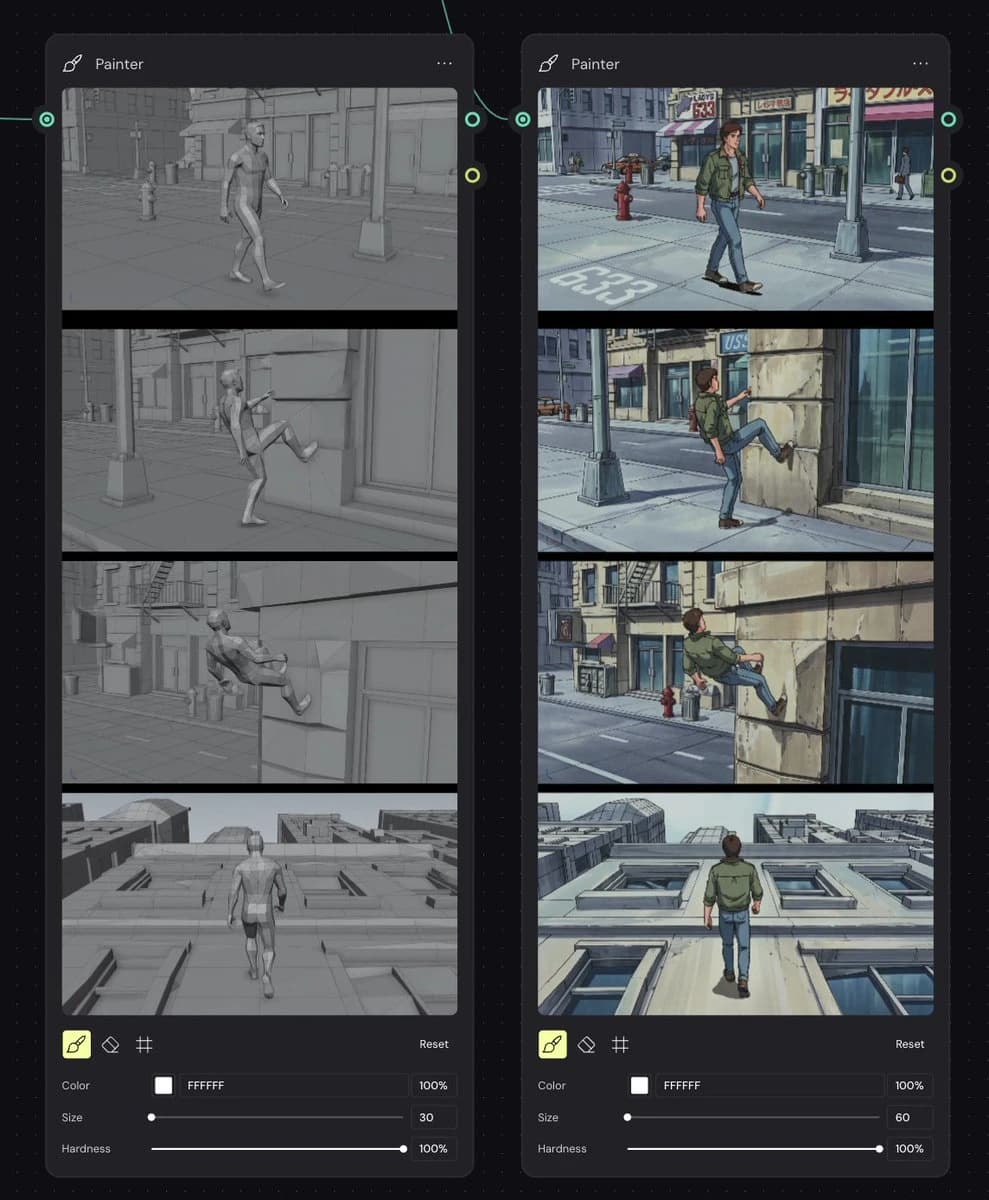
466 WörterZiel: Erstelle einen Screenshot eines dunklen, node-basierten Workflows, der einen Seitenvergleich zwischen einem grauen 3D-Animations-Storyboard und einem neu gerenderten Storyboard im 90er Anime-Stil zeigt, als ob es sich in einem visuellen KI-/Compositing-Tool befindet.
Leinwand: Landschaftsaufnahme im Format 4:3 auf einem nahezu schwarzen gepunkteten Rasterarbeitsbereich. Füge dünne, türkisfarbene, gebogene Verbindungslinien zwischen den Knoten hinzu, mit kleinen, runden Eingangs-/Ausgangsports an den Kanten der Knoten.
Layout: Platziere genau 2 hohe, abgerundete Rechteckknoten nebeneinander. Beide Knoten sind oben links mit „Painter“ betitelt, versehen mit einem kleinen Pinsel-/Stift-Icon, und einem Drei-Punkte-Menü oben rechts. Der linke Knoten zeigt das Graustufen-Quell-Storyboard; der rechte Knoten zeigt das stilisierte Ausgabe-Storyboard. Jeder Knoten enthält genau 4 übereinander gestapelte, breite Storyboard-Rahmen, getrennt durch dicke schwarze Trennlinien, gefolgt von einem kompakten Steuerfeld für den Maler am unteren Ende.
Storyboard-Rahmen des linken Knotens: Rendere alle 4 Rahmen als monochrome graue 3D-Viewport-/cinematische Previz-Bilder mit niedrig gesättigten Tonmaterialien und einfacher urbaner Geometrie. Rahmen 1: ein generischer männlicher Schaufensterpuppenmann läuft auf einem Bürgersteig mit Geschäften, einem Hydranten, einem Straßenpfahl und Straßenmarkierungen. Rahmen 2: die Puppe hebt ein Bein in Richtung einer Steinmauer, als würde sie beginnen zu klettern. Rahmen 3: die Puppe ist teilweise an der Wand, Körper zurückgelehnt, Beine gegen die Fassade gepresst. Rahmen 4: Rückansicht der Puppe, die entlang einer vertikalen Gebäudefassade nach oben geht, mit Fenstern und Dachperspektive sichtbar.
Storyboard-Rahmen des rechten Knotens: Rekreation der gleichen 4 Aktionen und Kamerawinkel, jedoch im detaillierten {argument name="visual style" default="1990s hand-painted anime cel animation"}. Verwende einen jungen männlichen Charakter mit {argument name="character outfit" default="green jacket, blue jeans, and brown shoes"}, braunen Haaren und realistischen Anime-Proportionen. Rahmen 1: Er läuft entlang eines sonnigen Bürgersteigs vorbei an Geschäften, einem roten Hydranten, einer Straßenlaterne und der Straßenmarkierung „633“. Rahmen 2: Er hebt seinen Fuß auf eine Steinmauer neben einem Glasgeschäft. Rahmen 3: Er klettert höher an der Gebäudefassade, mit Straße, Hydranten, Feuerleiter und Geschäftsschildern im Hintergrund. Rahmen 4: Rückansicht, während er vertikal an der hellen Gebäudewand nach oben geht, Fenster unter ihm zurückweichend und Dächer sichtbar vor ihm.
Malersteuerungen: Am unteren Ende jedes Knotens zeigen genau 3 Werkzeug-Icons: ein hervorgehobenes gelbes Pinsel-Icon, ein Radiergummi-Icon und ein Raster-/Hash-Icon. Füge ein kleines „Reset“-Label rechts hinzu. Unter den Icons zeige genau 3 beschriftete Steuerungen: Farbe mit einer weißen Farbprobe und HEX-Text „FFFFFF“ plus „100%“; Größe mit einem Schieberegler, linke Knoteneinstellung „30“ und rechte Knoteneinstellung „60“; Härte mit einem Schieberegler und „100%“.
Visueller Stil: Klarer UI-Mockup, dunkle Kohlepaneele, abgerundete Ecken, subtile Schatten, gedämpfte türkisfarbene Verbindungselemente, präzise Ausrichtung. Das linke Storyboard sollte wie ein graues 3D-Render aussehen, während das rechte Storyboard wie eine polierte Anime-Neulackierung mit blau-grauen Schatten, Tintenlinien, handgemalten Hintergründen und cinematischer Rahmung aussieht.
Einschränkungen: Verwende genau 2 Knoten, genau 4 Storyboard-Rahmen pro Knoten und genau 3 Steuerungen pro Knoten. Halte allen sichtbaren UI-Text in Englisch. Füge keine zusätzlichen Panels, Logos, Wasserzeichen oder erklärenden Beschriftungen außerhalb der Knotenoberfläche hinzu.Über diesen Prompt
Storyboard-Neurendering-Workflow-UI ist ein sofort nutzbarer Infografik-Prompt für GPT Image 2 in Image 2. Kopiere die 466 Wörter unten, füge sie in das Create-Formular ein und du erhältst ein Ergebnis nahe an der Vorschau. Passe die Tags Infografik, Mockup, Comic an, wenn du ihn in eine neue Richtung schieben möchtest.
Nutze ihn als Vorlage und passe Motiv, Licht oder Komposition an dein Projekt an. Die Credit-Kosten bleiben gleich, egal ob du ihn direkt verwendest oder bearbeitest.
Einsatzbereich
Guter Startpunkt für Infografik
Starte hier, wenn du ein Infografik-Bild ähnlich wie Storyboard-Neurendering-Workflow-UI erstellen möchtest. Look und Aufbau stehen bereits fest; ersetze nur Motiv, Produkt, Farben oder Szenendetails passend zu deinem Projekt.
Was sich schnell anpassen lässt
- Motiv Tausche Person, Produkt, Ort oder Objekt aus und behalte die Grundkomposition bei.
- Look Passe Licht, Farbwelt, Kamerawinkel oder Materialdetails an deine Marke an.
- Format Lege Seitenverhältnis, Hintergrund, Text und Layout-Hinweise vor dem Generieren fest.
Ähnliche Prompt-Richtungen
Entdecke weitere GPT Image 2 Prompts mit ähnlichem Stil, Einsatzbereich oder Motiv.
So nutzt du ihn
- Schritt 1
Prompt kopieren
Klicke oben auf Kopieren, um den vollständigen Text zu übernehmen.
- Schritt 2
Image 2 Create öffnen
Wechsle zum Create-Formular und füge ihn ein.
- Schritt 3
Generieren
Klicke auf Generate. Deine Version ist in Sekunden fertig.
Mach ihn zu deinem
Lade den Prompt mit einem Klick ins Create-Formular und passe ihn direkt an.