提示词
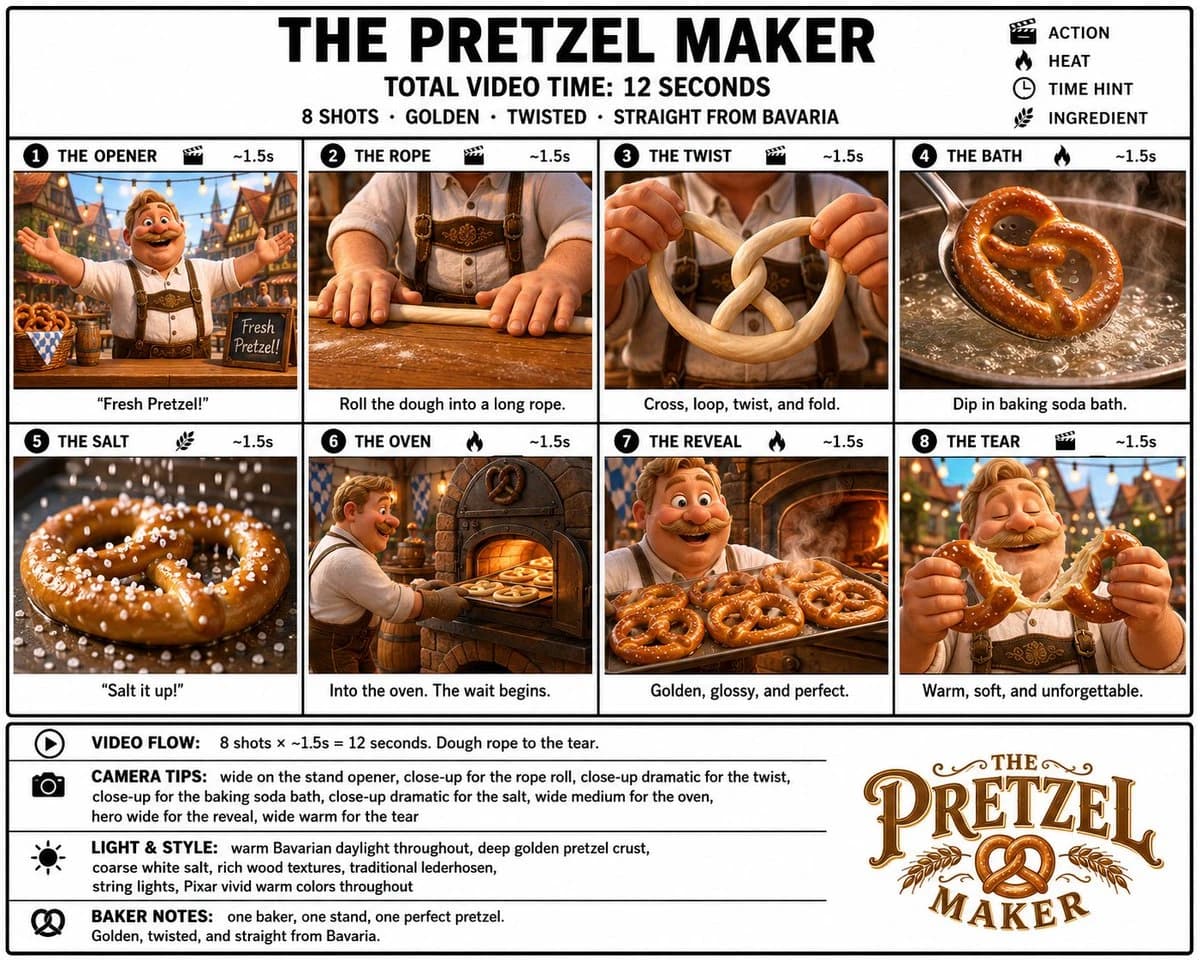
1543 个字目标:为 {argument name="film title" default="THE FLORIST"} 创建一张清晰、简洁的信息图分镜海报,展示一个关于花艺师制作并赠送花束的高端 3D 动画视频概念。
画布:白色背景上的宽幅 16:9 海报,带有黑色细外边框和黑色网格线。使用粗体黑色排版,简洁的编辑式分镜布局,每个画框内采用高端皮克斯风格的 3D 渲染。色彩鲜艳生动,温暖的金色晨光,柔和的粉色牡丹,深红色的玫瑰,鲜绿色的花茎,桉树叶,牛皮纸,以及温馨舒适的花店氛围。
页眉布局:左上角为醒目的大标题:{argument name="film title" default="THE FLORIST"}。旁边添加一个简单的小型花卉线条图标。顶部中心位置用垂直黑色分割线隔开,包含:“总视频时长:12 秒”和“8 个镜头 · 清新 · 温柔 · 为赠礼而生”。右上角展示四个简单的黑色线条图标及其下方标签:手形图标标记为“动作”,火焰图标标记为“热度”,时钟图标标记为“时间提示”,花朵图标标记为“成分”。
主要分镜布局:使用 8 张编号镜头卡片,排列成 4 列 2 行的网格。每张卡片左上角有一个黑色数字块,上方为粗体大写镜头标题,右上角有小型黑色线条图标,中间为电影感 3D 图像面板,下方为简短的说明条。保持所有边框为黑色且简洁。
镜头 1:数字“1”,标题“开场”。图像:阳光明媚的花店中,一位开朗的年轻女花艺师的广角镜头,她手持花茎,周围是花桶。说明:“广角镜头。我们的花艺师,她的世界。”图标:手和时钟。
镜头 2:数字“2”,标题“挑选”。图像:花艺师轻轻挑选一朵完美深红玫瑰的特写,背景是柔和的虚化花朵。说明:“挑选完美花朵。”图标:手和花朵。
镜头 3:数字“3”,标题“修剪”。图像:修枝剪剪断绿色花茎的极近特写,切口处有一滴小水珠落下。说明:“精心修剪。”图标:手、火焰和时钟。
镜头 4:数字“4”,标题“整理”。图像:花艺师在温暖花店的工作台上整理粉色牡丹、红玫瑰、绿植和白色小碎花。说明:“构建美感,一茎一叶。”图标:手和花朵。
镜头 5:数字“5”,标题“色彩”。图像:木桌上花束材料的俯视美感镜头:粉色牡丹、深红玫瑰、桉树、白色小花、花瓣和温暖的高光。说明:“色彩与质感的和谐。”图标:花朵。
镜头 6:数字“6”,标题“包装”。图像:双手在木质柜台上用温暖的棕色牛皮纸包装花束。说明:“带着温暖与心意包装。”图标:手和时钟。
镜头 7:数字“7”,标题“系带”。图像:双手在牛皮纸包裹的花束上系上柔软缎带蝴蝶结的特写,粉色缎带为视觉焦点。说明:“点睛之笔。”图标:手和时钟。
镜头 8:数字“8”,标题“赠予”。图像:花艺师将完成的花束递给花店里惊喜微笑的顾客,温暖动人的时刻。说明:“一份来自内心的喜悦之礼。”图标:手、心形和时钟。
底部信息栏:在底部添加四个注释部分,用垂直黑色线条隔开,每个部分配有一个简单的黑色图标和粗体标签。第 1 部分(播放图标):“视频流程:”然后是“8 个镜头 × ~1.5 秒 = 12 秒。从第一根花茎到第一个微笑。”第 2 部分(相机图标):“拍摄建议:”然后是“开场使用广角,挑选和修剪使用特写,整理使用中景,全景展示使用俯视镜头,包装使用英雄特写,系带使用戏剧性特写,交接使用温暖广角”。第 3 部分(太阳图标):“光影与风格:”然后是“温暖的金色晨光,柔和的粉色牡丹,深红玫瑰,鲜绿花茎,温暖牛皮纸,柔和缎带,全程皮克斯鲜艳暖色调”。第 4 部分(心形图标):“花艺师笔记:”然后是“一位花艺师,一束花,一刻喜悦。清新、温柔,为赠礼而生。”在右下角添加一个简单的花卉线条画。
约束:必须使用 8 张分镜卡片和 4 个底部注释部分。保持文字清晰,白底黑字,无水印,无额外 Logo,无额外面板。保持精致的分镜海报外观,边框简洁,3D 电影感画面生动。关于这个提示词
花艺师分镜海报 是一条可直接使用的 GPT Image 2 信息图提示词。复制下方 1543 个字,粘贴到创建表单,即可生成接近预览图的效果。 你也可以调整 设计, 信息图, UI 标签,让结果走向新的风格。
可以先用它生成初稿,再按需要调整主体、光线或构图。直接使用或自行改写,生成消耗保持一致。
适用场景
适合作为信息图创作起点
想生成接近 花艺师分镜海报 的信息图画面时,可以直接从这条 GPT Image 2 提示词开始。它已经设定好构图和风格,只需替换主体、产品、颜色或场景细节。
最适合先改的地方
- 主体 把人物、产品、地点或物体换成自己的内容,整体构图先保留。
- 画面氛围 按品牌或用途调整光线、配色、镜头角度和材质细节。
- 输出形式 生成前先定好比例、背景、文字和版式要求。
如何使用
- 第 1 步
复制提示词
点击上方复制按钮,获取完整提示词。
- 第 2 步
打开 Image 2 创建页
进入创建表单,并把提示词粘贴进去。
- 第 3 步
生成图像
点击生成,几秒后即可得到你的版本。
改成你的版本
一键把提示词载入创建表单,然后开始调整。