透明 PNG 图层
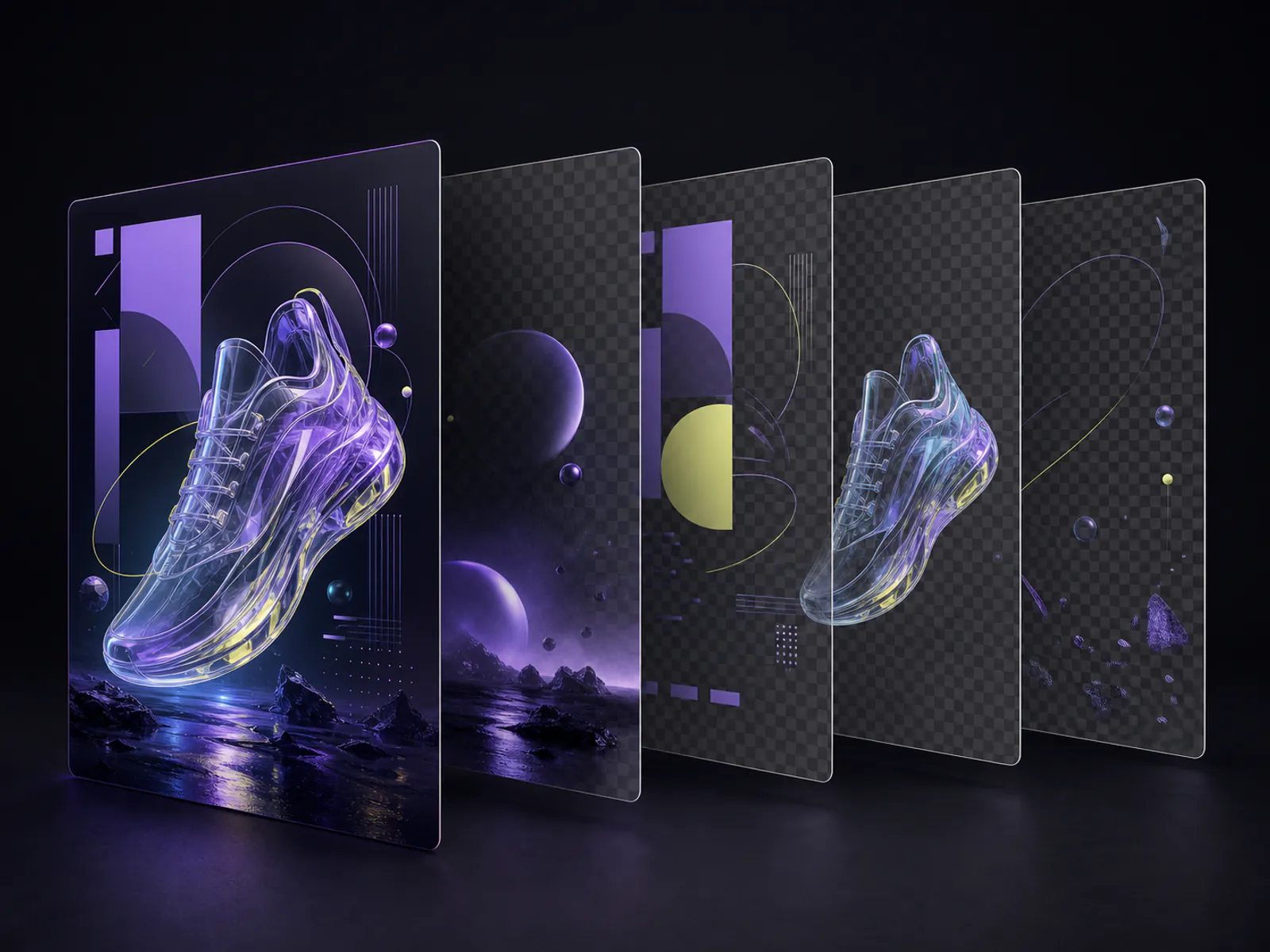
得到多张 RGBA PNG,而不是只有一个主体抠图或另一张扁平图片。
上传一张成品海报,拆出可复用的透明 PNG 图层,逐层检查后下载完整 ZIP,直接接入现有设计流程。
拆完即可交付,继续用熟悉的设计工具
生成图层、检查每张透明 PNG,再把素材带到你已经习惯的设计工具中。
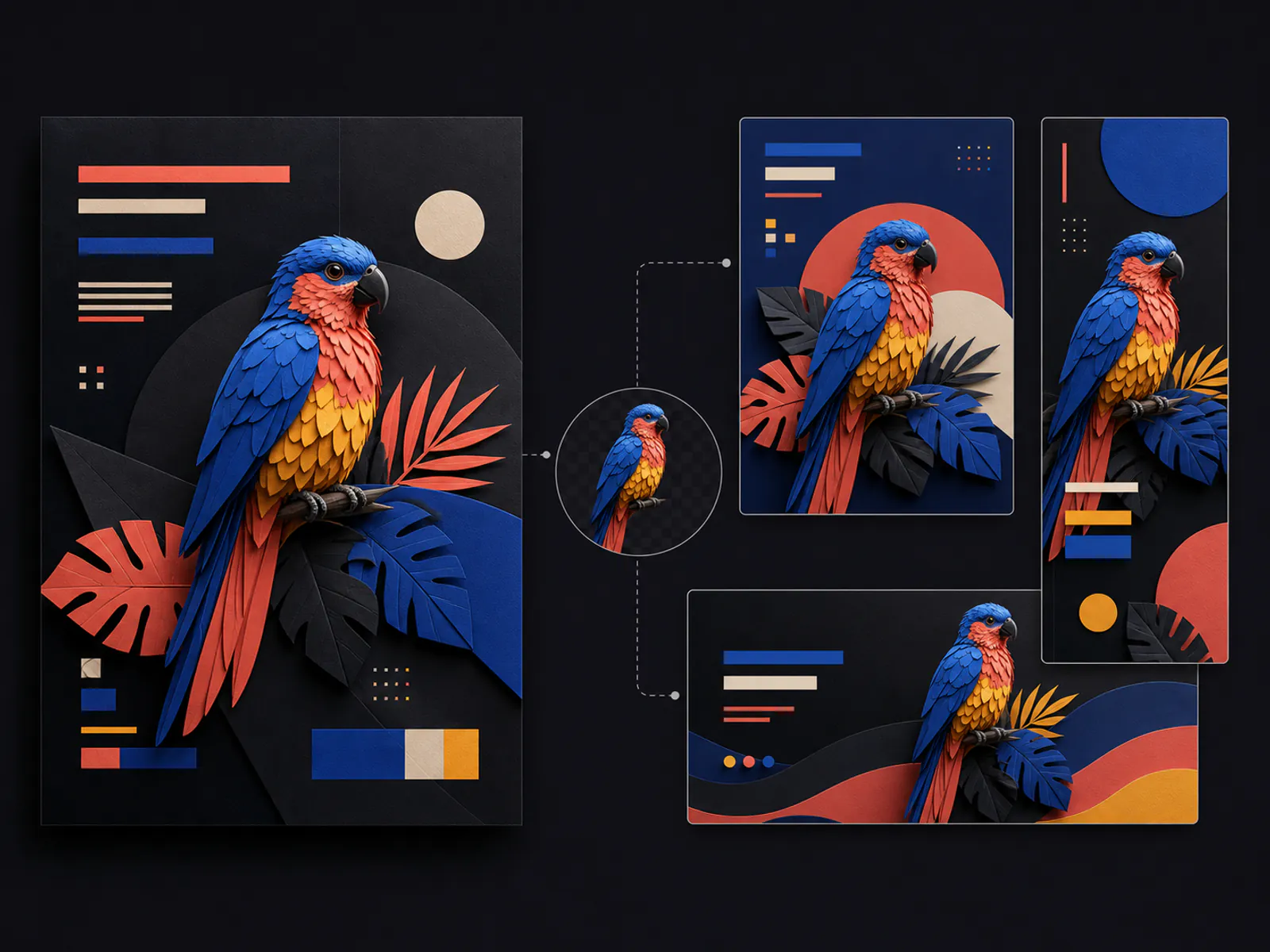
保留已经满意的构图,同时拆出独立素材,更快完成改版、尺寸适配和设计交接。
得到多张 RGBA PNG,而不是只有一个主体抠图或另一张扁平图片。
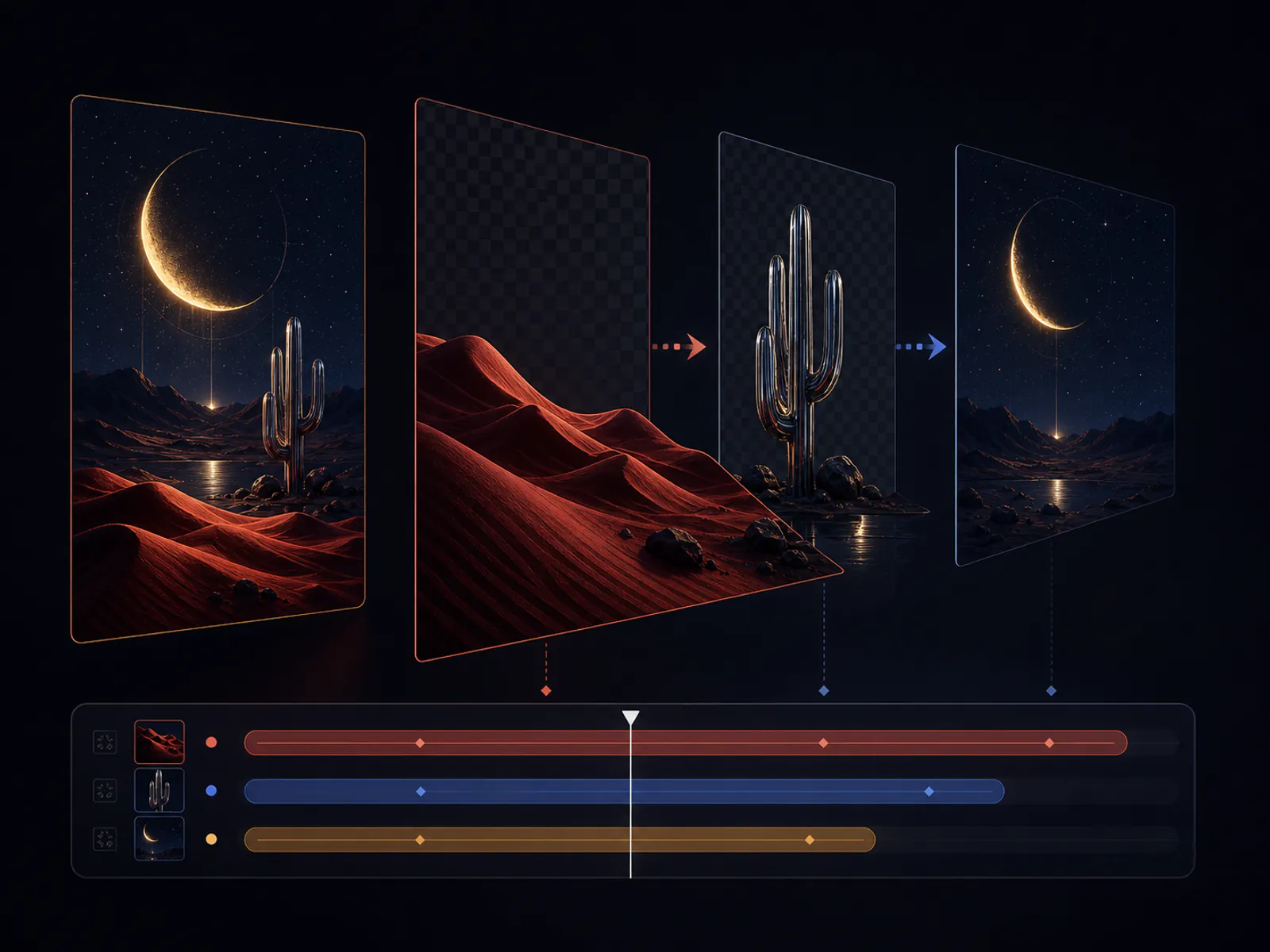
模型会重建被前景挡住的区域,隐藏元素时不会轻易留下明显空洞。
在浏览器中逐层检查,并下载到 Photoshop、Canva 或动效软件继续使用。
当画面已经接近完成,只想控制其中几个部分时,图层拆分最有价值。
流程只做一件事:得到干净、可复用的图层素材。
使用清晰的 JPG、PNG 或 WebP,人物、文字、商品和背景越分明越好。
简单版式从 4 层开始,元素较多的构图可以选择 6 层或 8 层。
逐层显隐检查拆分效果,再下载单张透明 PNG 或完整图层 ZIP。
使用清晰的 JPG、PNG 或 WebP,人物、文字、商品和背景越分明越好。
简单版式从 4 层开始,元素较多的构图可以选择 6 层或 8 层。
逐层显隐检查拆分效果,再下载单张透明 PNG 或完整图层 ZIP。
关于 海报图层分离,你可能想了解这些。