AI 老照片修复
AI 老照片修复:让褪色、破损、模糊的照片更清晰
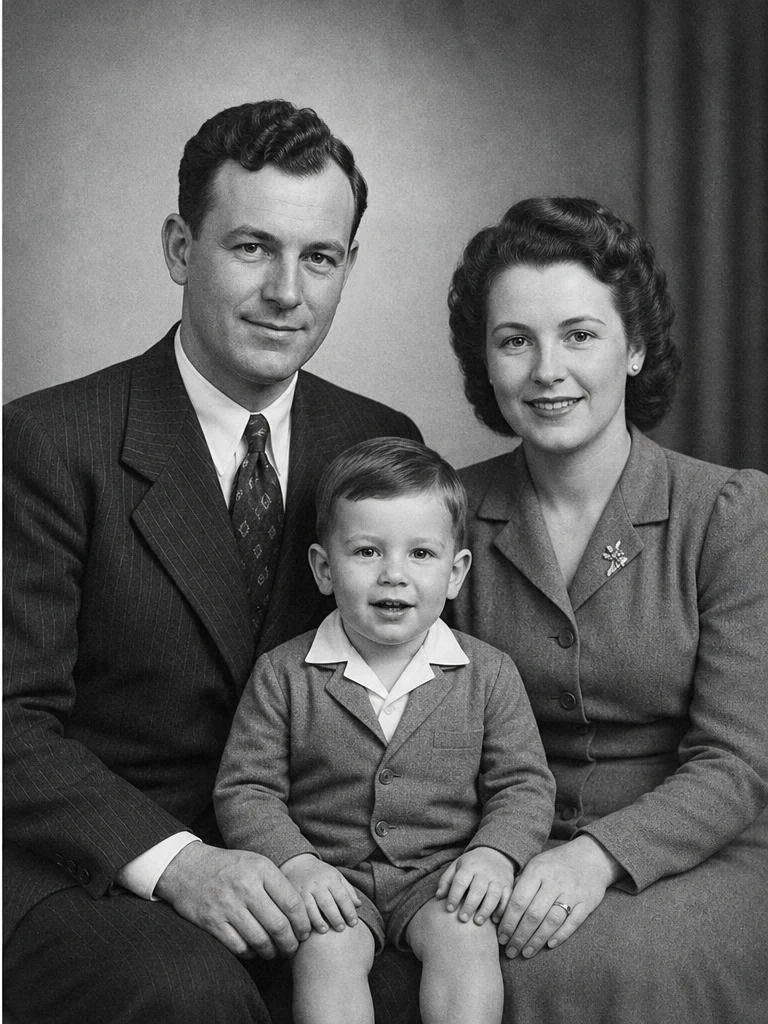
上传家庭老照片、扫描件或复古人像。Image 2 会修复损伤、恢复细节,并让你决定保留原本质感,还是添加自然色彩。
划痕修复保留人物特征可选上色支持 4K 输出
修复结果
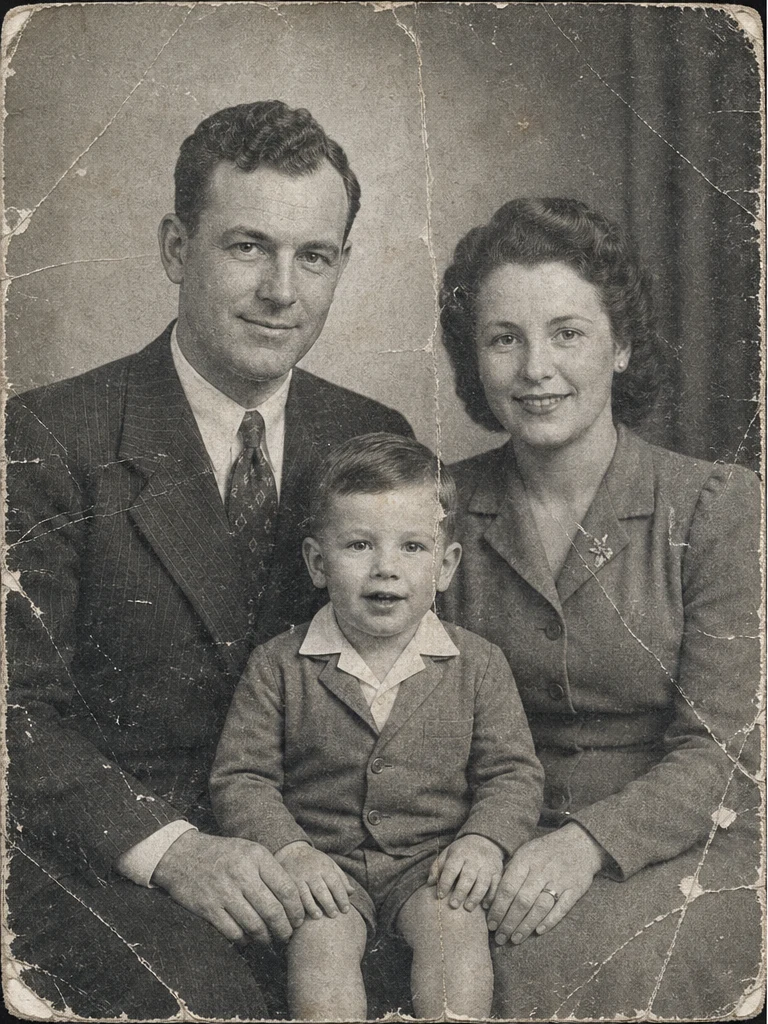
处理前
处理后
看看老照片修复能解决什么问题
先通过示例判断保真修复和可选上色的差异,再上传自己的照片。
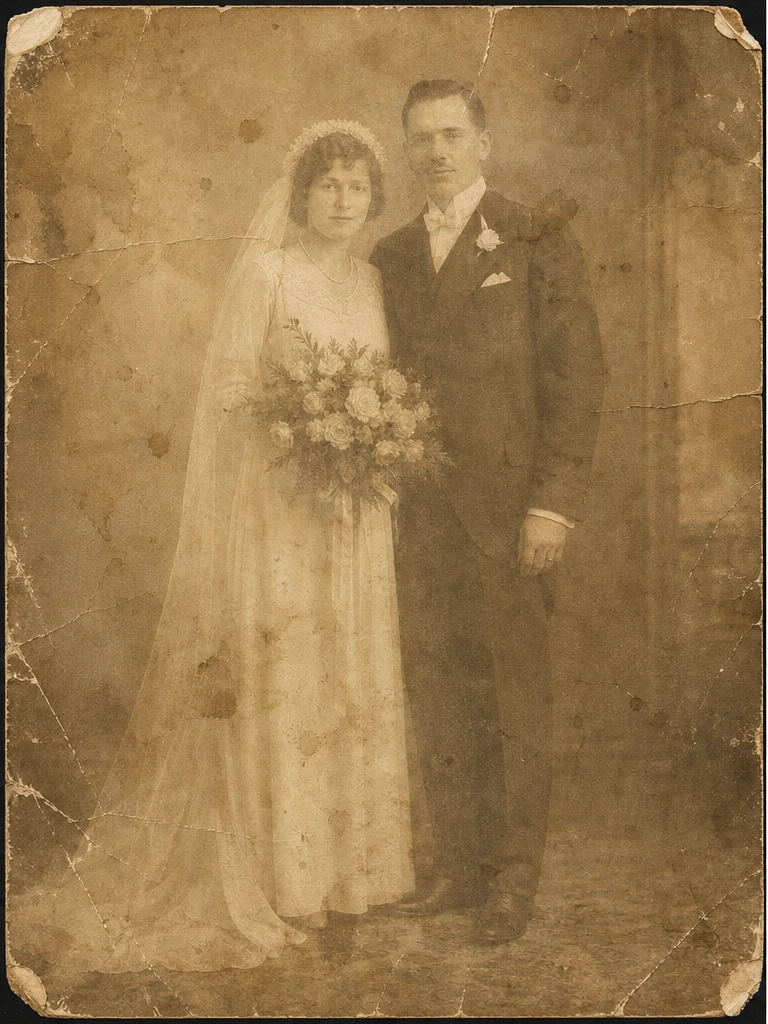
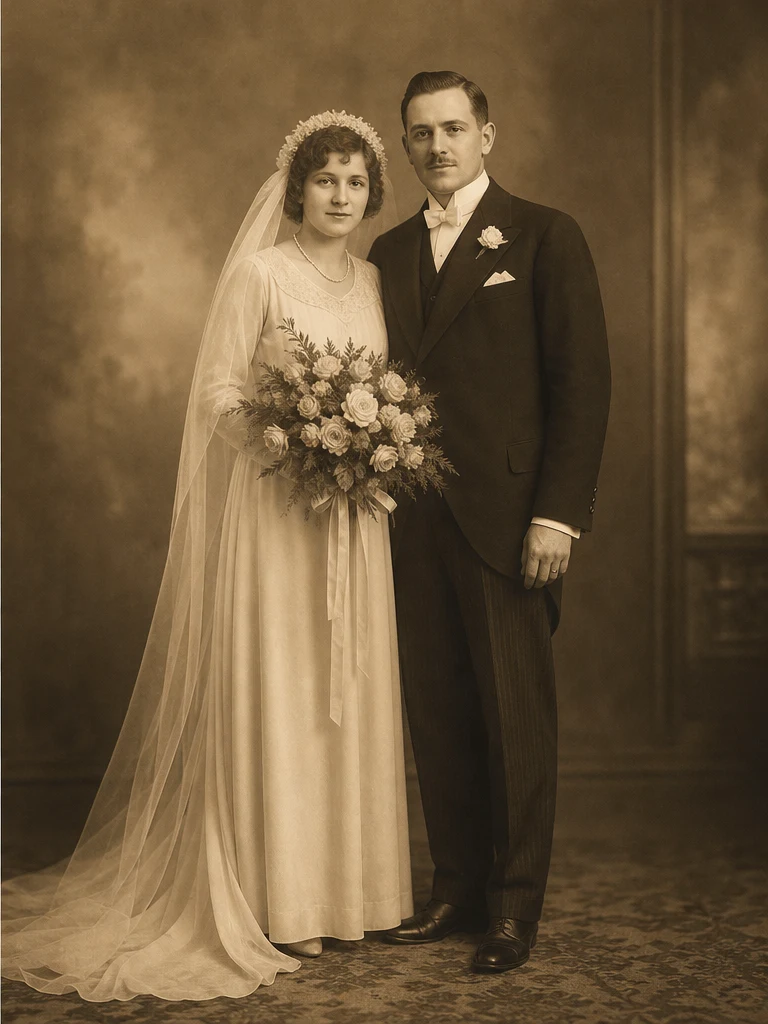
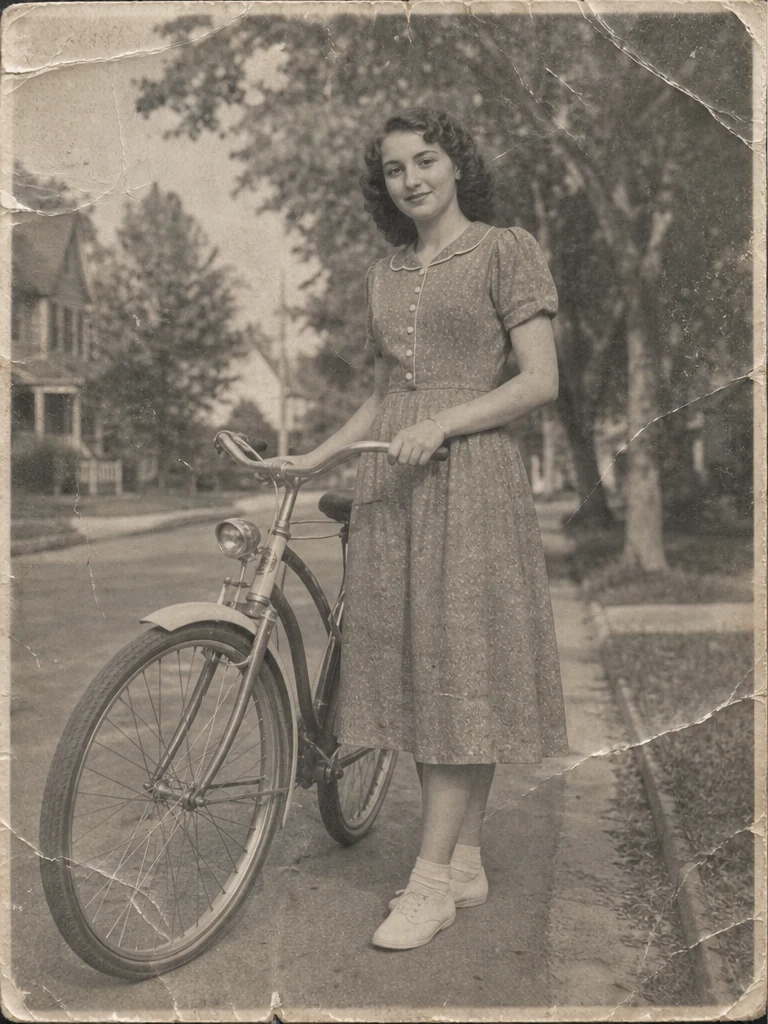
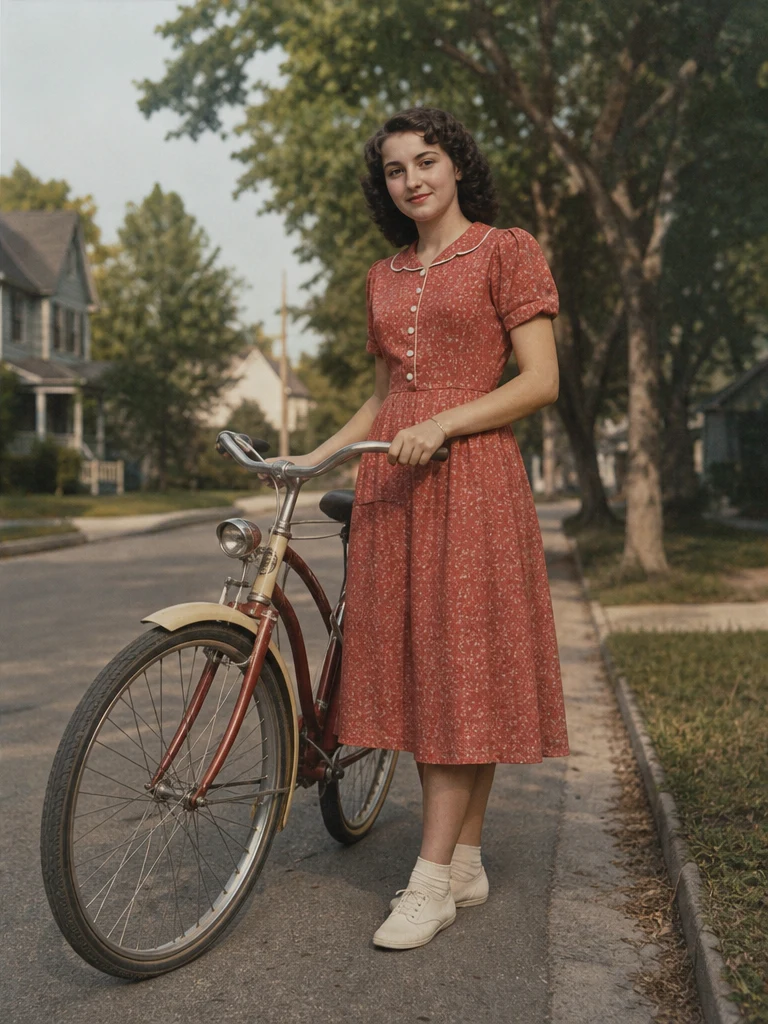
针对老照片真正的痛点设计
照片修复不只是锐化。这个流程会同时考虑损伤、年代感,以及人物身份是否被保留。
清理损伤
减少划痕、灰尘、污渍、折痕、撕裂、压缩痕迹和扫描噪点,不把照片修成塑料感。
人物仍然像本人
提升清晰度的同时,保留五官、年龄感、表情、衣着和照片里的真实瞬间。
上色由你决定
想要忠实修复就保留黑白或棕褐质感;想要彩色记忆时再开启自然上色。
AI 老照片修复怎么用
适合家庭相册、扫描老照片、破损人像和复古照片清理。
1
上传你手里最清楚的版本
尽量使用清晰扫描件或光线均匀的照片,输入越好,细节越容易恢复。
2
选择是否上色
关闭时专注忠实修复;开启时生成自然彩色版。
3
对比并下载
查看修复前后效果,收藏或下载结果图片。
1
上传你手里最清楚的版本
尽量使用清晰扫描件或光线均匀的照片,输入越好,细节越容易恢复。
2
选择是否上色
关闭时专注忠实修复;开启时生成自然彩色版。
3
对比并下载
查看修复前后效果,收藏或下载结果图片。
简单控制,不增加负担
默认设置覆盖大多数老照片修复场景;有特殊要求时再补充说明。
默认忠于原图
Image 2 会尽量保留构图、人物身份、衣着和照片年代感。
自然上色
上色模式会补充可信的肤色、衣物颜色和场景色,不把照片改成新的风格图。
方便归档
修复结果会保存到 My Images,方便下载、收藏和之后查找。
常见问题
关于 AI 老照片修复,你可能想了解这些。