提示詞
1162 個字目標:創建一個黑暗的節點式工作流程截圖,顯示灰色3D動畫故事板與重繪的90年代動漫風格故事板的並排比較,彷彿置身於視覺AI/合成工具中。
畫布:橫向4:3的螢幕截圖,背景為接近黑色的點狀網格工作區。節點之間添加細長的青色曲線連接線,節點邊緣有小圓形的輸入/輸出端口。
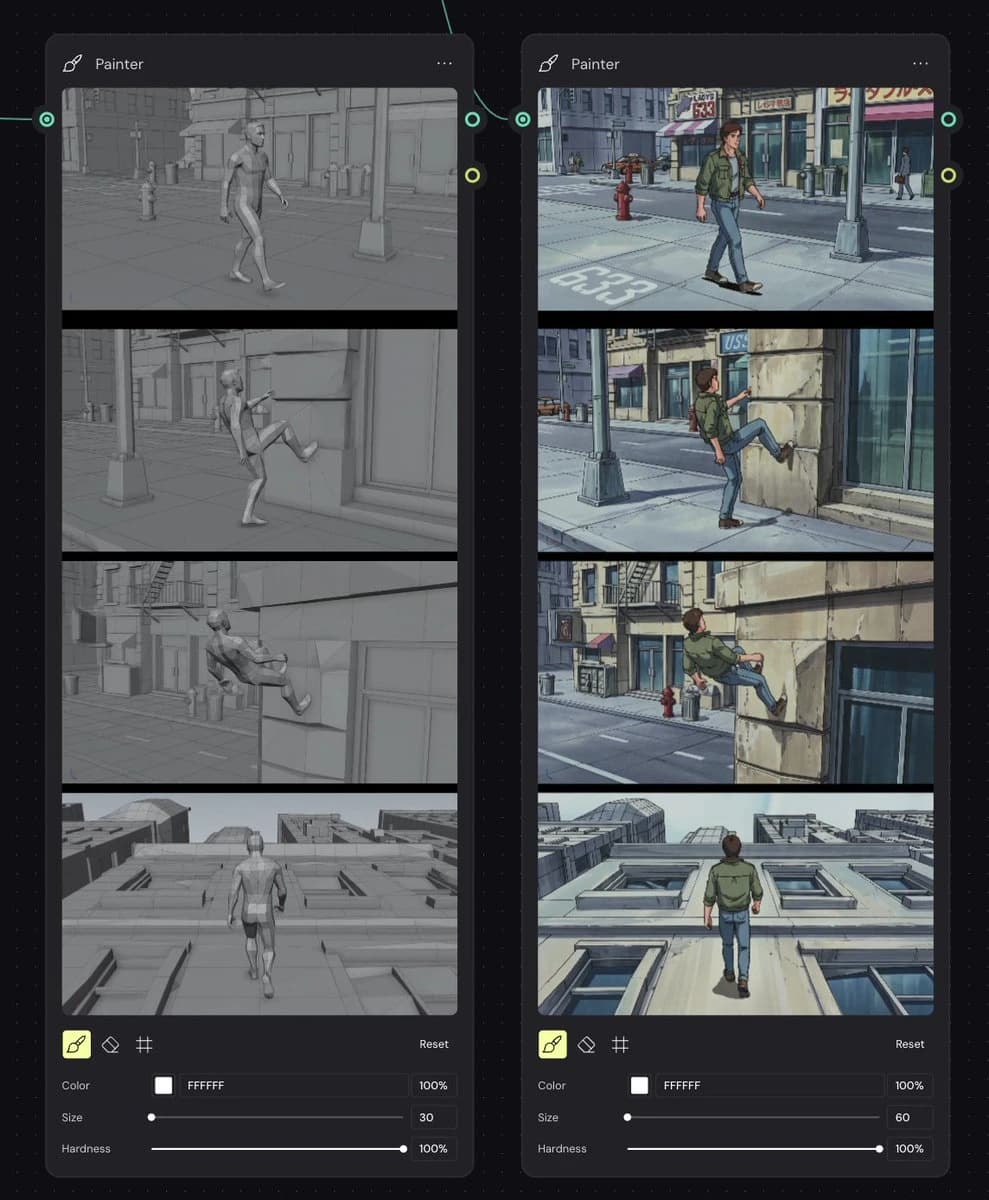
佈局:準確放置2個高的圓角矩形節點並排。兩個節點的左上角標題為“Painter”,配有小畫筆/筆圖標,右上角有三點選單。左側節點顯示灰階來源故事板;右側節點顯示風格化的輸出故事板。每個節點包含4個堆疊的寬螢幕故事板框架,並用厚黑色分隔線分開,底部有一個緊湊的畫家控制面板。
左側節點故事板框架:將所有4個框架渲染為單色灰色的3D視口/電影預覽圖像,使用低飽和度的黏土材質和簡單的城市幾何形狀。框架1:一個通用的男性模特在城市人行道上走過,周圍有商店、消防栓、路燈和道路標記。框架2:模特抬起一條腿,朝向一面石牆,像是要開始攀爬。框架3:模特部分攀爬在牆上,身體向後傾,雙腿緊貼著牆面。框架4:模特的背影,沿著垂直的建築外牆向上走,窗戶和屋頂的視角可見。
右側節點故事板框架:重現相同的4個動作和鏡頭角度,但使用詳細的{argument name="visual style" default="1990s hand-painted anime cel animation"}。使用一位年輕男性角色,穿著{argument name="character outfit" default="green jacket, blue jeans, and brown shoes"},棕色頭髮,並保持現實的動漫比例。框架1:他在陽光明媚的城市人行道上走過,旁邊有商店、紅色消防栓、路燈和道路標記“633”。框架2:他將腳抬起,放在玻璃商店旁的石牆上。框架3:他在建築外牆上攀爬得更高,背景中有街道、消防栓、逃生梯和商店招牌。框架4:背影,他沿著淺色建築牆垂直向上走,窗戶在他下方逐漸消失,前方可見屋頂。
畫家控制:在每個節點的底部顯示3個工具圖標:一個高亮的黃色畫筆圖標、一個橡皮擦圖標和一個網格/哈希圖標。右側包含一個小的“Reset”標籤。在圖標下方顯示3個標記的控制項:顏色,帶有白色樣本和十六進制文本“FFFFFF”加上“100%”;大小,帶有滑桿,左側節點值為“30”,右側節點值為“60”;硬度,帶有滑桿和“100%”。
視覺風格:清晰的UI樣板,深色炭灰面板,圓角,細微陰影,柔和的青色連接線,精確對齊。左側故事板應看起來像灰色3D渲染,而右側故事板則應呈現打磨過的動漫重繪,帶有藍灰色陰影、墨水輪廓、手繪背景和電影構圖。
限制:使用準確的2個節點,每個節點準確的4個故事板框架,以及每個節點準確的3個控制項。保持所有可見的UI文本為英文。不要在節點介面外添加額外的面板、標誌、水印或解釋性標題。關於這個提示詞
分鏡重繪工作流 UI 是一則可直接使用的 GPT Image 2 資訊圖提示詞。複製下方 1162 個字,貼到創作表單,即可生成接近預覽圖的效果。 你也可以調整 資訊圖, 模擬稿, 漫畫 標籤,讓結果走向新的風格。
可以先用它生成初稿,再依需求調整主體、光線或構圖。直接使用或自行改寫,生成消耗都相同。
適用場景
適合作為資訊圖創作起點
想生成接近 分鏡重繪工作流 UI 的資訊圖畫面時,可以直接從這則 GPT Image 2 提示詞開始。它已經設定好構圖和風格,只需替換主體、產品、顏色或場景細節。
最適合先改的地方
- 主體 把人物、產品、地點或物體換成自己的內容,整體構圖先保留。
- 畫面氛圍 按品牌或用途調整光線、配色、鏡頭角度和材質細節。
- 輸出形式 生成前先定好比例、背景、文字和版型要求。
如何使用
- 第 1 步
複製提示詞
點選上方複製按鈕,取得完整提示詞。
- 第 2 步
開啟 Image 2 建立頁
進入建立表單,並把提示詞貼上。
- 第 3 步
生成圖像
點選生成,幾秒後即可得到你的版本。
改成你的版本
一鍵把提示詞載入建立表單,然後開始調整。