提示词
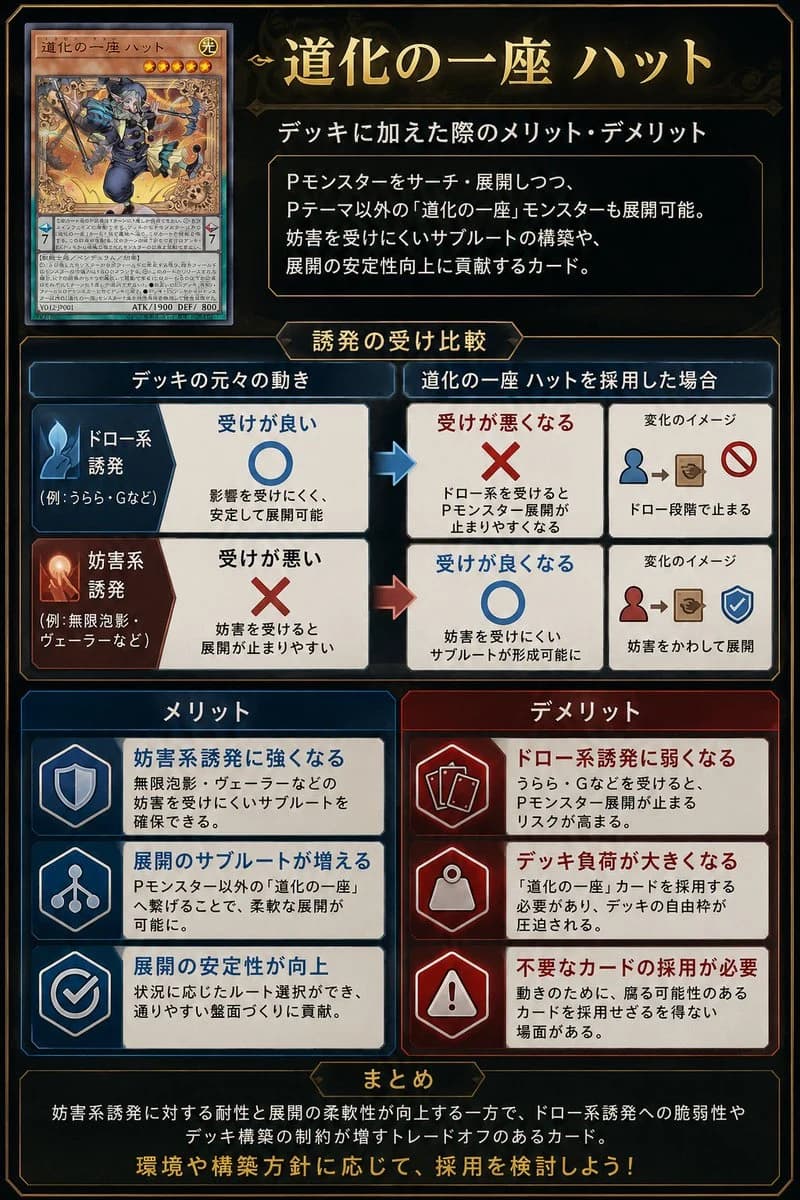
1350 个字目标:制作一张精致的竖版日式集换式卡牌策略信息图,阐述将特定卡牌加入卡组的利弊。
画布:2:3 纵向布局,深海军蓝/黑色奇幻 UI 背景,配有纤细的金色装饰边框、斜面面板、微光效果以及高级卡牌游戏分析美学。标题使用金色字体,正文使用白色日文。
主标题区:在右上角放置一个醒目的华丽金色标题 {argument name="headline text" default="道化の一座 ハット"}。在标题下方添加副标题 {argument name="subtitle text" default="デッキに加えた際のメリット・デメリット"}。在副标题下方,放置一个深色边框的说明框,包含 3 行简短的日文,描述该卡牌可以检索/部署灵摆怪兽,支持非本家怪兽,支持抗干扰的次要路线,并提高连招稳定性。
卡牌展示:在左上角展示 1 张逼真的游戏王风格怪兽卡模型,命名为 {argument name="card name" default="道化の一座 ハット"}。卡牌应具有橙色怪兽卡边框、星级图标、小型光属性图标、密集的日文效果文本、攻击力/守备力数值,以及身着蓝色服装、手持法杖、周围环绕金色魔法的弄臣风格盗贼的奇幻插画。请勿使用官方标志或完全照搬受版权保护的卡牌布局;制作一个接近虚构 TCG 风格的致敬设计。
中部对比区:添加一个居中的金色标签,文字为“Trigger resilience comparison”。在其下方创建 2 行水平对比行,每行分为左侧“原始卡组行为”列、中间“采用后结果”列和右侧“小型变化图示”列。第 1 行为抽卡型触发器:蓝色图标,左侧框内有一个大蓝色圆圈表示抗性良好;箭头指向右侧的红色 X,表示抗性变差;右侧迷你图显示蓝色人物图标指向卡牌/盒子并带有禁止符号,暗示连招在抽卡阶段停止。第 2 行为干扰型触发器:红/橙色图标,左侧框内有一个大红色 X 表示抗性较差;箭头指向右侧的蓝色圆圈,表示抗性改善;右侧迷你图显示红色人物图标指向卡牌/盒子并带有蓝色盾牌勾选,暗示避开了干扰并继续部署。
下方利弊分析:创建 6 张矩形卡片,分为两列,左侧 3 个优点,右侧 3 个缺点。左列标题:“メリット”(蓝色面板)。右列标题:“デメリット”(红色面板)。优点卡 1 使用盾牌图标,说明对干扰型触发器的抗性增强。优点卡 2 使用分支路线图标,说明部署的次要路线数量增加。优点卡 3 使用勾选图标,说明连招稳定性提高。缺点卡 1 使用堆叠卡牌图标,说明对抽卡型触发器的抗性变弱。缺点卡 2 使用重物/袋子图标,说明卡组负担加重。缺点卡 3 使用警告三角形图标,说明可能需要采用不必要的卡牌。每张卡片均需包含加粗的彩色标题以及两行较小的日文说明。
底部总结:添加一个宽大的深色边框框,配有一个小型金色标签标题“まとめ”。在框内撰写一段简洁的日文总结,解释权衡之处:对干扰的抗性和部署灵活性提高,但对抽卡型触发器的弱点和卡组构筑限制增加。最后以一行较大的金色行动号召语结尾 {argument name="closing line" default="環境や構築方針に応じて、採用を検討しよう!"}。
风格限制:使用清晰的矢量风格 UI 面板与逼真的卡牌艺术相结合,高对比度,整齐对齐,纤细的金色边框,蓝色代表正面元素,红色代表负面元素,对比框之间使用箭头,无水印,无额外部分,确保所有文字在信息图中清晰易读。关于这个提示词
日式集换式卡牌 (TCG) 策略信息图 是一条可直接使用的 GPT Image 2 信息图提示词。复制下方 1350 个字,粘贴到创建表单,即可生成接近预览图的效果。 你也可以调整 信息图, 样机, 分镜 标签,让结果走向新的风格。
可以先用它生成初稿,再按需要调整主体、光线或构图。直接使用或自行改写,生成消耗保持一致。
适用场景
适合作为信息图创作起点
想生成接近 日式集换式卡牌 (TCG) 策略信息图 的信息图画面时,可以直接从这条 GPT Image 2 提示词开始。它已经设定好构图和风格,只需替换主体、产品、颜色或场景细节。
最适合先改的地方
- 主体 把人物、产品、地点或物体换成自己的内容,整体构图先保留。
- 画面氛围 按品牌或用途调整光线、配色、镜头角度和材质细节。
- 输出形式 生成前先定好比例、背景、文字和版式要求。
如何使用
- 第 1 步
复制提示词
点击上方复制按钮,获取完整提示词。
- 第 2 步
打开 Image 2 创建页
进入创建表单,并把提示词粘贴进去。
- 第 3 步
生成图像
点击生成,几秒后即可得到你的版本。
改成你的版本
一键把提示词载入创建表单,然后开始调整。