Prompt
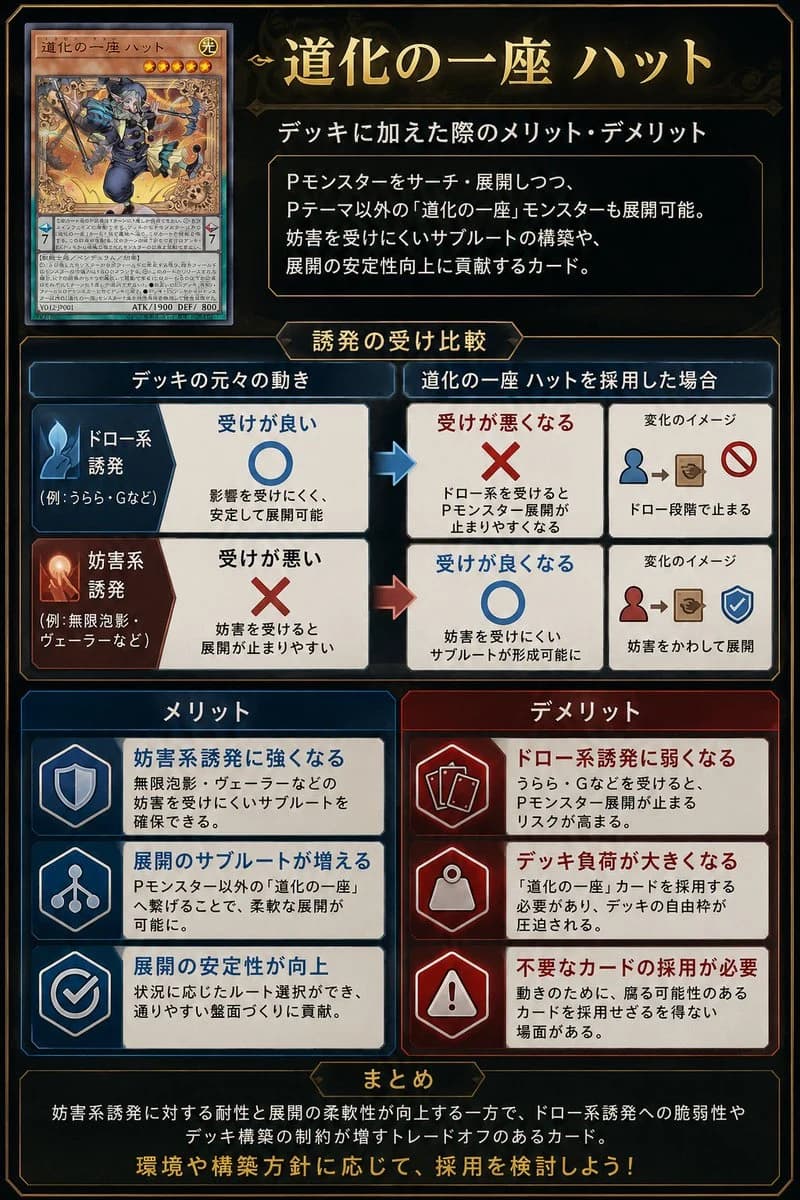
788 palabrasObjetivo: Crear una infografía vertical pulida sobre la estrategia de un juego de cartas coleccionables japonés que explique los pros y los contras de añadir una carta específica a un mazo.
Lienzo: Diseño vertical 2:3, fondo de interfaz de fantasía en azul marino oscuro y negro con bordes ornamentales dorados finos, paneles biselados, brillo sutil y una estética premium de análisis de juegos de cartas. Usa tipografía dorada para el título y texto en japonés en color blanco para el cuerpo.
Área del título principal: En la parte superior derecha, coloca un gran titular dorado ornamentado que diga {argument name="headline text" default="道化の一座 ハット"}. Debajo, añade el subtítulo {argument name="subtitle text" default="デッキに加えた際のメリット・デメリット"}. Debajo del subtítulo, coloca un cuadro de explicación con marco oscuro que contenga 3 líneas cortas en japonés que describan que la carta puede buscar/desplegar monstruos Pendulum, que también permite el uso de monstruos fuera del tema, que admite subrutas resistentes a interrupciones y que mejora la estabilidad de los combos.
Visualización de la carta: En la parte superior izquierda, muestra exactamente 1 maqueta realista de una carta de monstruo al estilo Yu-Gi-Oh, llamada {argument name="card name" default="道化の一座 ハット"}. La carta debe tener un marco de monstruo naranja, iconos de estrellas, un pequeño icono de atributo LUZ, texto de efecto denso en japonés, línea de ATK/DEF y una ilustración de fantasía de un pícaro con aspecto de bufón vestido de azul que sostiene un bastón en medio de una magia dorada arremolinada. No utilices logotipos oficiales ni detalles exactos del diseño de cartas con derechos de autor; haz que sea un homenaje ficticio al estilo TCG.
Sección de comparación central: Añade una etiqueta dorada centrada que diga “Trigger resilience comparison”. Crea exactamente 2 filas de comparación horizontales debajo, cada una dividida en una columna izquierda de comportamiento del mazo original, una columna central de resultado tras la adopción y una columna derecha con una pequeña imagen de cambio. La fila 1 es un activador de tipo robo: icono azul, la caja izquierda tiene un círculo azul grande que significa buena resiliencia; la flecha apunta a la derecha hacia una X roja que significa que la resiliencia empeora; el mini diagrama de la derecha muestra un icono de persona azul que conduce a una carta/caja y un símbolo de prohibición, lo que implica que el combo se detiene en la fase de robo. La fila 2 es un activador de tipo interrupción: icono rojo/naranja, la caja izquierda tiene una X roja grande que significa mala resiliencia; la flecha apunta a la derecha hacia un círculo azul que significa que la resiliencia mejora; el mini diagrama de la derecha muestra un icono de persona roja que conduce a una carta/caja y un escudo azul de verificación, lo que implica que se evita la interrupción y el despliegue continúa.
Beneficios y desventajas inferiores: Crea exactamente 6 cartas rectangulares en dos columnas, 3 beneficios a la izquierda y 3 desventajas a la derecha. Encabezado de la columna izquierda: “メリット” en un panel azul. Encabezado de la columna derecha: “デメリット” en un panel rojo. La carta de beneficio 1 usa un icono de escudo y dice que se vuelve más fuerte contra los activadores de tipo interrupción. La carta de beneficio 2 usa un icono de ruta ramificada y dice que aumenta el número de subrutas de despliegue. La carta de beneficio 3 usa un icono de marca de verificación y dice que mejora la estabilidad del combo. La carta de desventaja 1 usa iconos de cartas apiladas y dice que se vuelve más débil contra los activadores de tipo robo. La carta de desventaja 2 usa un icono de peso/bolsa y dice que la carga del mazo se vuelve mayor. La carta de desventaja 3 usa un icono de triángulo de advertencia y dice que puede ser necesario adoptar cartas innecesarias. Cada una de las 6 cartas debe incluir un encabezado en negrita de color más dos líneas explicativas más pequeñas en japonés.
Resumen inferior: Añade un cuadro ancho con marco oscuro y un pequeño encabezado de pestaña dorada que diga “まとめ”. Dentro, escribe un resumen conciso en japonés que explique el compromiso: la resistencia a la interrupción y el despliegue flexible mejoran, pero la debilidad a los activadores de tipo robo y las restricciones de construcción del mazo aumentan. Termina con una línea de llamada a la acción dorada más grande que diga {argument name="closing line" default="環境や構築方針に応じて、採用を検討しよう!"}.
Restricciones de estilo: Utiliza paneles de interfaz tipo vector nítidos mezclados con arte de cartas realista, alto contraste, alineación limpia, bordes dorados finos, azul para elementos positivos, rojo para elementos negativos, flechas entre los cuadros de comparación, sin marcas de agua, sin secciones adicionales y mantén todo el texto legible como una infografía.Sobre este prompt
Infografía de estrategia de TCG japonés es un prompt de infografía listo para usar con GPT Image 2 en Image 2. Copia las 788 palabras de abajo, pégalas en el formulario Create y obtendrás un resultado cercano a la vista previa. Ajusta las etiquetas Infografía, Mockup, Storyboard si quieres llevarlo hacia otra dirección.
Úsalo como punto de partida y ajusta el sujeto, la iluminación o la composición hasta conseguir el resultado que buscas. El coste en créditos es el mismo si lo usas tal cual o lo personalizas.
Caso de uso
Buen punto de partida para Infografía
Empieza aquí si quieres una imagen de infografía en la línea de Infografía de estrategia de TCG japonés. El prompt ya marca el estilo y la estructura; solo cambia el sujeto, el producto, los colores o los detalles de la escena según tu idea.
Qué conviene ajustar primero
- Sujeto Sustituye la persona, el producto, el lugar o el objeto principal sin perder la composición.
- Estilo Ajusta la luz, la paleta, el ángulo de cámara o los materiales para que encaje con tu marca.
- Formato Define la proporción, el fondo, el texto o las notas de composición antes de generar.
Más rutas de prompts para explorar
Encuentra más prompts de GPT Image 2 con un estilo, uso o tema parecido.
Cómo usarlo
- Paso 1
Copia el prompt
Pulsa el botón Copiar de arriba para obtener el texto completo.
- Paso 2
Abre Image 2 Create
Ve al formulario Create y pégalo.
- Paso 3
Genera
Pulsa Generate. Tu versión estará lista en segundos.
Hazlo tuyo
Carga el prompt en el formulario Create con un clic y empieza a ajustarlo.