Prompt
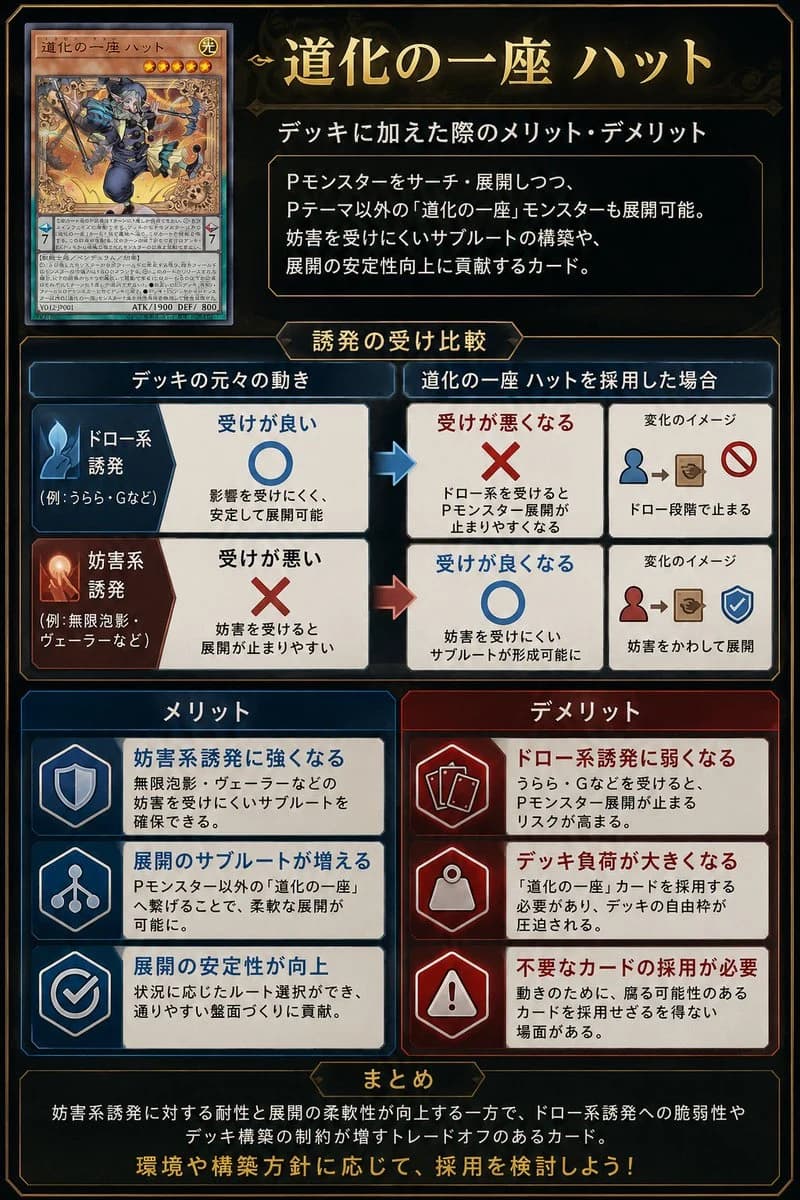
780 motsObjectif : Créer une infographie de stratégie de jeu de cartes à collectionner japonais au format vertical, expliquant les avantages et les inconvénients de l'ajout d'une carte spécifique à un deck.
Toile : Mise en page portrait 2:3, arrière-plan d'interface fantasy bleu marine-noir avec de fines bordures ornementales dorées, des panneaux biseautés, une lueur subtile et une esthétique premium d'analyse de jeu de cartes. Utilisez une typographie dorée pour le titre et du texte japonais blanc pour le corps du texte.
Zone du titre principal : En haut à droite, placez un grand titre doré orné indiquant {argument name="headline text" default="道化の一座 ハット"}. En dessous, ajoutez le sous-titre {argument name="subtitle text" default="デッキに加えた際のメリット・デメリット"}. Sous le sous-titre, placez une boîte d'explication encadrée sombre contenant 3 courtes lignes en japonais expliquant que la carte peut rechercher/déployer des monstres Pendule, permet également l'utilisation de monstres hors thème, prend en charge des sous-routes résistantes aux interruptions et améliore la stabilité des combos.
Affichage de la carte : En haut à gauche, montrez exactement 1 maquette réaliste de carte de monstre de style Yu-Gi-Oh, nommée {argument name="card name" default="道化の一座 ハット"}. La carte doit avoir un cadre de monstre orange, des icônes d'étoiles, une petite icône d'attribut LUMIÈRE, un texte d'effet japonais dense, une ligne ATK/DEF et une illustration fantasy d'un voleur ressemblant à un bouffon en vêtements bleus tenant un bâton au milieu d'une magie dorée tourbillonnante. N'utilisez pas de logos officiels ni de détails de mise en page de carte protégés par le droit d'auteur ; faites-en un hommage fictif proche du style JCC.
Section de comparaison centrale : Ajoutez un onglet d'étiquette doré centré indiquant « Trigger resilience comparison ». Créez exactement 2 lignes de comparaison horizontales en dessous, chacune divisée en une colonne de comportement du deck original à gauche, une colonne de résultat après adoption au milieu et une petite colonne d'image de changement à droite. La ligne 1 concerne le déclencheur de type pioche : icône bleue, la boîte de gauche a un grand cercle bleu signifiant une bonne résilience ; une flèche pointe vers la droite vers une croix rouge signifiant que la résilience se dégrade ; le mini diagramme de droite montre une icône de personne bleue menant à une carte/boîte et un symbole d'interdiction, impliquant que le combo s'arrête à l'étape de pioche. La ligne 2 concerne le déclencheur de type interruption : icône rouge/orange, la boîte de gauche a une grande croix rouge signifiant une faible résilience ; une flèche pointe vers la droite vers un cercle bleu signifiant que la résilience s'améliore ; le mini diagramme de droite montre une icône de personne rouge menant à une carte/boîte et un bouclier bleu, impliquant que l'interruption est évitée et que le déploiement se poursuit.
Avantages et inconvénients inférieurs : Créez exactement 6 cartes rectangulaires en deux colonnes, 3 avantages à gauche et 3 inconvénients à droite. En-tête de la colonne de gauche : « メリット » dans un panneau bleu. En-tête de la colonne de droite : « デメリット » dans un panneau rouge. La carte d'avantage 1 utilise une icône de bouclier et indique qu'elle devient plus résistante aux déclencheurs de type interruption. La carte d'avantage 2 utilise une icône de route ramifiée et indique que le nombre de sous-routes de déploiement augmente. La carte d'avantage 3 utilise une icône de coche et indique que la stabilité des combos s'améliore. La carte d'inconvénient 1 utilise des icônes de cartes empilées et indique qu'elle devient plus faible face aux déclencheurs de type pioche. La carte d'inconvénient 2 utilise une icône de poids/sac et indique que la charge du deck devient plus importante. La carte d'inconvénient 3 utilise une icône de triangle d'avertissement et indique que des cartes inutiles pourraient devoir être adoptées. Chacune des 6 cartes doit inclure un titre en gras coloré et deux lignes explicatives japonaises plus courtes.
Résumé en bas : Ajoutez une large boîte encadrée sombre avec un petit en-tête d'onglet doré indiquant « まとめ ». À l'intérieur, rédigez un résumé concis en japonais expliquant le compromis : la résistance aux interruptions et la flexibilité du déploiement s'améliorent, mais la faiblesse face aux déclencheurs de type pioche et les contraintes de construction du deck augmentent. Terminez par une ligne d'appel à l'action dorée plus grande indiquant {argument name="closing line" default="環境や構築方針に応じて、採用を検討しよう!"}.
Contraintes de style : Utilisez des panneaux d'interface de type vectoriel nets mélangés à des illustrations de cartes réalistes, un contraste élevé, un alignement propre, de fines bordures dorées, du bleu pour les éléments positifs, du rouge pour les éléments négatifs, des flèches entre les boîtes de comparaison, pas de filigrane, pas de sections supplémentaires, et gardez tout le texte lisible en tant qu'infographie.À propos de ce prompt
Infographie de stratégie JCC japonais est un prompt infographie prêt à l’emploi pour GPT Image 2 sur Image 2. Copiez les 780 mots ci-dessous, collez-les dans le formulaire Create et vous obtiendrez un résultat proche de l’aperçu. Ajustez les tags Infographie, Mockup, Storyboard si vous voulez l’orienter autrement.
Servez-vous-en comme base, puis adaptez le sujet, la lumière ou la composition au résultat recherché. Le coût en crédits reste le même, que vous l’utilisiez tel quel ou que vous le personnalisiez.
Cas d’usage
Un bon point de départ pour Infographie
Partez de ce prompt si vous voulez une image infographie dans l’esprit de Infographie de stratégie JCC japonais. Le style et la structure sont déjà posés ; remplacez simplement le sujet, le produit, les couleurs ou les détails de scène selon votre projet.
À ajuster en priorité
- Sujet Remplacez la personne, le produit, le lieu ou l’objet principal sans casser la composition.
- Style Ajustez la lumière, la palette, l’angle de caméra ou les matières pour l’adapter à votre marque.
- Format Précisez le ratio, le fond, le texte ou les consignes de mise en page avant de générer.
D’autres pistes de prompts
Trouvez d’autres prompts GPT Image 2 avec un style, un usage ou un sujet proche.
Comment l’utiliser
- Étape 1
Copier le prompt
Cliquez sur le bouton Copier ci-dessus pour récupérer le texte complet.
- Étape 2
Ouvrir Image 2 Create
Accédez au formulaire Create et collez-le.
- Étape 3
Générer
Cliquez sur Generate. Votre version arrive en quelques secondes.
Adaptez-le
Chargez le prompt dans le formulaire Create en un clic, puis commencez les ajustements.