提示词
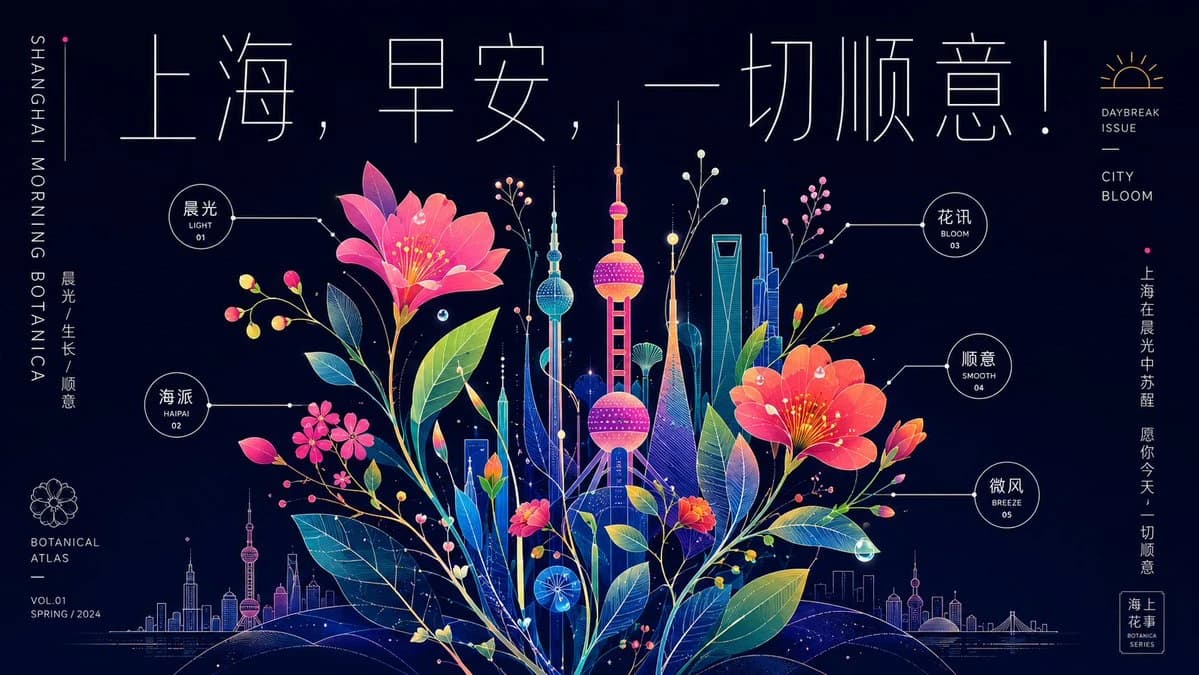
1332 个字目标:为{argument name="city name" default="Shanghai"}创作一张霓虹植物图鉴海报贺卡,结合未来城市天际线与盛开的花朵,以及精确的信息图注释,传达清新的早晨祝福。
画布:宽幅横向16:9海报,深邃的午夜海军蓝背景,发光的霓虹线条艺术,清晰的矢量精度,高对比度,优雅的编辑布局。
主要构图:将图像中心放置一个发光的植物城市混合花束。将风格化的上海天际线置于花朵之上,中央是明亮的品红色和青色的东方明珠塔,周围是蓝色、青色、紫色和金色的摩天大楼,以及底部地平线上细长的城市轮廓。从底部中心生长出大型半透明的叶子、茎、花蕾和花朵,围绕天际线形成一个密集但有序可读的“霓虹生长系统”。使用细白色连接线、点、圆形标签和小图示标记。
花卉和植物:包含正好2朵大型红粉色主花,一朵在左上中心,另一朵在右中部,均带有发光的黄色雄蕊。包含正好3个较小的粉色花簇,位于左下/中心附近,以及许多细长的茎上有小圆花蕾,颜色为粉色、黄色、橙色和白色。叶子应大而分层,半透明,青色、绿色、蓝色和黄色渐变中可见脉络线条。
文本布局:在顶部设置一条非常大的细线中文标题:“上海,早安,一切顺意!”字间距轻盈,优雅的几何笔画。在最左边缘设置垂直英文文本:“SHANGHAI MORNING BOTANICA”。其下放置垂直中文文本“晨光 / 生长 / 顺意”。在左下角添加一个小花图标和文本“BOTANICAL ATLAS”,“VOL.01”,“SPRING / 2024”。在右上角添加一个小日出图标,文本为“DAYBREAK ISSUE”和“CITY BLOOM”。在右边缘设置垂直中文祝福文本:“上海在晨光中苏醒 愿你今天,一切顺意”。在右下角添加一个小方框印章,内容为“海上花事”和“BOTANICA SERIES”。
信息图标签:包含正好5个圆形注释标签,通过细白色引导线连接:1)“晨光 / LIGHT / 01”在左上方花朵附近,2)“海派 / HAIPAI / 02”在左中部,3)“花讯 / BLOOM / 03”在右上方天际线附近,4)“顺意 / SMOOTH / 04”在右中部,5)“微风 / BREEZE / 05”在右下角。保持标签清晰且简约。
视觉风格:精致的霓虹植物插图,图形繁荣,组织有序的丰盈,发光渐变,细薄的技术绘图线,发光的粒子,微小的星星,露珠般的高光,塔楼上的细腻半色调点,精致的植物线条。氛围清新、湿润且乐观,像是城市在雨后黎明苏醒。
定制:使用{argument name="headline text" default="上海,早安,一切顺意!"}作为顶部标题,{argument name="left vertical title" default="SHANGHAI MORNING BOTANICA"}在左边缘,{argument name="right blessing text" default="上海在晨光中苏醒 愿你今天,一切顺意"}在右边缘,以及{argument name="issue label" default="VOL.01 SPRING / 2024"}在左下出版区域。
约束:保持背景深色,排版细腻优雅,布局对称但有机,注释数量恰好为5。不要添加人物、动物、照片真实感纹理、杂乱段落、水印或额外的标志。关于这个提示词
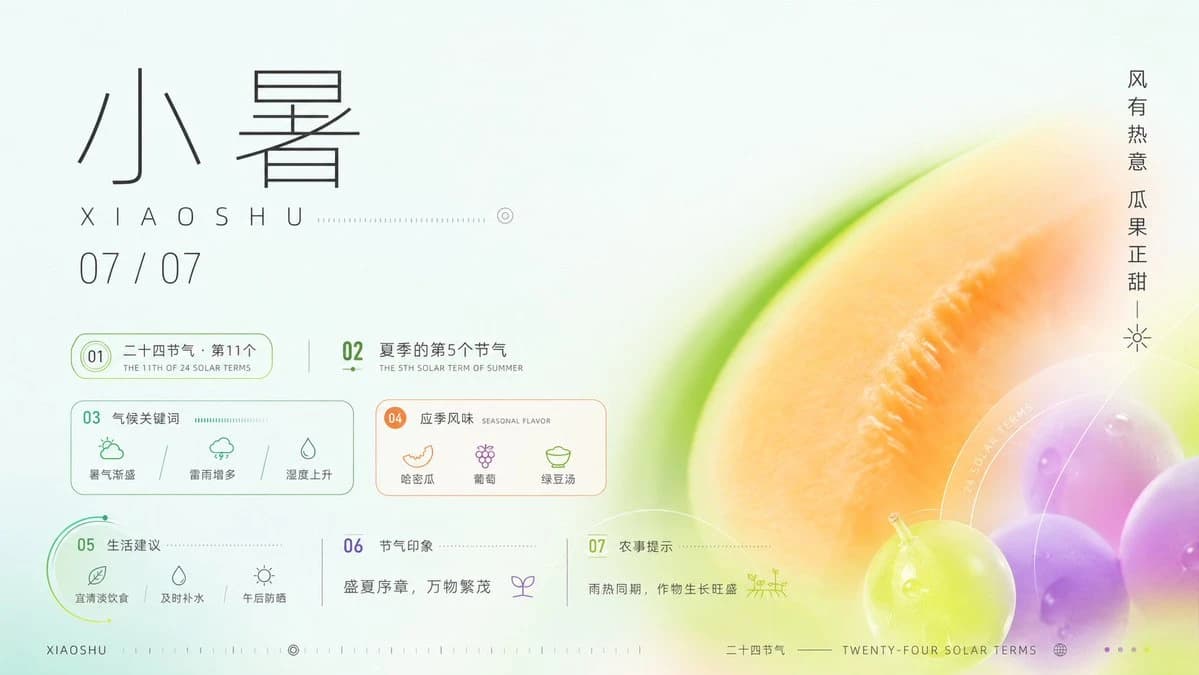
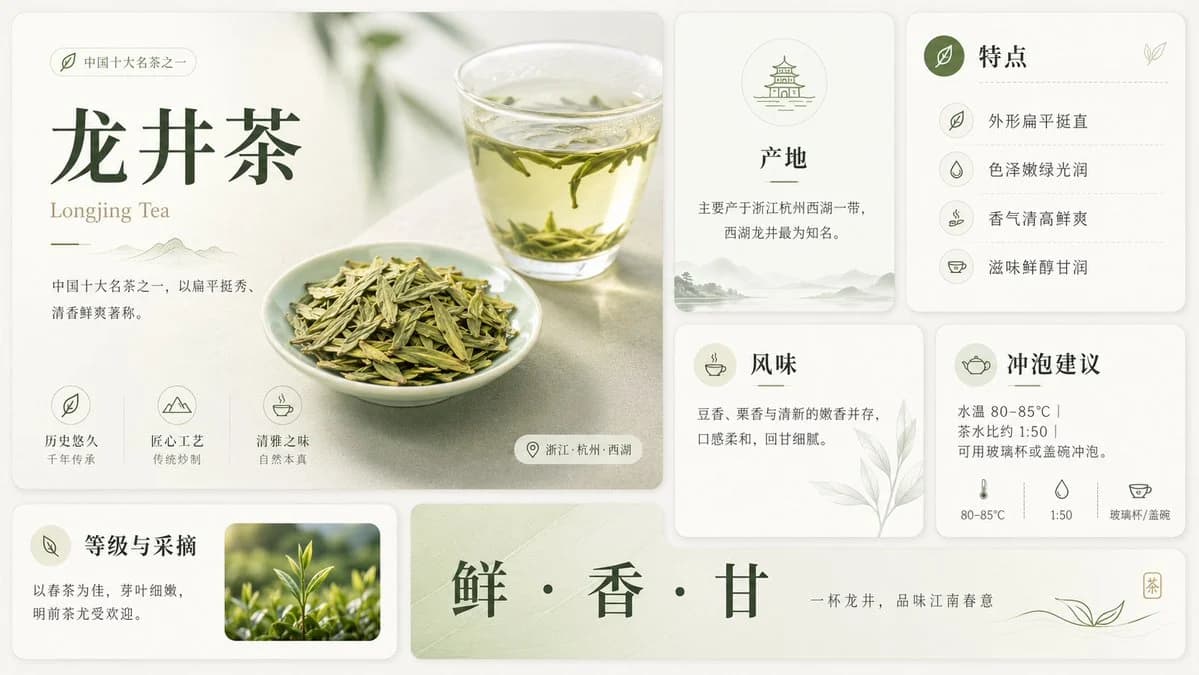
霓虹上海植物晨间海报 是一条可直接使用的 GPT Image 2 信息图提示词。复制下方 1332 个字,粘贴到创建表单,即可生成接近预览图的效果。 你也可以调整 信息图, 海报, 产品 标签,让结果走向新的风格。
可以先用它生成初稿,再按需要调整主体、光线或构图。直接使用或自行改写,生成消耗保持一致。
适用场景
适合作为信息图创作起点
想生成接近 霓虹上海植物晨间海报 的信息图画面时,可以直接从这条 GPT Image 2 提示词开始。它已经设定好构图和风格,只需替换主体、产品、颜色或场景细节。
最适合先改的地方
- 主体 把人物、产品、地点或物体换成自己的内容,整体构图先保留。
- 画面氛围 按品牌或用途调整光线、配色、镜头角度和材质细节。
- 输出形式 生成前先定好比例、背景、文字和版式要求。
如何使用
- 第 1 步
复制提示词
点击上方复制按钮,获取完整提示词。
- 第 2 步
打开 Image 2 创建页
进入创建表单,并把提示词粘贴进去。
- 第 3 步
生成图像
点击生成,几秒后即可得到你的版本。
改成你的版本
一键把提示词载入创建表单,然后开始调整。