提示詞
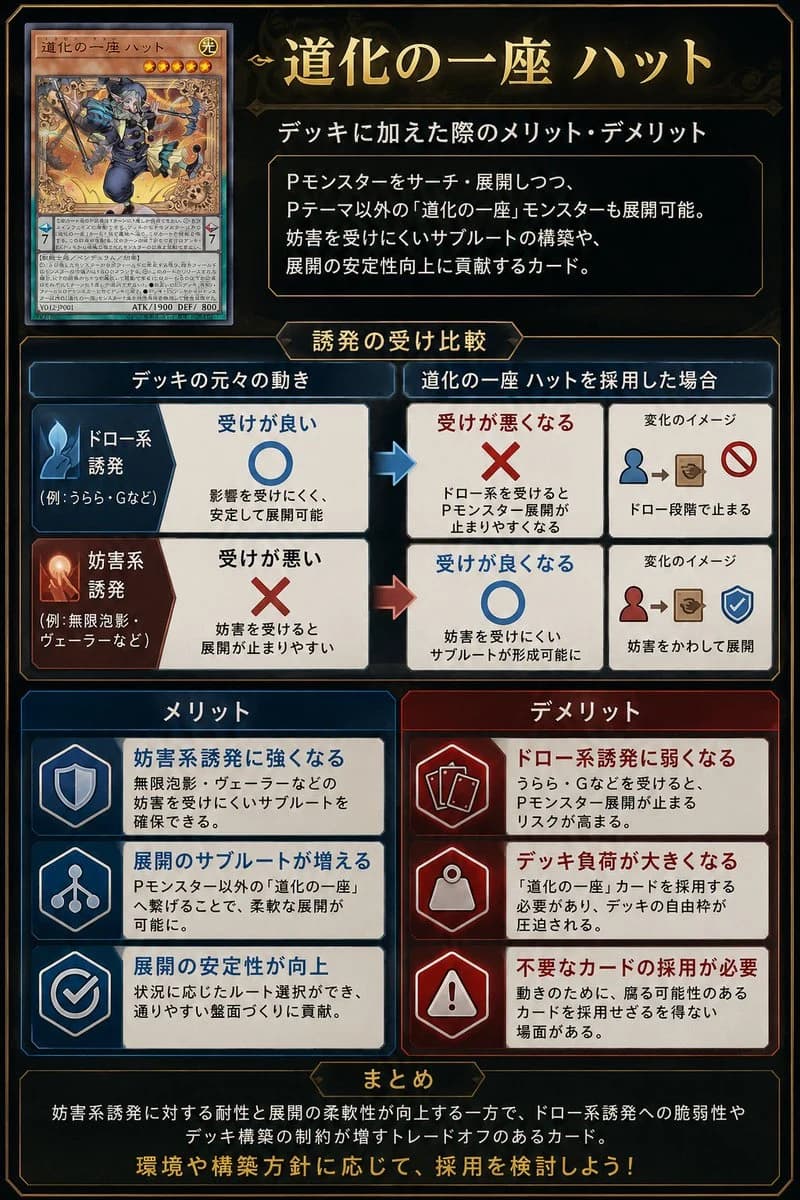
1347 個字目標:製作一張精緻的直式日系集換式卡牌遊戲策略資訊圖表,說明將特定卡牌加入牌組的優缺點。
畫布:直式 2:3 版面,採用暗海軍藍色調的暗黑奇幻 UI 背景,搭配細緻的金色裝飾邊框、斜角面板、柔和光暈,呈現高級卡牌遊戲分析的視覺美感。標題使用金色字體,內文使用白色日文。
主標題區:於右上角放置一個大型華麗的金色標題,內容為 {argument name="headline text" default="道化の一座 ハット"}。下方加入副標題 {argument name="subtitle text" default="デッキに加えた際のメリット・デメリット"}。副標題下方放置一個深色邊框的說明欄,內含 3 行簡短日文,描述該卡牌能檢索/部署鐘擺怪獸、支援非主題怪獸、支援抗干擾的次要路線,並提升連鎖穩定性。
卡牌展示:於左上角展示 1 張擬真的遊戲王風格怪獸卡模型,名稱為 {argument name="card name" default="道化の一座 ハット"}。卡牌應具備橘色怪獸卡框、星星圖示、小型光屬性圖示、密集的日文效果文字、攻擊力/守備力數值,以及奇幻風格的插畫(一名身穿藍色服裝、手持法杖的弄臣式盜賊,周圍環繞金色魔法)。請勿使用官方商標或精確的版權卡牌版面細節;請製作成近似虛構 TCG 風格的致敬作品。
中間比較區:加入一個置中的金色標籤,文字為「Trigger resilience comparison」。下方建立 2 個橫向比較列,每列分為左側「原始牌組行為」欄、中間「採用後結果」欄,以及右側小型變化圖示欄。第 1 列為抽牌型觸發:藍色圖示,左側方框為代表韌性良好的藍色圓圈;箭頭指向右側代表韌性變差的紅色 X;右側迷你圖示顯示藍色人物圖示指向卡牌/盒子並出現禁止符號,暗示連鎖在抽牌階段中斷。第 2 列為干擾型觸發:紅/橘色圖示,左側方框為代表韌性較差的紅色 X;箭頭指向右側代表韌性改善的藍色圓圈;右側迷你圖示顯示紅色人物圖示指向卡牌/盒子並出現藍色盾牌勾選符號,暗示避開干擾並持續部署。
下方優缺點:建立 6 個矩形卡片,分為兩欄,左側 3 個優點,右側 3 個缺點。左欄標題:「メリット」(藍色面板)。右欄標題:「デメリット」(紅色面板)。優點卡 1 使用盾牌圖示,說明對干擾型觸發的抗性增強。優點卡 2 使用分支路線圖示,說明部署的次要路線增加。優點卡 3 使用勾選圖示,說明連鎖穩定性提升。缺點卡 1 使用堆疊卡牌圖示,說明對抽牌型觸發的抗性變弱。缺點卡 2 使用重量/袋子圖示,說明牌組負擔變大。缺點卡 3 使用警告三角圖示,說明可能需要採用非必要的卡牌。6 張卡片皆須包含粗體彩色標題及兩行較小的日文說明。
底部總結:加入一個寬版深色邊框方框,上方有小型金色標籤標題「まとめ」。內容撰寫簡潔的日文總結,說明權衡取捨:對干擾的抗性與部署靈活性提升,但對抽牌型觸發的弱點與牌組構築限制增加。結尾處加入一行較大的金色行動呼籲文字:{argument name="closing line" default="環境や構築方針に応じて、採用を検討しよう!"}。
風格限制:使用清晰的向量風格 UI 面板,結合寫實卡牌藝術,高對比度、整潔的對齊方式、細緻的金色邊框,正面元素使用藍色,負面元素使用紅色,比較方框間需有箭頭,無浮水印,無額外區塊,並確保所有文字作為資訊圖表皆清晰易讀。關於這個提示詞
日系 TCG 策略資訊圖表 是一則可直接使用的 GPT Image 2 資訊圖提示詞。複製下方 1347 個字,貼到創作表單,即可生成接近預覽圖的效果。 你也可以調整 資訊圖, 模擬稿, 分鏡 標籤,讓結果走向新的風格。
可以先用它生成初稿,再依需求調整主體、光線或構圖。直接使用或自行改寫,生成消耗都相同。
適用場景
適合作為資訊圖創作起點
想生成接近 日系 TCG 策略資訊圖表 的資訊圖畫面時,可以直接從這則 GPT Image 2 提示詞開始。它已經設定好構圖和風格,只需替換主體、產品、顏色或場景細節。
最適合先改的地方
- 主體 把人物、產品、地點或物體換成自己的內容,整體構圖先保留。
- 畫面氛圍 按品牌或用途調整光線、配色、鏡頭角度和材質細節。
- 輸出形式 生成前先定好比例、背景、文字和版型要求。
如何使用
- 第 1 步
複製提示詞
點選上方複製按鈕,取得完整提示詞。
- 第 2 步
開啟 Image 2 建立頁
進入建立表單,並把提示詞貼上。
- 第 3 步
生成圖像
點選生成,幾秒後即可得到你的版本。
改成你的版本
一鍵把提示詞載入建立表單,然後開始調整。