Prompt
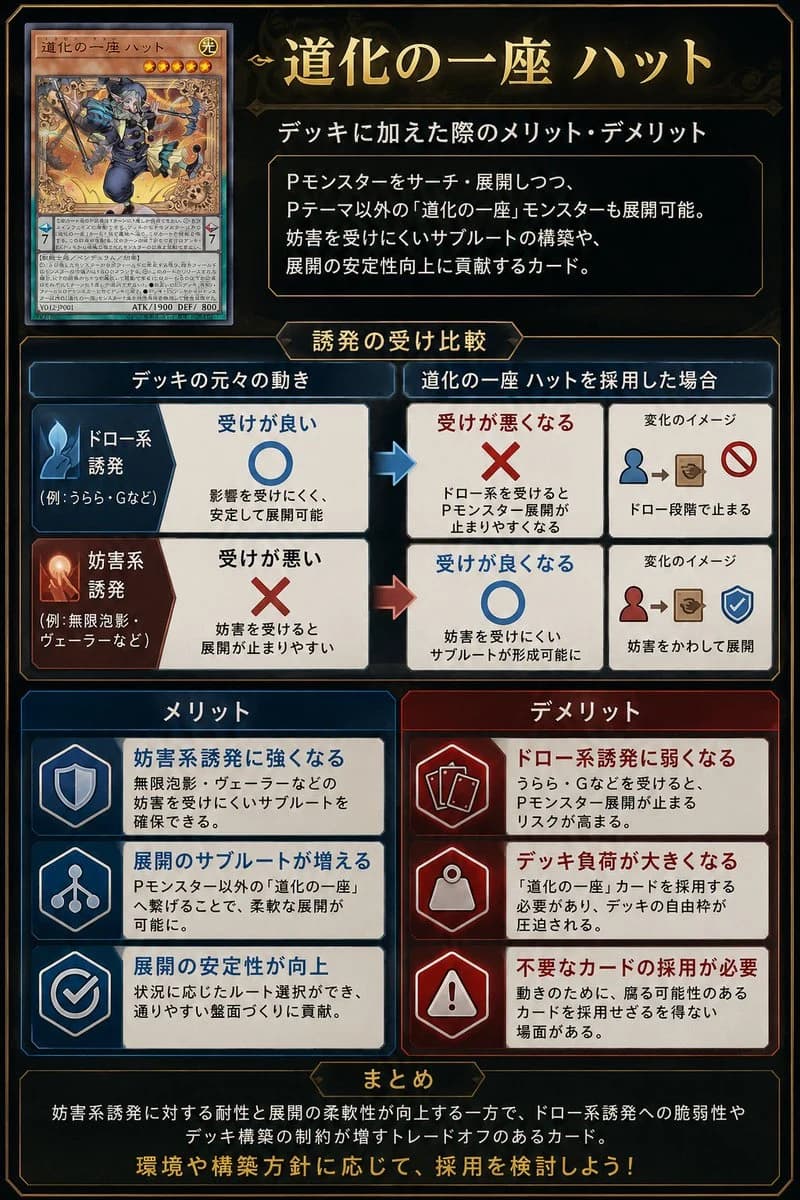
596 WörterZiel: Erstellung einer hochwertigen vertikalen Strategie-Infografik für japanische Sammelkartenspiele, die die Vor- und Nachteile des Hinzufügens einer bestimmten Karte zu einem Deck erläutert.
Leinwand: Hochformat 2:3, Hintergrund im Dark-Navy-Black-Fantasy-UI-Stil mit dünnen goldenen Zierrändern, abgeschrägten Panels, subtilem Leuchten und einer erstklassigen Ästhetik für Kartenspielanalysen. Verwenden Sie goldene Titel-Typografie und weißen japanischen Fließtext.
Haupttitelbereich: Platzieren Sie oben rechts eine große, verzierte goldene Überschrift mit dem Text {argument name="headline text" default="道化の一座 ハット"}. Fügen Sie darunter den Untertitel {argument name="subtitle text" default="デッキに加えた際のメリット・デメリット"} hinzu. Platzieren Sie unter dem Untertitel ein dunkel umrahmtes Erklärungsfeld mit 3 kurzen japanischen Zeilen, die beschreiben, dass die Karte Pendelmonster suchen/einsetzen kann, auch themenfremde Monster ermöglicht, unterbrechungsresistente Unterrouten unterstützt und die Kombinationsstabilität verbessert.
Kartenanzeige: Zeigen Sie oben links genau 1 realistisches Yu-Gi-Oh-artiges Monsterkarten-Mockup mit dem Namen {argument name="card name" default="道化の一座 ハット"}. Die Karte sollte einen orangefarbenen Monsterkartenrahmen, Sternsymbole, ein kleines LICHT-Attribut-Symbol, dichten japanischen Effekttext, eine ATK/DEF-Zeile und Fantasy-Artwork eines narrenartigen Schurken in blauer Kleidung haben, der inmitten wirbelnder goldener Magie einen Stab hält. Verwenden Sie keine offiziellen Logos oder exakten urheberrechtlich geschützten Kartenlayout-Details; erstellen Sie eine fiktive Hommage im TCG-Stil.
Mittlerer Vergleichsbereich: Fügen Sie ein zentriertes goldenes Reiter-Label mit der Aufschrift „Trigger resilience comparison“ hinzu. Erstellen Sie genau 2 horizontale Vergleichszeilen darunter, die jeweils in eine linke Spalte für das ursprüngliche Deckverhalten, eine mittlere Spalte für das Ergebnis nach der Übernahme und eine rechte Spalte für ein kleines Änderungsbild unterteilt sind. Zeile 1 ist der Zieh-Trigger: blaues Symbol, das linke Feld hat einen großen blauen Kreis, was für gute Widerstandsfähigkeit steht; der Pfeil zeigt nach rechts auf ein rotes X, was bedeutet, dass die Widerstandsfähigkeit schlechter wird; das kleine Diagramm rechts zeigt ein blaues Personensymbol, das zu einer Karte/Box und einem Verbotszeichen führt, was impliziert, dass die Kombo in der Ziehphase stoppt. Zeile 2 ist der Unterbrechungs-Trigger: rot/oranges Symbol, das linke Feld hat ein großes rotes X, was für schlechte Widerstandsfähigkeit steht; der Pfeil zeigt nach rechts auf einen blauen Kreis, was bedeutet, dass sich die Widerstandsfähigkeit verbessert; das kleine Diagramm rechts zeigt ein rotes Personensymbol, das zu einer Karte/Box und einem blauen Schild-Haken führt, was impliziert, dass Unterbrechungen vermieden werden und der Einsatz fortgesetzt wird.
Untere Vorteile und Nachteile: Erstellen Sie genau 6 rechteckige Karten in zwei Spalten, 3 Vorteile auf der linken und 3 Nachteile auf der rechten Seite. Kopfzeile der linken Spalte: „メリット“ in einem blauen Panel. Kopfzeile der rechten Spalte: „デメリット“ in einem roten Panel. Vorteilskarte 1 verwendet ein Schildsymbol und besagt, dass sie widerstandsfähiger gegen Unterbrechungs-Trigger wird. Vorteilskarte 2 verwendet ein Symbol für verzweigte Routen und besagt, dass die Anzahl der Einsatz-Unterrouten zunimmt. Vorteilskarte 3 verwendet ein Häkchen-Symbol und besagt, dass die Kombinationsstabilität verbessert wird. Nachteilskarte 1 verwendet gestapelte Kartensymbole und besagt, dass sie anfälliger gegen Zieh-Trigger wird. Nachteilskarte 2 verwendet ein Gewicht/Taschen-Symbol und besagt, dass die Deck-Belastung zunimmt. Nachteilskarte 3 verwendet ein Warn-Dreieck-Symbol und besagt, dass unnötige Karten möglicherweise aufgenommen werden müssen. Jede der 6 Karten muss eine fett gedruckte farbige Überschrift sowie zwei kürzere japanische Erklärungszeilen enthalten.
Zusammenfassung unten: Fügen Sie ein breites, dunkel umrahmtes Feld mit einer kleinen goldenen Reiter-Überschrift „まとめ“ hinzu. Schreiben Sie eine prägnante japanische Zusammenfassung, die den Kompromiss erklärt: Die Widerstandsfähigkeit gegen Unterbrechungen und der flexible Einsatz verbessern sich, aber die Schwäche gegenüber Zieh-Triggern und die Einschränkungen beim Deckbau nehmen zu. Schließen Sie mit einer größeren goldenen Call-to-Action-Zeile ab: {argument name="closing line" default="環境や構築方針に応じて、採用を検討しよう!"}.
Stilvorgaben: Verwenden Sie klare, vektorartige UI-Panels gemischt mit realistischer Kartenkunst, hohem Kontrast, sauberer Ausrichtung, dünnen goldenen Rändern, Blau für positive Elemente, Rot für negative Elemente, Pfeile zwischen den Vergleichsfeldern, kein Wasserzeichen, keine zusätzlichen Abschnitte und halten Sie den gesamten Text als Infografik lesbar.Über diesen Prompt
Japanische TCG-Strategie-Infografik ist ein sofort nutzbarer Infografik-Prompt für GPT Image 2 in Image 2. Kopiere die 596 Wörter unten, füge sie in das Create-Formular ein und du erhältst ein Ergebnis nahe an der Vorschau. Passe die Tags Infografik, Mockup, Storyboard an, wenn du ihn in eine neue Richtung schieben möchtest.
Nutze ihn als Vorlage und passe Motiv, Licht oder Komposition an dein Projekt an. Die Credit-Kosten bleiben gleich, egal ob du ihn direkt verwendest oder bearbeitest.
Einsatzbereich
Guter Startpunkt für Infografik
Starte hier, wenn du ein Infografik-Bild ähnlich wie Japanische TCG-Strategie-Infografik erstellen möchtest. Look und Aufbau stehen bereits fest; ersetze nur Motiv, Produkt, Farben oder Szenendetails passend zu deinem Projekt.
Was sich schnell anpassen lässt
- Motiv Tausche Person, Produkt, Ort oder Objekt aus und behalte die Grundkomposition bei.
- Look Passe Licht, Farbwelt, Kamerawinkel oder Materialdetails an deine Marke an.
- Format Lege Seitenverhältnis, Hintergrund, Text und Layout-Hinweise vor dem Generieren fest.
Ähnliche Prompt-Richtungen
Entdecke weitere GPT Image 2 Prompts mit ähnlichem Stil, Einsatzbereich oder Motiv.
So nutzt du ihn
- Schritt 1
Prompt kopieren
Klicke oben auf Kopieren, um den vollständigen Text zu übernehmen.
- Schritt 2
Image 2 Create öffnen
Wechsle zum Create-Formular und füge ihn ein.
- Schritt 3
Generieren
Klicke auf Generate. Deine Version ist in Sekunden fertig.
Mach ihn zu deinem
Lade den Prompt mit einem Klick ins Create-Formular und passe ihn direkt an.