提示词
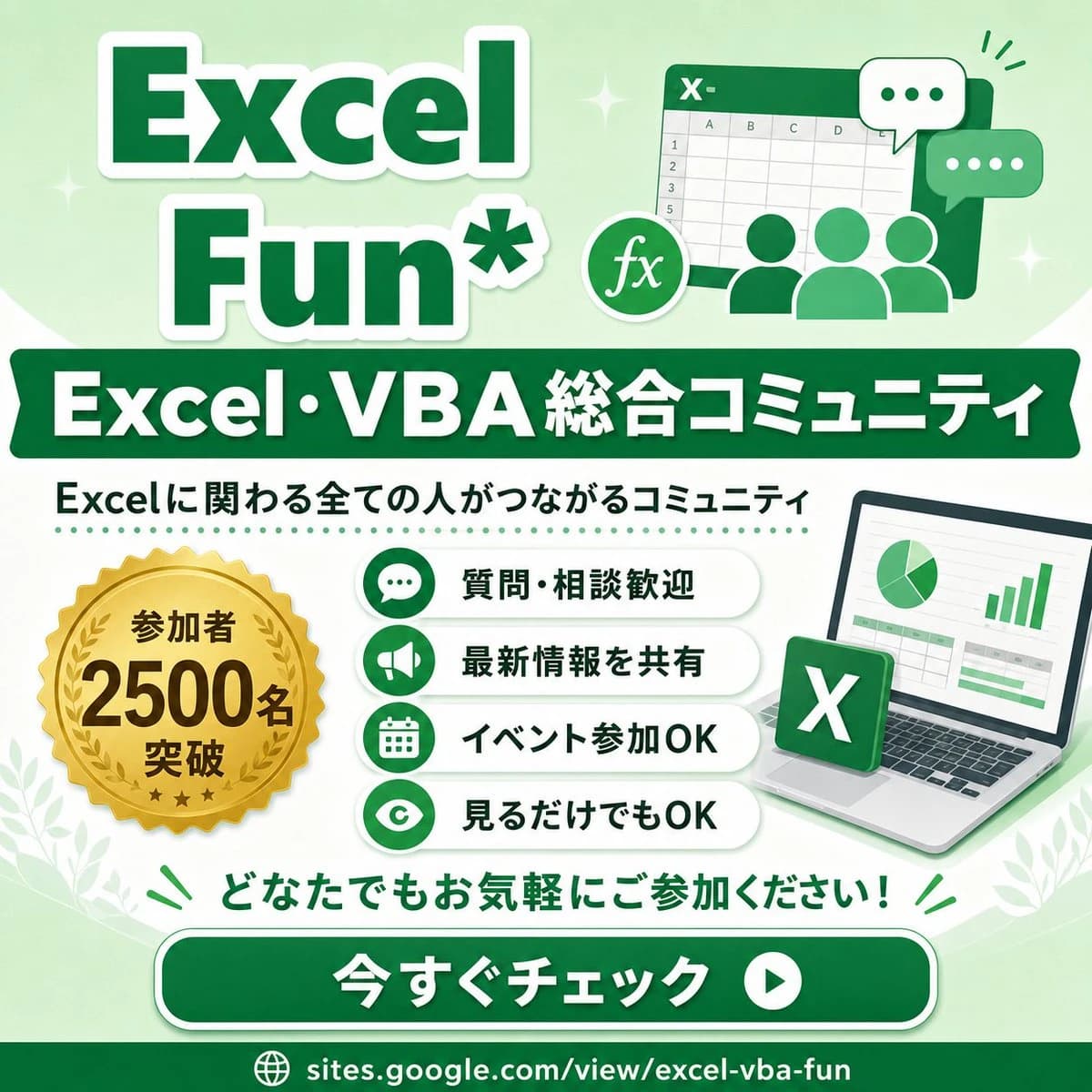
1254 个字目标:为 Excel 和 VBA 在线社区创建一个方形推广信息图,采用友好且专业的绿白配色风格,并使用日文字体。
画布:1:1 正方形社交媒体图片,768 x 768 px 视觉感,淡薄荷绿渐变背景,带有柔和的白色曲线、细微的闪光效果,底部角落有小叶子装饰,布局清晰且对比度高。
布局:左上角为大标题区,右上角为插图区,中上部横跨一条深绿色横幅,中心为主要信息区,底部附近为行动号召按钮,最底部为 URL 页脚。
文本内容:顶部标题显示“{argument name="main title" default="Excel Fun*"}”,使用超大加粗深绿色字体,配有厚实的白色描边和柔和的投影。中间丝带横幅显示“{argument name="community headline" default="Excel・VBA 総合コミュニティ"}”,使用加粗白色文本。下方添加副标题“{argument name="community description" default="Excelに関わる全ての人がつながるコミュニティ"}”,字体为深绿色。金色奖章徽章显示“{argument name="member badge text" default="参加者 2500名 突破"}”。底部鼓励语显示“どなたでもお気軽にご参加ください!”(绿色字体)。大型圆角 CTA 按钮显示“{argument name="button text" default="今すぐチェック"}”,加粗白色字体,右侧配有一个白色圆形播放图标。页脚 URL 显示“sites.google.com/view/excel-vba-fun”,并附带一个小地球图标。
主体细节:右上角插图展示一个风格化的 Excel 电子表格窗口,标题栏带有“X-”标记,可见网格单元格和列字母,前方有三个简化的绿色用户剪影,一个圆形的“fx”公式图标,以及正好 2 个聊天气泡:一个带有三个绿点的白色气泡和一个带有三个白点的绿色气泡。中心左侧包含正好 1 枚带有锯齿边缘、月桂花环和三颗小星星的金色印章奖章,文字为加粗的黑褐色。中心右侧包含正好 1 台略微向右倾斜的笔记本电脑,显示一个包含正好 1 个饼图和正好 1 个绿色柱状图的电子表格仪表板;在笔记本电脑前方放置正好 1 个浮动的绿色 Excel 应用磁贴,上面有一个白色 X。
福利列表:在中心垂直堆叠正好 4 张水平圆角白色胶囊卡片。每张卡片左侧有一个绿色圆形图标,右侧为加粗的深绿色日文文本。4 张卡片分别为:1) 聊天气泡图标,“質問・相談歓迎”;2) 扩音器图标,“最新情報を共有”;3) 日历图标,“イベント参加OK”;4) 眼睛图标,“見るだけでもOK”。在福利列表上方添加一条虚线绿色分隔线。
视觉风格:明亮的矢量插图,光泽感的社交横幅设计,圆润的形状,粗轮廓,柔和的阴影,简洁的日文无衬线字体,主色调为翡翠绿、薄荷绿、白色和金色。保持整体清晰、欢快、易于亲近且具有社区感。
约束条件:严格使用上述计数的元素;不要添加额外的福利卡片、额外徽章、额外聊天气泡、二维码、水印或不相关的徽标。按指定要求保留日文文本。关于这个提示词
Excel VBA 社区推广横幅 是一条可直接使用的 GPT Image 2 信息图提示词。复制下方 1254 个字,粘贴到创建表单,即可生成接近预览图的效果。 你也可以调整 社交媒体, 设计, 信息图 标签,让结果走向新的风格。
可以先用它生成初稿,再按需要调整主体、光线或构图。直接使用或自行改写,生成消耗保持一致。
适用场景
适合作为信息图创作起点
想生成接近 Excel VBA 社区推广横幅 的信息图画面时,可以直接从这条 GPT Image 2 提示词开始。它已经设定好构图和风格,只需替换主体、产品、颜色或场景细节。
最适合先改的地方
- 主体 把人物、产品、地点或物体换成自己的内容,整体构图先保留。
- 画面氛围 按品牌或用途调整光线、配色、镜头角度和材质细节。
- 输出形式 生成前先定好比例、背景、文字和版式要求。
如何使用
- 第 1 步
复制提示词
点击上方复制按钮,获取完整提示词。
- 第 2 步
打开 Image 2 创建页
进入创建表单,并把提示词粘贴进去。
- 第 3 步
生成图像
点击生成,几秒后即可得到你的版本。
改成你的版本
一键把提示词载入创建表单,然后开始调整。