Prompt
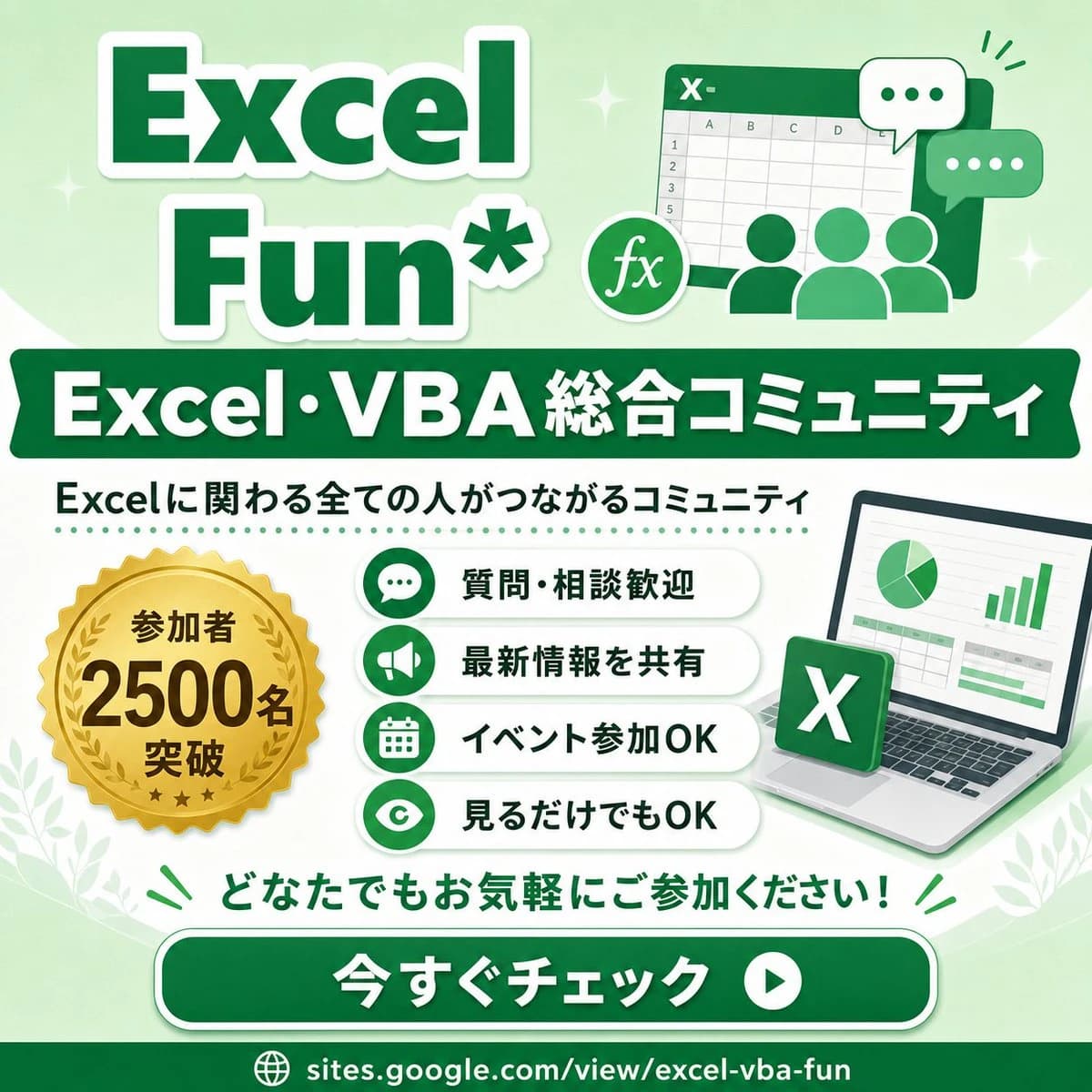
483 paroleObiettivo: Creare un'infografica promozionale quadrata per una community online di Excel e VBA, utilizzando uno stile aziendale amichevole nei toni del verde e bianco con tipografia giapponese.
Canvas: Immagine quadrata 1:1 per social media, formato 768 x 768 px, sfondo con gradiente verde menta tenue con morbide curve bianche, scintillii sottili, piccole decorazioni a foglia negli angoli inferiori e un layout pulito ad alto contrasto.
Layout: Grande blocco del titolo in alto a sinistra, blocco illustrativo in alto a destra, ampio banner verde scuro nella parte centrale superiore, area delle informazioni principali al centro, pulsante di call-to-action vicino al fondo e URL nel footer in basso.
Contenuto testuale: Il titolo in alto recita “{argument name="main title" default="Excel Fun*"}” in lettere maiuscole verde scuro in grassetto con un bordo bianco spesso e una morbida ombra esterna. Il banner a nastro centrale recita “{argument name="community headline" default="Excel・VBA 総合コミュニティ"}” in grassetto bianco. Sotto di esso, aggiungi il sottotitolo “{argument name="community description" default="Excelに関わる全ての人がつながるコミュニティ"}” in verde scuro. Il badge a medaglia d'oro riporta “{argument name="member badge text" default="参加者 2500名 突破"}”. La riga di incoraggiamento in basso dice “どなたでもお気軽にご参加ください!” in verde. Il grande pulsante CTA arrotondato recita “{argument name="button text" default="今すぐチェック"}” in grassetto bianco, con un'icona play circolare bianca sulla destra. L'URL nel footer riporta “sites.google.com/view/excel-vba-fun” con una piccola icona a forma di globo.
Dettagli del soggetto: L'illustrazione in alto a destra mostra una finestra di foglio di calcolo Excel stilizzata con un segno “X-” nell'intestazione, celle della griglia e lettere delle colonne visibili, tre sagome semplificate di utenti verdi in primo piano, un'icona rotonda della formula “fx” e esattamente 2 fumetti: un fumetto bianco con tre puntini verdi e un fumetto verde con tre puntini bianchi. Il centro-sinistra contiene esattamente 1 medaglia sigillo d'oro con bordo seghettato, corona d'alloro, tre piccole stelle e scritte in grassetto nero-marrone. Il centro-destra contiene esattamente 1 laptop leggermente inclinato verso destra, che mostra una dashboard di foglio di calcolo con esattamente 1 grafico a torta e esattamente 1 grafico a barre verde; posiziona esattamente 1 riquadro fluttuante dell'app Excel verde con una X bianca davanti al laptop.
Elenco dei vantaggi: Crea esattamente 4 schede orizzontali arrotondate a forma di pillola bianca impilate verticalmente al centro. Ogni scheda ha un'icona circolare verde a sinistra e testo giapponese in grassetto verde scuro a destra. Le 4 schede sono: 1) icona fumetto, “質問・相談歓迎”; 2) icona megafono, “最新情報を共有”; 3) icona calendario, “イベント参加OK”; 4) icona occhio, “見るだけでもOK”. Aggiungi una linea di divisione tratteggiata verde sopra l'elenco dei vantaggi.
Stile visivo: Illustrazione vettoriale luminosa, design glossy per banner social, forme arrotondate, contorni spessi, ombre morbide, tipografia sans-serif giapponese pulita, principalmente verde smeraldo, verde menta, bianco e oro. Mantieni tutto nitido, allegro, accessibile e orientato alla community.
Vincoli: Utilizza esattamente gli elementi contati descritti sopra; non aggiungere schede di vantaggi extra, badge extra, fumetti extra, codici QR, filigrane o loghi non correlati. Conserva il testo giapponese esattamente dove specificato.Informazioni su questo prompt
Banner promozionale per la community Excel VBA è un prompt infografica pronto da usare con GPT Image 2 su Image 2. Copia le 483 parole qui sotto, incollale nel form Create e otterrai un risultato vicino all’anteprima. Modifica i tag Social media, Design, Infografica se vuoi portarlo in una direzione diversa.
Usalo come base, poi adatta soggetto, luce o composizione al risultato che cerchi. Il costo in crediti resta lo stesso, sia usandolo così com’è sia personalizzandolo.
Caso d’uso
Un buon punto di partenza per Infografica
Parti da qui se vuoi un’immagine in stile infografica ispirata a Banner promozionale per la community Excel VBA. Il prompt imposta già stile e struttura; sostituisci soggetto, prodotto, colori o dettagli della scena in base al progetto.
Cosa vale la pena modificare
- Soggetto Sostituisci persona, prodotto, luogo o oggetto principale senza perdere la composizione.
- Stile Regola luce, palette, angolo di ripresa o materiali per allinearlo al brand.
- Formato Definisci formato, sfondo, testo o note di layout prima di generare.
Altre direzioni da esplorare
Trova altri prompt GPT Image 2 con stile, uso o soggetto simile.
Come usarlo
- Passo 1
Copia il prompt
Premi il pulsante Copia qui sopra per ottenere il testo completo.
- Passo 2
Apri Image 2 Create
Vai al form Create e incollalo.
- Passo 3
Genera
Premi Generate. La tua versione arriva in pochi secondi.
Rendilo tuo
Carica il prompt nel form Create con un clic e inizia a modificarlo.