프롬프트
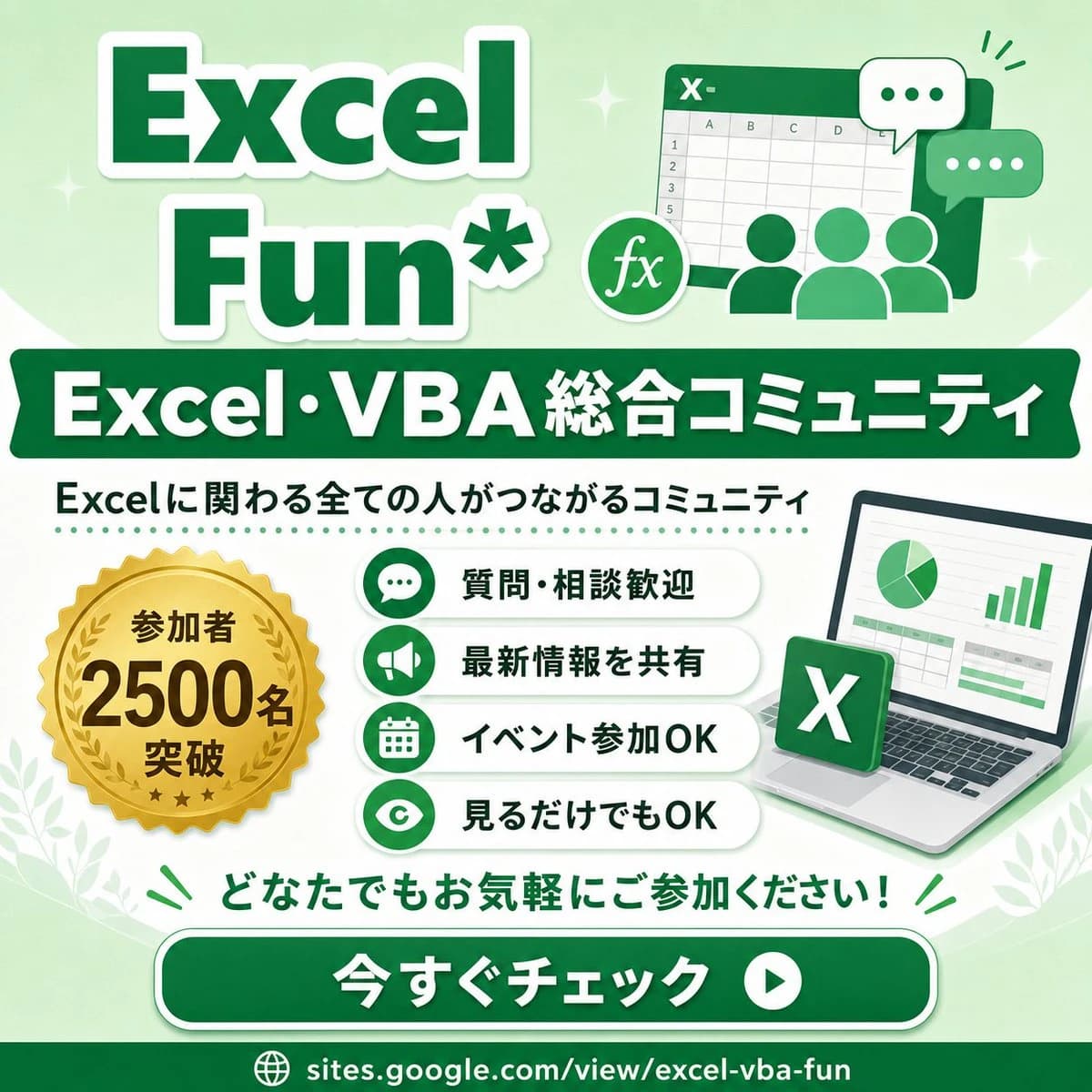
1420자목표: Excel 및 VBA 온라인 커뮤니티를 위한 정사각형 홍보 인포그래픽 제작. 친근한 녹색과 흰색의 기업 스타일 및 일본어 타이포그래피 사용.
캔버스: 1:1 정사각형 소셜 미디어 이미지, 768 x 768 px 느낌, 부드러운 흰색 곡선이 있는 연한 민트 그린 그라데이션 배경, 은은한 반짝임, 하단 모서리의 작은 나뭇잎 장식, 깔끔하고 대비가 높은 레이아웃.
레이아웃: 왼쪽 상단의 큰 제목 블록, 오른쪽 상단의 일러스트 블록, 상단 중앙을 가로지르는 넓은 짙은 녹색 배너, 중앙의 주요 정보 영역, 하단 근처의 행동 유도(CTA) 버튼, 맨 아래의 URL 푸터.
텍스트 내용: 상단 제목은 “{argument name="main title" default="Excel Fun*"}”으로, 굵은 짙은 녹색 글자에 두꺼운 흰색 테두리와 부드러운 그림자 효과를 적용. 중앙 리본 배너는 “{argument name="community headline" default="Excel・VBA 総合コミュニティ"}”를 굵은 흰색 텍스트로 작성. 그 아래에 부제목 “{argument name="community description" default="Excelに関わる全ての人がつながるコミュニティ"}”을 짙은 녹색으로 추가. 금색 메달 배지에는 “{argument name="member badge text" default="参加者 2500名 突破"}”라고 기재. 하단 격려 문구는 “どなたでもお気軽にご参加ください!”를 녹색으로 작성. 크고 둥근 CTA 버튼에는 “{argument name="button text" default="今すぐチェック"}”를 굵은 흰색으로 작성하고, 오른쪽에 흰색 원형 재생 아이콘 추가. 푸터 URL은 “sites.google.com/view/excel-vba-fun”으로 작성하고 작은 지구본 아이콘 추가.
주제 세부 정보: 오른쪽 상단 일러스트는 헤더에 “X-” 표시가 있고 격자 셀과 열 문자가 보이는 스타일화된 Excel 스프레드시트 창, 그 앞에 3개의 단순화된 녹색 사용자 실루엣, 둥근 “fx” 수식 아이콘, 그리고 정확히 2개의 말풍선(녹색 점 3개가 있는 흰색 말풍선 1개와 흰색 점 3개가 있는 녹색 말풍선 1개)을 포함. 중앙 왼쪽에는 톱니 모양의 가장자리, 월계관, 3개의 작은 별, 굵은 검은색-갈색 글자가 있는 금색 인장 메달 1개를 포함. 중앙 오른쪽에는 오른쪽으로 약간 기울어진 노트북 1대를 배치하여 파이 차트 1개와 녹색 막대 차트 1개가 있는 스프레드시트 대시보드를 보여줌. 노트북 앞에는 흰색 X가 있는 떠 있는 녹색 Excel 앱 타일 1개를 배치.
혜택 목록: 중앙에 수직으로 쌓인 4개의 가로형 둥근 흰색 알약 모양 카드 생성. 각 카드 왼쪽에는 녹색 원형 아이콘, 오른쪽에는 굵은 짙은 녹색 일본어 텍스트 배치. 4개의 카드는 다음과 같음: 1) 말풍선 아이콘, “質問・相談歓迎”; 2) 확성기 아이콘, “最新情報を共有”; 3) 달력 아이콘, “イベント参加OK”; 4) 눈 아이콘, “見るだけでもOK”. 혜택 목록 위에 점선으로 된 녹색 구분선 추가.
시각적 스타일: 밝은 벡터 일러스트레이션, 광택 있는 소셜 배너 디자인, 둥근 모양, 두꺼운 외곽선, 부드러운 그림자, 깔끔한 일본어 산세리프 타이포그래피, 주로 에메랄드 그린, 민트 그린, 흰색, 금색 사용. 전체적으로 선명하고 밝으며 접근하기 쉬운 커뮤니티 지향적인 느낌 유지.
제약 사항: 설명된 요소들을 정확한 개수로 사용하십시오. 추가 혜택 카드, 추가 배지, 추가 말풍선, QR 코드, 워터마크 또는 관련 없는 로고를 추가하지 마십시오. 지정된 위치의 일본어 텍스트를 그대로 유지하십시오.이 프롬프트 소개
Image 2에서 GPT Image 2에 바로 사용할 수 있는 인포그래픽 프롬프트 ‘Excel VBA 커뮤니티 홍보 배너’입니다. 아래 1420자를 복사해 Create 폼에 붙여 넣으면 위 미리보기와 비슷한 이미지를 만들 수 있습니다. 소셜 미디어, 디자인, 인포그래픽 태그를 조정하면 새로운 방향으로 확장할 수 있습니다.
먼저 그대로 사용해 본 뒤 피사체, 조명, 구도를 작업에 맞게 조정해 보세요. 원문을 그대로 쓰거나 수정해도 생성 비용은 같습니다.
사용 사례
인포그래픽 작업의 좋은 출발점
‘Excel VBA 커뮤니티 홍보 배너’처럼 표현한 인포그래픽 이미지를 만들고 싶다면 이 GPT Image 2 프롬프트로 시작해 보세요. 스타일과 구도는 이미 잡혀 있으므로 인물, 제품, 색상, 장면 요소만 작업에 맞게 바꾸면 됩니다.
먼저 손보기 좋은 부분
- 피사체 인물, 제품, 장소, 오브젝트를 내 내용으로 바꾸고 전체 구도는 유지합니다.
- 분위기 조명, 색감, 카메라 각도, 소재 디테일을 브랜드나 용도에 맞춥니다.
- 결과 형식 생성 전에 비율, 배경, 텍스트, 레이아웃 지시를 정리합니다.
비슷한 프롬프트 더 보기
스타일, 용도, 피사체가 가까운 GPT Image 2 프롬프트를 이어서 확인해 보세요.
사용 방법
- 1단계
프롬프트 복사
위의 복사 버튼을 눌러 전체 텍스트를 가져옵니다.
- 2단계
Image 2 Create 열기
Create 폼으로 이동해 붙여 넣습니다.
- 3단계
생성
Generate를 누르면 몇 초 안에 내 버전이 완성됩니다.
내 버전으로 만들기
한 번의 클릭으로 Create 폼에 불러오고 바로 조정하세요.