Prompt
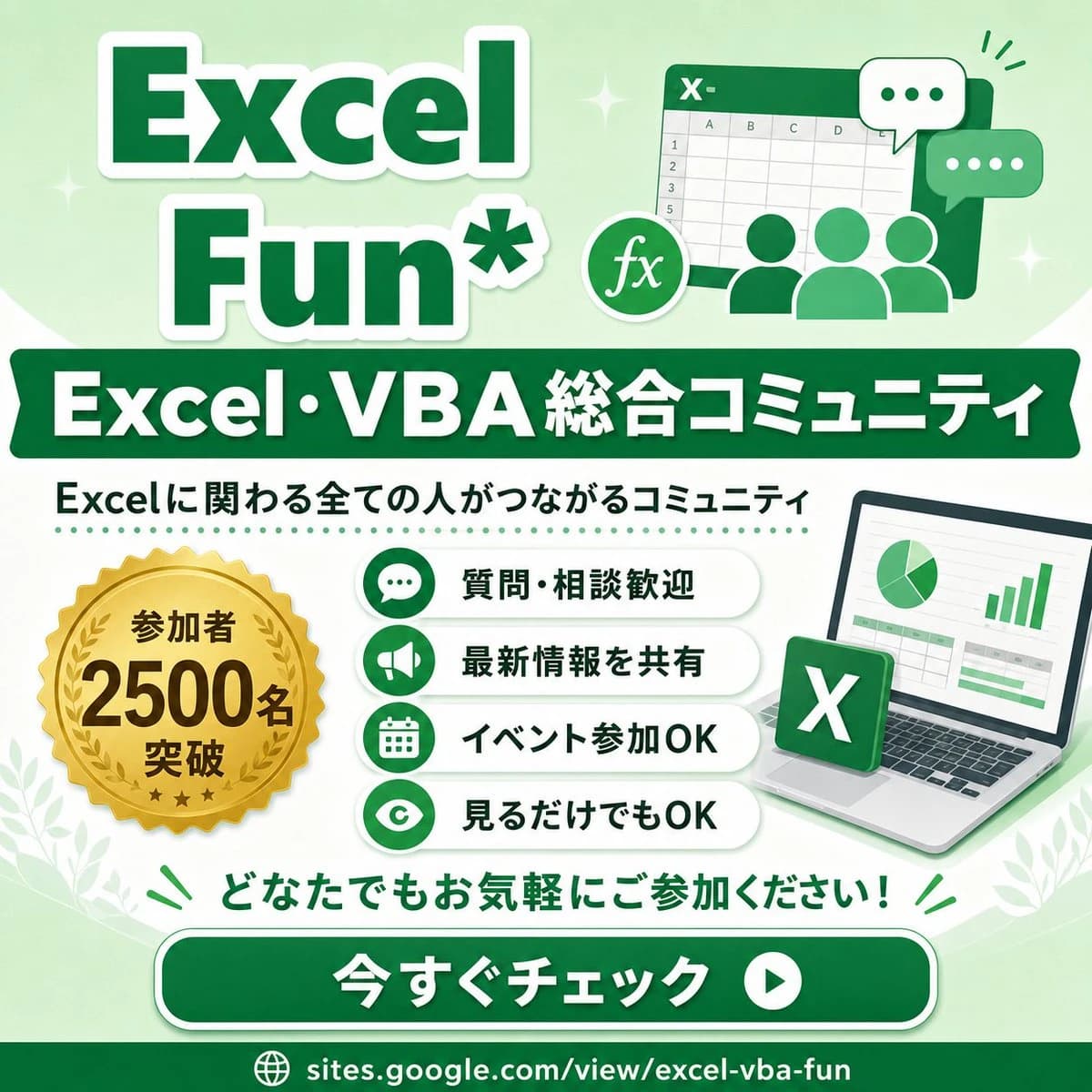
405 WörterZiel: Erstellung einer quadratischen Werbe-Infografik für eine Excel- und VBA-Online-Community im freundlichen, grün-weißen Corporate-Design mit japanischer Typografie.
Leinwand: 1:1 quadratisches Social-Media-Bild, 768 x 768 px Optik, blass-minzgrüner Verlaufs-Hintergrund mit weichen weißen Kurven, dezenten Glanzeffekten, kleinen Blatt-Dekorationen in den unteren Ecken und einem klaren, kontrastreichen Layout.
Layout: Großer Titelblock oben links, Illustrationsblock oben rechts, breites dunkelgrünes Banner in der oberen Mitte, Hauptinformationsbereich in der Mitte, Call-to-Action-Button im unteren Bereich und URL-Fußzeile ganz unten.
Textinhalt: Der Titel oben lautet „{argument name="main title" default="Excel Fun*"}“ in übergroßen, fetten, dunkelgrünen Buchstaben mit dickem weißem Rand und weichem Schlagschatten. Das mittlere Bannerband trägt den Text „{argument name="community headline" default="Excel・VBA 総合コミュニティ"}“ in fetter weißer Schrift. Darunter steht der Untertitel „{argument name="community description" default="Excelに関わる全ての人がつながるコミュニティ"}“ in Dunkelgrün. Das goldene Medaillen-Abzeichen trägt die Aufschrift „{argument name="member badge text" default="参加者 2500名 突破"}“. Die motivierende Zeile unten lautet „どなたでもお気軽にご参加ください!“ in Grün. Der große, abgerundete CTA-Button trägt den Text „{argument name="button text" default="今すぐチェック"}“ in fettem Weiß, mit einem weißen kreisförmigen Play-Symbol auf der rechten Seite. Die URL in der Fußzeile lautet „sites.google.com/view/excel-vba-fun“ mit einem kleinen Weltkugel-Symbol.
Details zum Motiv: Die Illustration oben rechts zeigt ein stilisiertes Excel-Tabellenfenster mit einem „X-“-Symbol in der Kopfzeile, sichtbaren Rasterzellen und Spaltenbuchstaben, drei vereinfachten grünen Benutzersilhouetten davor, einem runden „fx“-Formelsymbol und genau 2 Sprechblasen: eine weiße Sprechblase mit drei grünen Punkten und eine grüne Sprechblase mit drei weißen Punkten. In der Mitte links befindet sich genau 1 goldenes Siegel-Medaillon mit gezacktem Rand, Lorbeerkranz, drei kleinen Sternen und fetter schwarz-brauner Beschriftung. In der Mitte rechts befindet sich genau 1 leicht nach rechts geneigter Laptop, der ein Tabellen-Dashboard mit genau 1 Tortendiagramm und genau 1 grünem Balkendiagramm zeigt; platzieren Sie genau 1 schwebende grüne Excel-App-Kachel mit einem weißen X vor dem Laptop.
Vorteilsliste: Erstellen Sie genau 4 horizontale, abgerundete weiße Pillen-Karten, die vertikal in der Mitte gestapelt sind. Jede Karte hat ein grünes kreisförmiges Symbol auf der linken Seite und fetten dunkelgrünen japanischen Text auf der rechten Seite. Die 4 Karten sind: 1) Sprechblasen-Symbol, „質問・相談歓迎“; 2) Megafon-Symbol, „最新情報を共有“; 3) Kalender-Symbol, „イベント参加OK“; 4) Augen-Symbol, „見るだけでもOK“. Fügen Sie eine gepunktete grüne Trennlinie über der Vorteilsliste hinzu.
Visueller Stil: Helle Vektorillustration, glänzendes Social-Banner-Design, abgerundete Formen, dicke Umrisse, weiche Schatten, klare japanische serifenlose Typografie, hauptsächlich Smaragdgrün, Minzgrün, Weiß und Gold. Halten Sie alles knackig, fröhlich, zugänglich und gemeinschaftsorientiert.
Einschränkungen: Verwenden Sie genau die oben beschriebenen Elemente; fügen Sie keine zusätzlichen Vorteils-Karten, Abzeichen, Sprechblasen, QR-Codes, Wasserzeichen oder fremde Logos hinzu. Behalten Sie den japanischen Text exakt wie angegeben bei.Über diesen Prompt
Promo-Banner für Excel-VBA-Community ist ein sofort nutzbarer Infografik-Prompt für GPT Image 2 in Image 2. Kopiere die 405 Wörter unten, füge sie in das Create-Formular ein und du erhältst ein Ergebnis nahe an der Vorschau. Passe die Tags Social Media, Design, Infografik an, wenn du ihn in eine neue Richtung schieben möchtest.
Nutze ihn als Vorlage und passe Motiv, Licht oder Komposition an dein Projekt an. Die Credit-Kosten bleiben gleich, egal ob du ihn direkt verwendest oder bearbeitest.
Einsatzbereich
Guter Startpunkt für Infografik
Starte hier, wenn du ein Infografik-Bild ähnlich wie Promo-Banner für Excel-VBA-Community erstellen möchtest. Look und Aufbau stehen bereits fest; ersetze nur Motiv, Produkt, Farben oder Szenendetails passend zu deinem Projekt.
Was sich schnell anpassen lässt
- Motiv Tausche Person, Produkt, Ort oder Objekt aus und behalte die Grundkomposition bei.
- Look Passe Licht, Farbwelt, Kamerawinkel oder Materialdetails an deine Marke an.
- Format Lege Seitenverhältnis, Hintergrund, Text und Layout-Hinweise vor dem Generieren fest.
Ähnliche Prompt-Richtungen
Entdecke weitere GPT Image 2 Prompts mit ähnlichem Stil, Einsatzbereich oder Motiv.
So nutzt du ihn
- Schritt 1
Prompt kopieren
Klicke oben auf Kopieren, um den vollständigen Text zu übernehmen.
- Schritt 2
Image 2 Create öffnen
Wechsle zum Create-Formular und füge ihn ein.
- Schritt 3
Generieren
Klicke auf Generate. Deine Version ist in Sekunden fertig.
Mach ihn zu deinem
Lade den Prompt mit einem Klick ins Create-Formular und passe ihn direkt an.