プロンプト
1692 文字目標:Excel および VBA オンラインコミュニティ向けの正方形のプロモーション用インフォグラフィックを作成する。親しみやすいグリーンとホワイトのコーポレートスタイルで、日本語のタイポグラフィを使用する。
キャンバス:1:1 の正方形のソーシャルメディア用画像、768 x 768 px の感覚、淡いミントグリーンのグラデーション背景に柔らかな白い曲線、さりげないキラキラ感、下隅に小さな葉の装飾、クリーンでコントラストの高いレイアウト。
レイアウト:左上に大きなタイトルブロック、右上にイラストブロック、中央上部に幅広のダークグリーンのバナー、中央にメインの情報エリア、下部付近にコールトゥアクション(CTA)ボタン、一番下に URL フッター。
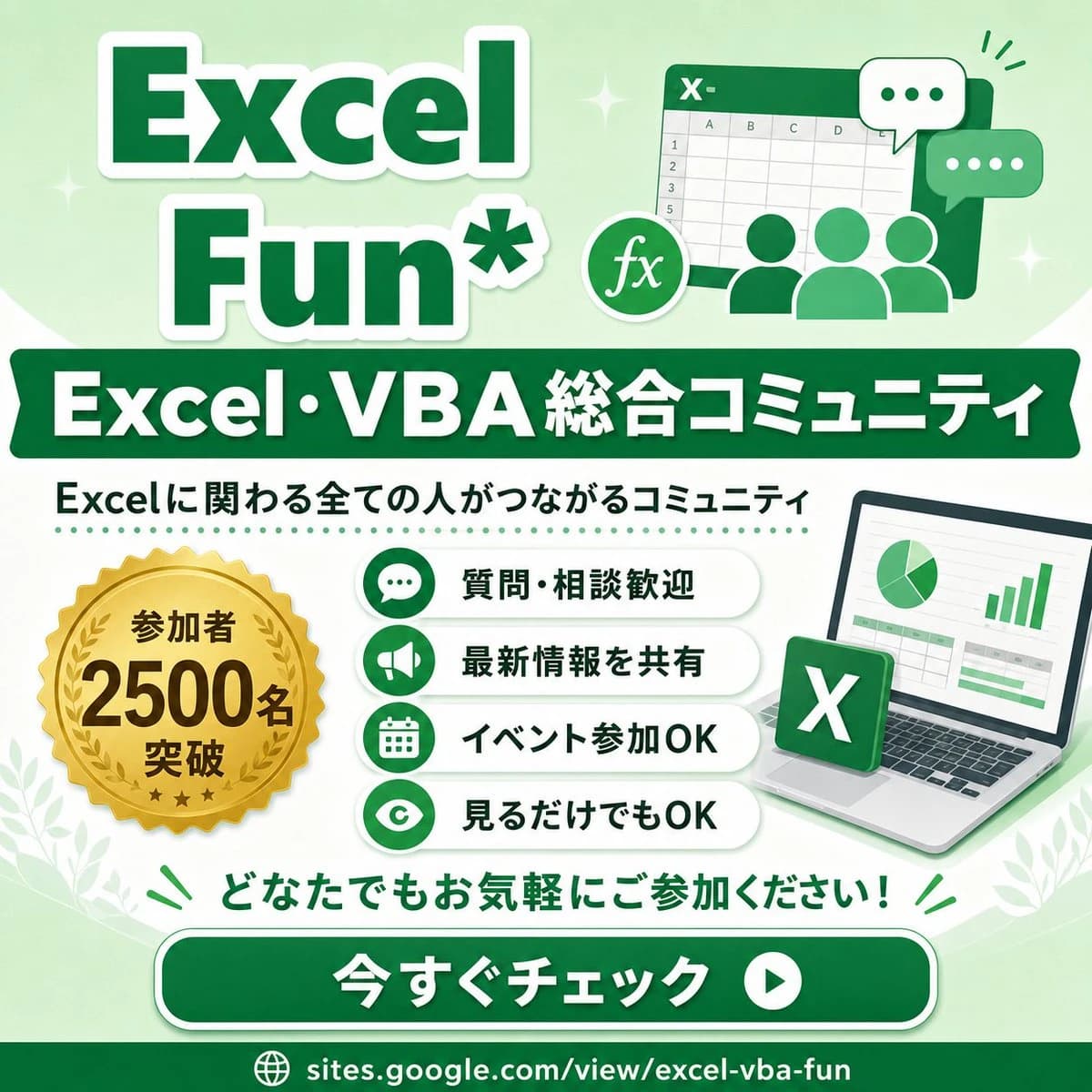
テキストコンテンツ:上部のタイトルは「{argument name="main title" default="Excel Fun*"}」とし、太いダークグリーンの文字に厚みのある白い縁取りと柔らかなドロップシャドウを施す。中央のリボンバナーには「{argument name="community headline" default="Excel・VBA 総合コミュニティ"}」を太い白文字で記載する。その下にサブタイトル「{argument name="community description" default="Excelに関わる全ての人がつながるコミュニティ"}」をダークグリーンで追加する。ゴールドメダルのバッジには「{argument name="member badge text" default="参加者 2500名 突破"}」と記載する。下部の推奨ラインには「どなたでもお気軽にご参加ください!」をグリーンで記載する。大きな角丸の CTA ボタンには「{argument name="button text" default="今すぐチェック"}」を太い白文字で記載し、右側に白い円形の再生アイコンを配置する。フッターの URL は「sites.google.com/view/excel-vba-fun」とし、小さな地球儀アイコンを添える。
被写体の詳細:右上のイラストには、ヘッダーに「X-」マークが入った様式化された Excel スプレッドシートウィンドウ、目に見えるグリッドセルと列文字、手前に 3 つの簡略化された緑色のユーザーシルエット、円形の「fx」数式アイコン、そして正確に 2 つのチャット吹き出し(3 つの緑色のドットが入った白い吹き出し 1 つと、3 つの白いドットが入った緑色の吹き出し 1 つ)を描く。中央左には、ギザギザの縁、月桂樹の冠、3 つの小さな星、太い黒茶色の文字が入ったゴールドのシールメダルを正確に 1 つ配置する。中央右には、少し右に傾いたノートパソコンを正確に 1 台配置し、円グラフ 1 つと緑色の棒グラフ 1 つを表示したスプレッドシートのダッシュボードを描く。ノートパソコンの手前に、白い X が描かれた浮遊する緑色の Excel アプリタイルを正確に 1 つ配置する。
特典リスト:中央に、角丸の白いピル型カードを縦に 4 つ積み重ねて作成する。各カードの左側には緑色の円形アイコン、右側には太いダークグリーンの日本語テキストを配置する。4 つのカードの内容:1) チャット吹き出しアイコン、「質問・相談歓迎」; 2) メガホンアイコン、「最新情報を共有」; 3) カレンダーアイコン、「イベント参加OK」; 4) 目アイコン、「見るだけでもOK」。特典リストの上に緑色の点線の区切り線を追加する。
ビジュアルスタイル:明るいベクターイラスト、光沢のあるソーシャルバナーデザイン、丸みを帯びた形状、太い輪郭線、柔らかな影、クリーンな日本語のサンセリフ体タイポグラフィ。全体的にエメラルドグリーン、ミントグリーン、ホワイト、ゴールドを使用。鮮明で明るく、親しみやすく、コミュニティ志向のデザインを維持する。
制約事項:上記の要素を正確に数えて使用すること。特典カードの追加、バッジの追加、チャット吹き出しの追加、QR コード、透かし、無関係なロゴなどは追加しないこと。指定された日本語テキストを正確に保持すること。このプロンプトについて
Excel VBA コミュニティ プロモーションバナー は、Image 2でGPT Image 2にそのまま使えるインフォグラフィックプロンプトです。下の1692文字をコピーして作成フォームに貼り付けると、上のプレビューに近い画像を生成できます。 SNS, デザイン, インフォグラフィック タグを調整すると、別の方向性にも展開できます。
出発点として使い、被写体、ライティング、構図を変えながら仕上げてください。そのまま使ってもリミックスしても、生成コストは同じです。
用途
インフォグラフィック制作の起点に使いやすいプロンプト
Excel VBA コミュニティ プロモーションバナー に近い インフォグラフィック の画像を作りたいときは、この GPT Image 2 プロンプトから始めるとスムーズです。画面の方向性と構成はすでに整っているので、被写体、商品、色、シーンの細部だけを自分の内容に差し替えられます。
まず調整しやすいところ
- 被写体 人物、商品、場所、オブジェクトを自分の内容に差し替え、構図はそのまま活かします。
- 雰囲気 ライティング、配色、カメラ角度、質感をブランドや用途に合わせます。
- 仕上がり 生成前にアスペクト比、背景、文字、レイアウト指定を整えます。
近いテーマのプロンプトを探す
スタイル、用途、テーマが近い GPT Image 2 プロンプトを続けて確認できます。
使い方
- ステップ 1
プロンプトをコピー
上のコピー ボタンで全文を取得します。
- ステップ 2
Image 2 Create を開く
作成フォームに移動して貼り付けます。
- ステップ 3
生成する
Generate を押すと、数秒であなたのバージョンが完成します。
自分用に調整
ワンクリックで作成フォームに読み込み、すぐに調整を始められます。