提示词
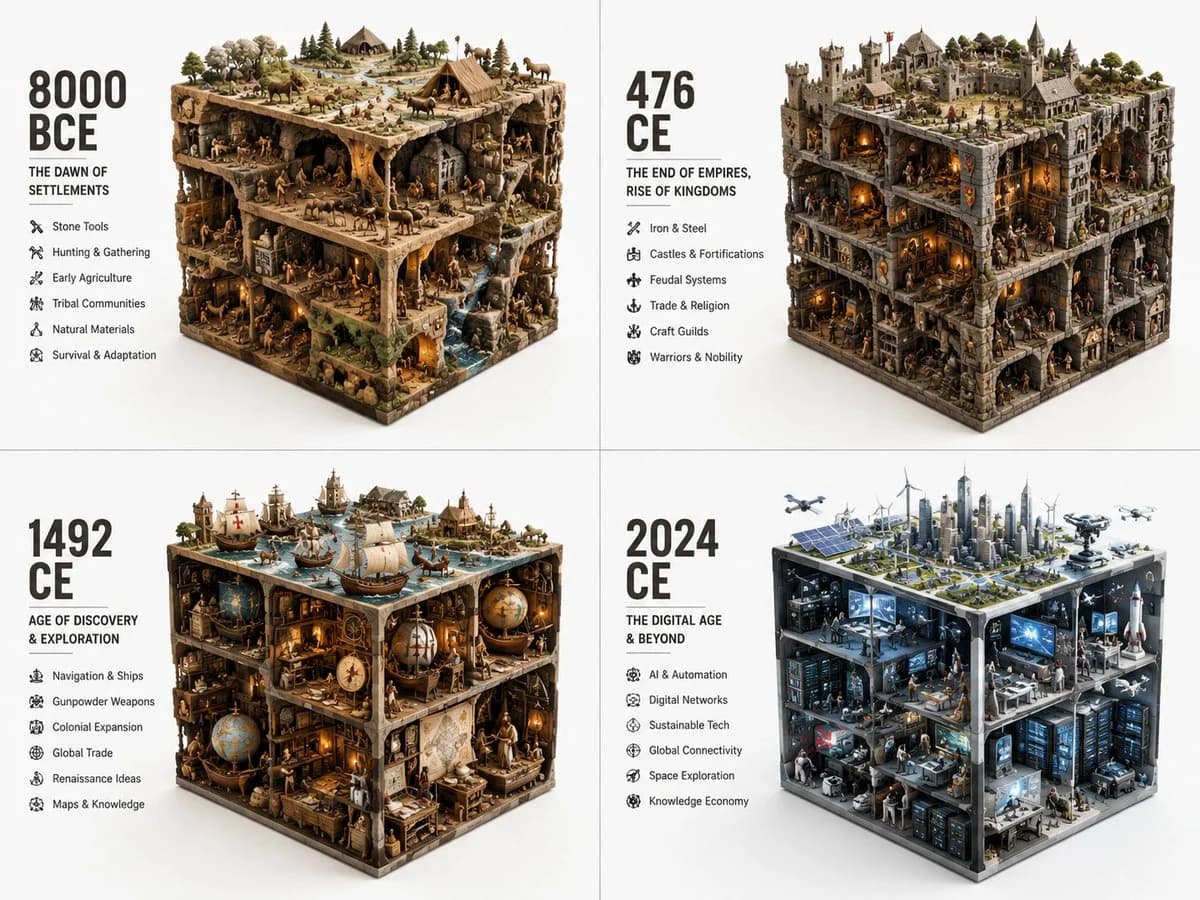
337 个词我喜欢这些立方体提示,用于可视化不同的时代。虽然很简短,但 GPT Image 2 能够理解。 2x2 网格,针对不同年份的截然不同的时代进行处理: ERA_TO_CUBE_SOLVER INPUT ::= [TOPIC], [ERA] STEP_1 :: 推断时代身份 - 时间段或阶段 - 主导材料 - 关键工具或文物 - 社会/技术/文化背景 - 建成环境或自然环境 - 相关的代表性代理或人物 STEP_2 :: 压缩为立方体 - 大型物体定义立方体边缘 - 中型物体构建内部场景 - 小型物体填补空隙 - 顶面、侧面和正面保持可见 - 一切都保持在严格的矩形体积内 STEP_3 :: 创建模块文本 - 大型时代标签 - 简短副标题 - 紧凑的要点列表 - 除非提供,否则不固定事实 STEP_4 :: 在各个时代之间重复 - 保持相同的视觉语法 - 按时间顺序增加或转变复杂性
关于这个提示词
时代立方体视觉网格 是一条可直接使用的 GPT Image 2 对比提示词。复制下方 337 个词,粘贴到创建表单,就能得到接近预览图的结果。 你也可以调整 对比, 产品, 网格 标签,让结果走向新的风格。
把它当作起点继续迭代:替换主体、光线或构图,直到画面达到你想要的效果。无论直接使用还是二次改写,生成消耗保持一致。
适用场景
适合作为对比创作起点
想生成接近 时代立方体视觉网格 这类对比效果时,可以直接从这条 GPT Image 2 提示词开始。它已经铺好了画面结构和风格方向,你只需要替换主体、产品、颜色或场景细节。
最适合先改的地方
- 主体 把人物、产品、地点或物体换成自己的内容,整体构图先保留。
- 画面氛围 按品牌或用途调整光线、配色、镜头角度和材质细节。
- 输出形式 生成前先定好比例、背景、文字和版式要求。
如何使用
- 第 1 步
复制提示词
点击上方复制按钮,获取完整提示词。
- 第 2 步
打开 Image 2 创建页
进入创建表单,并把提示词粘贴进去。
- 第 3 步
生成图像
点击生成,几秒后即可得到你的版本。
改成你的版本
一键把提示词载入创建表单,然后开始调整。