프롬프트
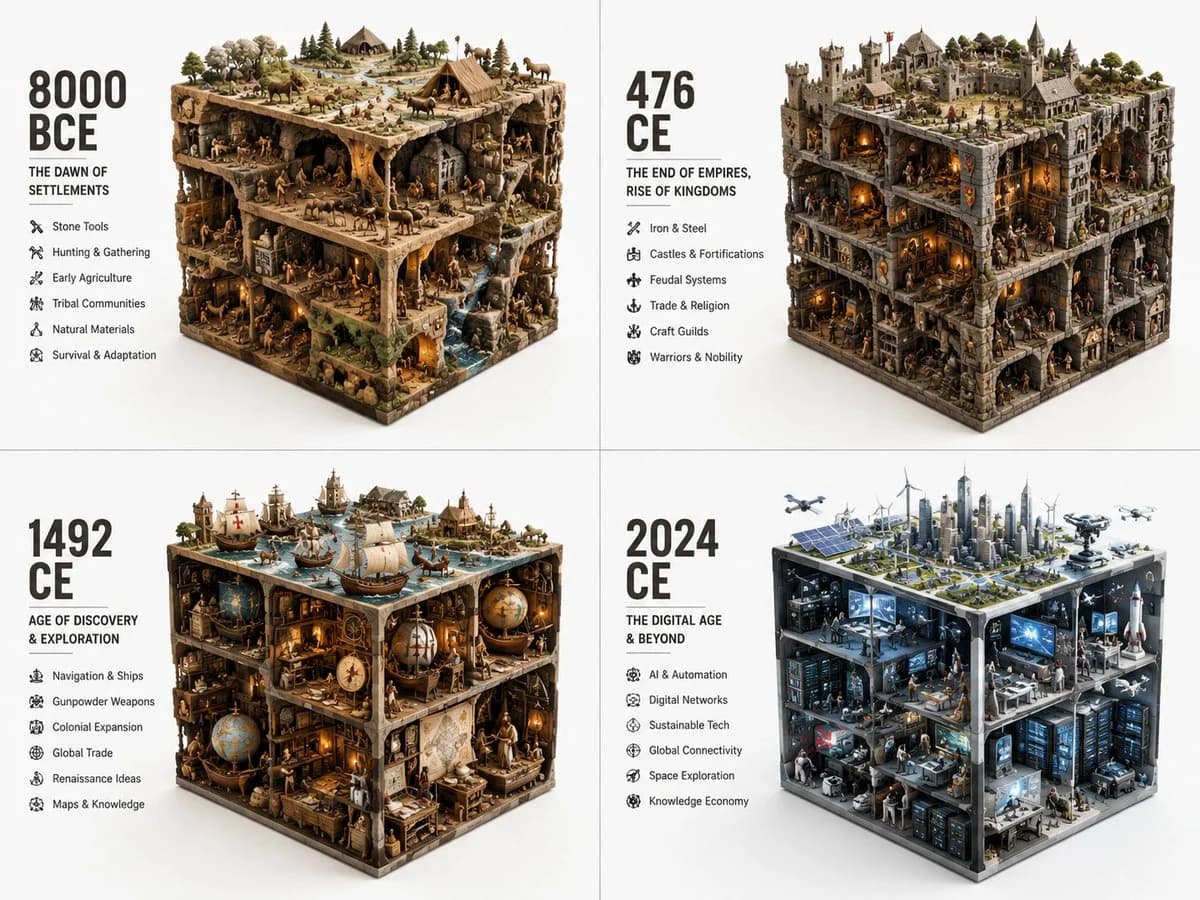
단어 381개다양한 시대를 시각화하기 위한 이 큐브 프롬프트가 정말 마음에 들어요. 꽤 짧지만 GPT Image 2가 잘 이해하죠. 2x2 그리드, 매우 다른 시대의 다양한 연도에 대해 이 작업을 수행하세요: ERA_TO_CUBE_SOLVER INPUT ::= [TOPIC], [ERA] STEP_1 :: 시대 정체성 추론 - 시간 기간 또는 단계 - 주요 재료 - 주요 도구 또는 유물 - 사회적/기술적/문화적 맥락 - 건축 환경 또는 자연 환경 - 관련된 경우 대표적인 대리인 또는 인물 STEP_2 :: 큐브로 압축 - 큰 물체가 직육면체의 모서리를 정의 - 중간 물체가 내부 장면을 구성 - 작은 물체가 빈 공간을 채움 - 상단, 측면 및 전면 면이 보이도록 유지 - 모든 것이 엄격한 직사각형 볼륨 안에 유지 STEP_3 :: 모듈 텍스트 생성 - 큰 시대 레이블 - 짧은 부제 - 간결한 글머리 목록 - 제공되지 않는 한 고정된 사실 없음 STEP_4 :: 시대별로 반복 - 동일한 시각적 문법 유지 - 시간 순으로 복잡성 증가 또는 변형
이 프롬프트 소개
시대 큐브 비주얼라이저 그리드은(는) Image 2에서 GPT Image 2에 바로 사용할 수 있는 비교 프롬프트입니다. 아래 단어 381개를 복사해 Create 폼에 붙여 넣으면 위 미리보기와 가까운 결과를 얻을 수 있습니다. 비교, 제품, 그리드 태그를 조정하면 새로운 방향으로 확장할 수 있습니다.
출발점으로 사용하고 피사체, 조명, 구도를 바꾸며 원하는 결과에 맞춰 반복하세요. 그대로 쓰거나 리믹스해도 생성 비용은 동일합니다.
사용 사례
비교 작업의 좋은 출발점
시대 큐브 비주얼라이저 그리드과(와) 비슷한 비교 이미지를 만들고 싶다면 이 GPT Image 2 프롬프트에서 시작하면 됩니다. 기본 스타일과 구도는 잡혀 있으니 인물, 제품, 색상, 장면 디테일만 내 작업에 맞게 바꿔 보세요.
먼저 손보기 좋은 부분
- 피사체 인물, 제품, 장소, 오브젝트를 내 내용으로 바꾸고 전체 구도는 유지합니다.
- 분위기 조명, 색감, 카메라 각도, 소재 디테일을 브랜드나 용도에 맞춥니다.
- 결과 형식 생성 전에 비율, 배경, 텍스트, 레이아웃 지시를 정리합니다.
비슷한 프롬프트 더 보기
스타일, 용도, 피사체가 가까운 GPT Image 2 프롬프트를 이어서 확인해 보세요.
사용 방법
- 1단계
프롬프트 복사
위의 복사 버튼을 눌러 전체 텍스트를 가져옵니다.
- 2단계
Image 2 Create 열기
Create 폼으로 이동해 붙여 넣습니다.
- 3단계
생성
Generate를 누르면 몇 초 안에 내 버전이 완성됩니다.
내 버전으로 만들기
한 번의 클릭으로 Create 폼에 불러오고 바로 조정하세요.