提示詞
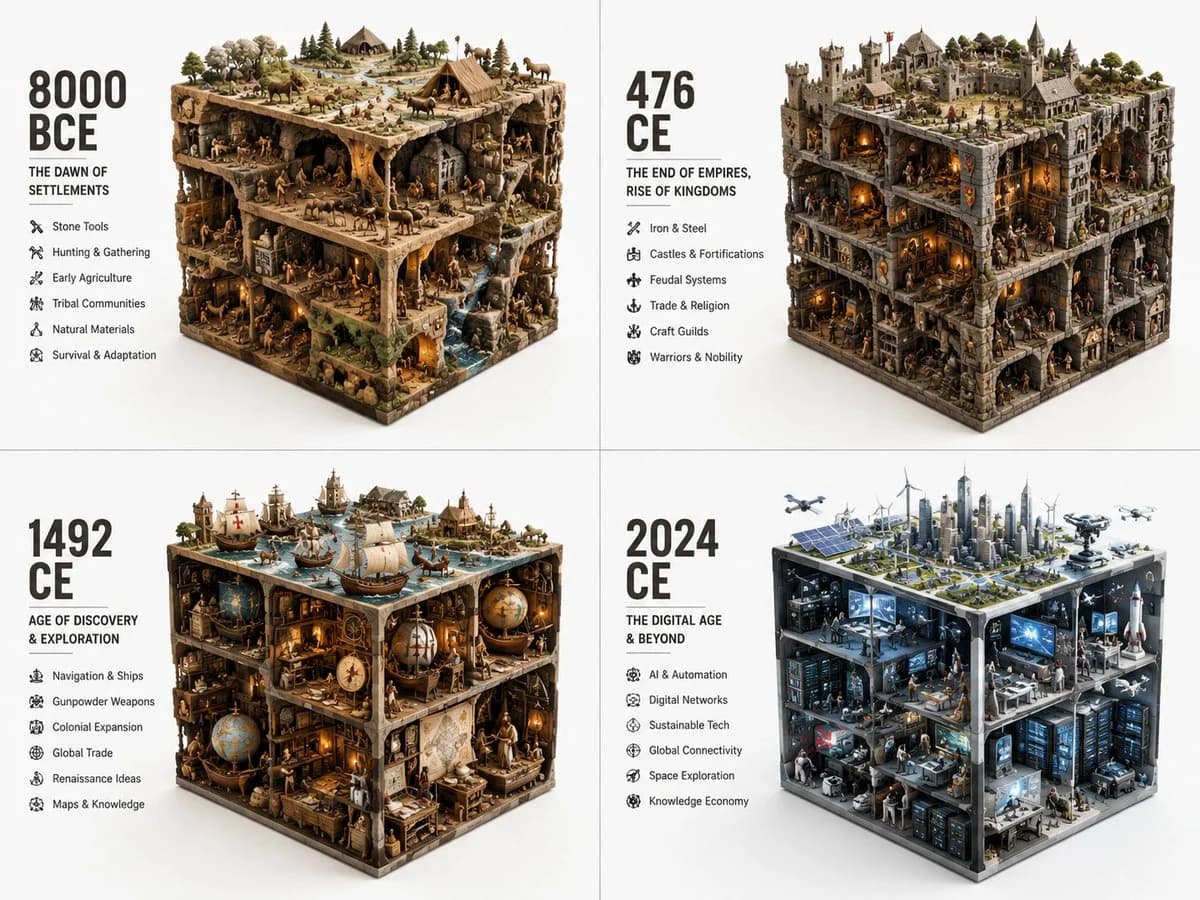
332 個詞我喜歡這些立方體提示來視覺化不同的時代。雖然很簡短,但 GPT Image 2 可以理解。 2x2 網格,針對不同年份的截然不同的時代進行這個: ERA_TO_CUBE_SOLVER INPUT ::= [TOPIC], [ERA] STEP_1 :: 推斷時代身份 - 時期或階段 - 主導材料 - 關鍵工具或文物 - 社會/技術/文化背景 - 建築環境或自然環境 - 相關的代表性代理或人物 STEP_2 :: 壓縮成立方體 - 大物件定義立方體邊緣 - 中物件構建內部場景 - 小物件填補空隙 - 上面、側面和前面面保持可見 - 所有物品保持在嚴格的矩形體積內 STEP_3 :: 創建模組文本 - 大時代標籤 - 簡短副標題 - 簡潔的項目列表 - 除非提供,否則不固定事實 STEP_4 :: 在各個時代重複 - 保持相同的視覺語法 - 隨著時間的推移增加或轉變複雜性
關於這個提示詞
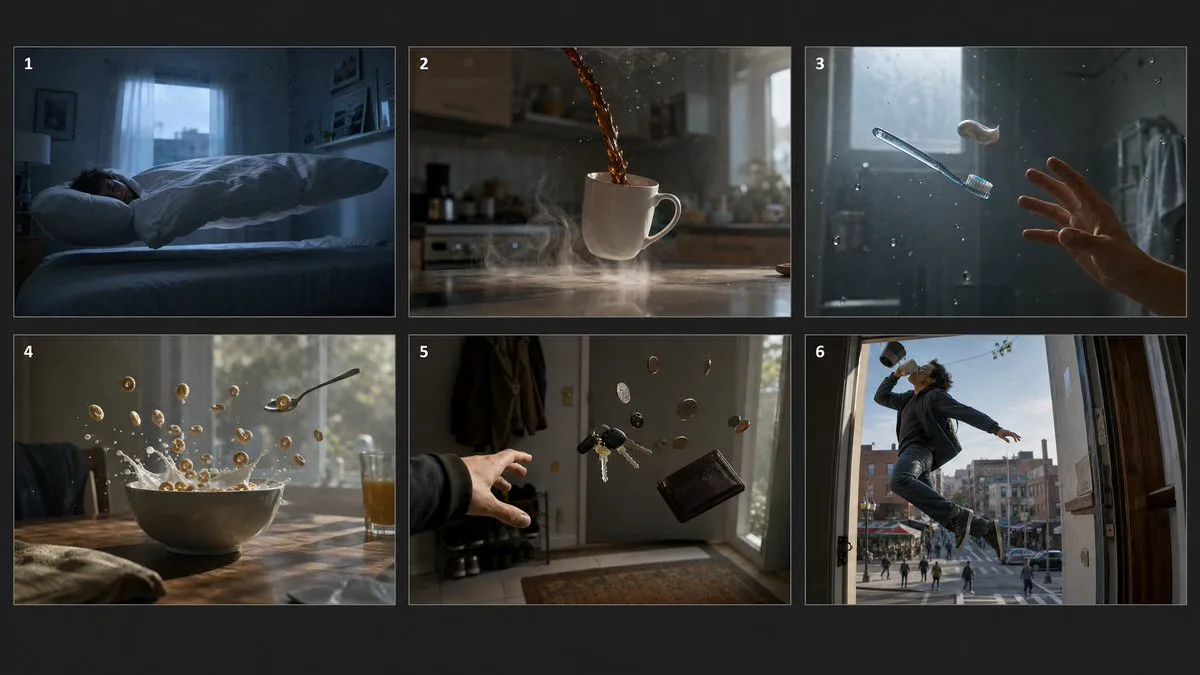
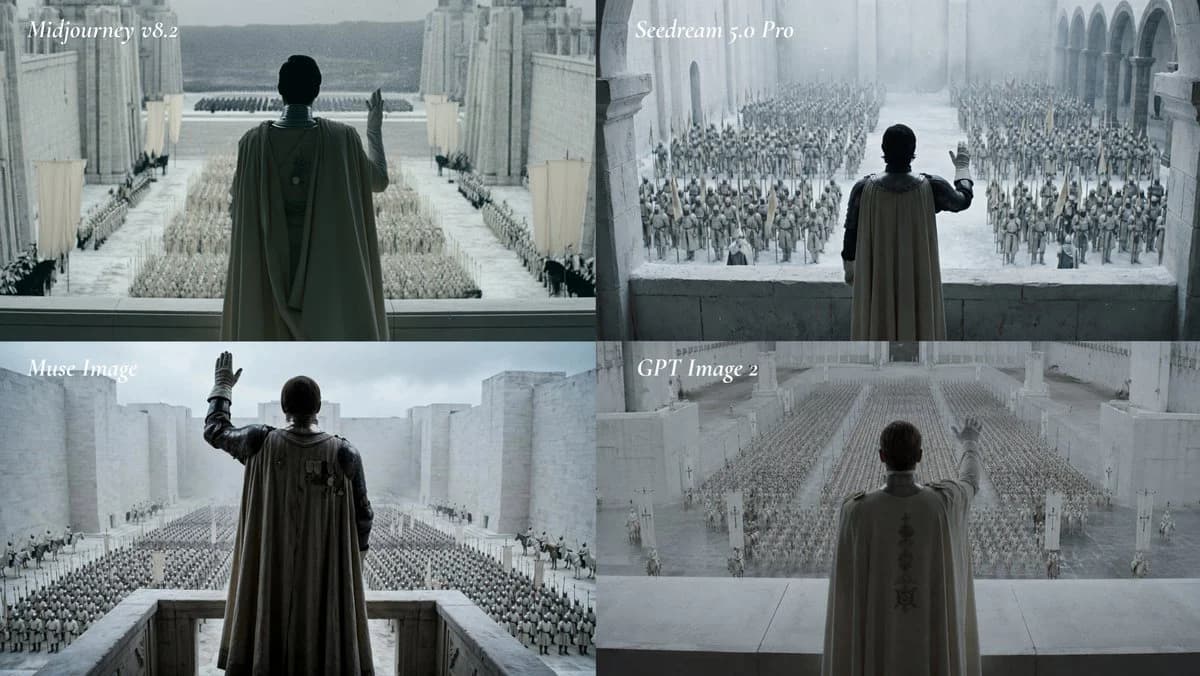
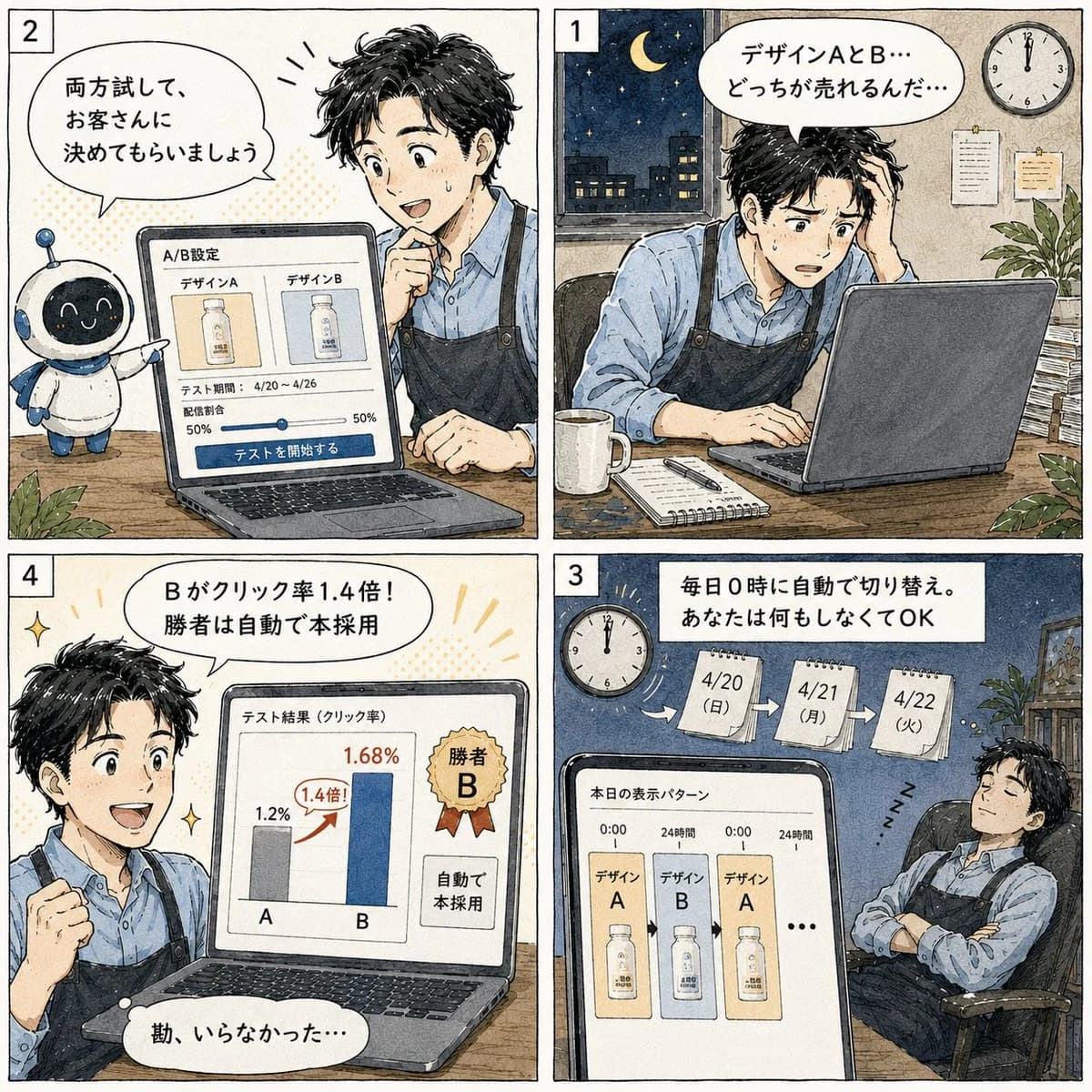
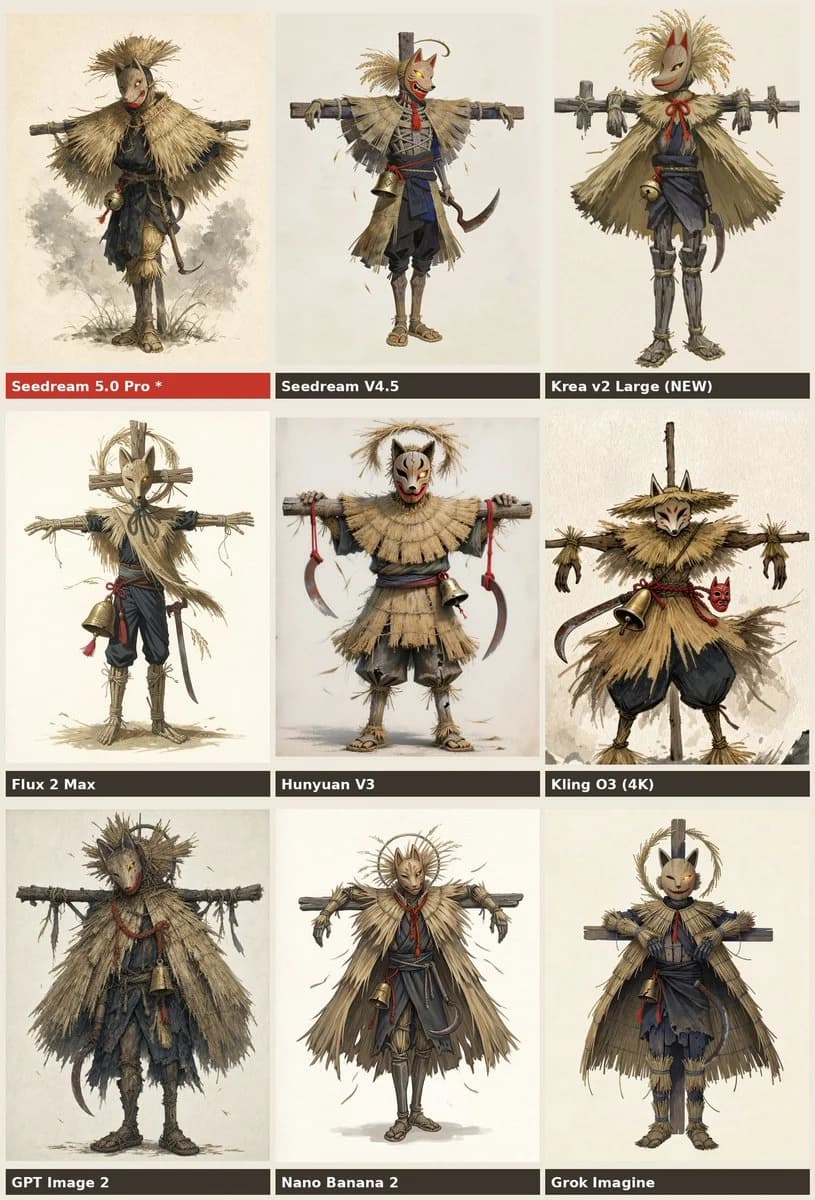
時代立方體視覺網格 是一則可直接使用的 GPT Image 2 對比提示詞。複製下方 332 個詞,貼到建立表單,就能得到接近預覽圖的結果。 你也可以調整 對比, 產品, 網格 標籤,讓結果走向新的風格。
把它當作起點繼續迭代:替換主體、光線或構圖,直到畫面達到你想要的效果。無論直接使用還是二次改寫,生成消耗保持一致。
適用場景
適合作為對比創作起點
想生成接近 時代立方體視覺網格 這類對比效果時,可以直接從這則 GPT Image 2 提示詞開始。它已經鋪好了畫面結構和風格方向,你只需要替換主體、產品、顏色或場景細節。
最適合先改的地方
- 主體 把人物、產品、地點或物體換成自己的內容,整體構圖先保留。
- 畫面氛圍 按品牌或用途調整光線、配色、鏡頭角度和材質細節。
- 輸出形式 生成前先定好比例、背景、文字和版型要求。
如何使用
- 第 1 步
複製提示詞
點選上方複製按鈕,取得完整提示詞。
- 第 2 步
開啟 Image 2 建立頁
進入建立表單,並把提示詞貼上。
- 第 3 步
生成圖像
點選生成,幾秒後即可得到你的版本。
改成你的版本
一鍵把提示詞載入建立表單,然後開始調整。