提示词
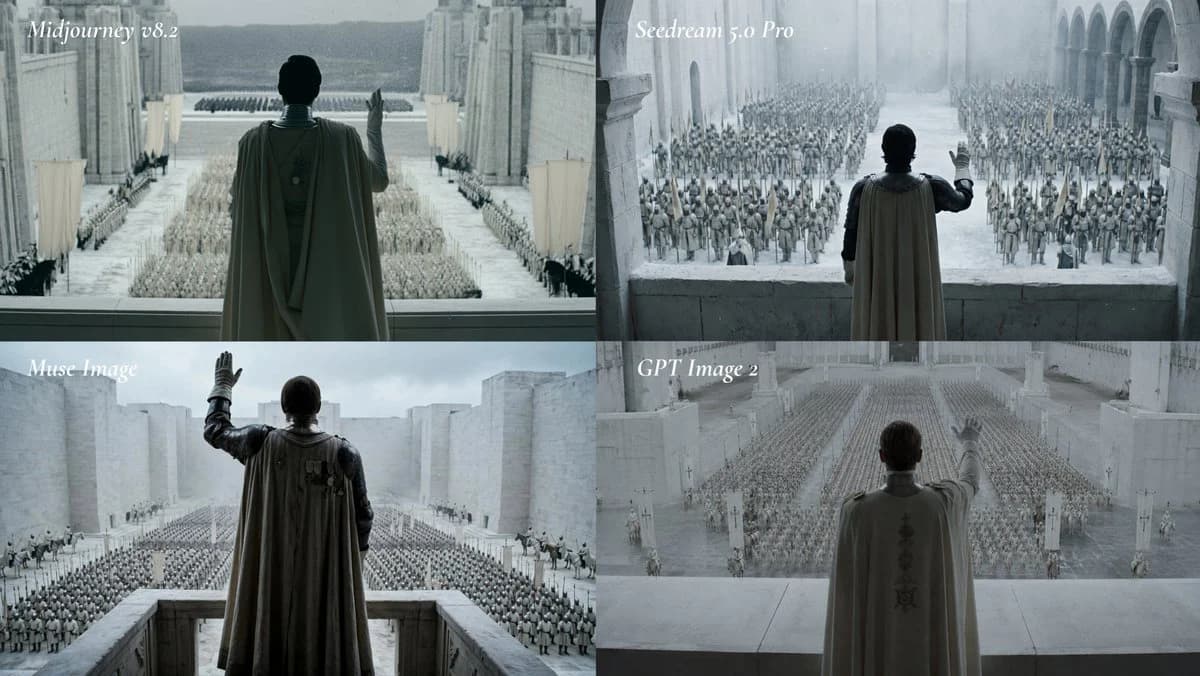
1357 个字目标:创建一个 2x2 的电影级对比网格,展示由四个图像模型渲染的同一史诗奇幻场景,每个象限均使用优雅的白色斜体衬线字体进行标注。
画布:宽屏 16:9 图像,尺寸约为 1200x675,精确划分为 4 个相等的面板,采用简洁的 2x2 布局,除面板间的自然缝隙外无边框。
布局:四个面板排列如下:左上角标注“Midjourney v8.2”,右上角标注“Seedream 5.0 Pro”,左下角标注“Muse Image”,右下角标注“GPT Image 2”。将每个标签放置在各自面板的左上角附近,使用小号白色斜体衬线字体。
主体与场景:在每个面板中,展示相同的构图概念:一位孤独的统治者或指挥官背对观众,站在高处的石制阳台或露台上,在一座宏伟的浅色石制堡垒城市中,向下方集结的庞大军队举手致意。人物身穿长款深灰色或柔和橄榄色斗篷/披风,内搭盔甲,可见后脑勺,背对观众面向军队。建筑宏伟、冷峻且古老:灰白色石墙、高塔、拱门、柱廊、庭院和仪式旗帜。军队由数千名排列整齐的士兵组成,庭院中可见部分骑兵或旗手。氛围庄重、宏大且具有电影感,如同奇幻战争电影。
面板细节:精确包含 4 个面板。面板 1,“Midjourney v8.2”:阳台上身披斗篷的统治者,非常对称的宏伟庭院,堡垒外远处的山脉,成排的士兵和旗帜,冷色调的去饱和蓝灰色光影。面板 2,“Seedream 5.0 Pro”:更近的阳台视角,右侧有拱形柱廊,密集的士兵人群填满庭院,朦胧的浅色石质氛围,指挥官举起右手。面板 3,“Muse Image”:左下视角,指挥官形象稍大且色调更深,举起戴手套的手,高大的矩形石制护栏,下方是网格状排列的庞大军队,堡垒墙壁在阴天背景下向远处延伸。面板 4,“GPT Image 2”:更朦胧柔和的视角,指挥官居中,斗篷背部有刺绣,举起的手部分呈半透明或有动态模糊,军队呈长条汇聚排列,前景有白色石柱和旗帜。
视觉风格:照片级真实感的电影剧照,高奇幻史诗尺度,去饱和冷色调分级,雾气弥漫的空气透视,柔和的阴天光线,浅色石质纹理,细腻的胶片颗粒,严肃的戏剧性基调,无现代物体。
场景的可自定义核心提示词:描绘 {argument name="main character" default="a cloaked ruler in armor"} 俯瞰 {argument name="army description" default="a vast army of thousands arranged in ceremonial ranks"},身处 {argument name="location" default="a monumental white-stone fantasy fortress city"},采用 {argument name="lighting" default="cold desaturated overcast cinematic lighting"},并标注对比 {argument name="model labels" default="Midjourney v8.2, Seedream 5.0 Pro, Muse Image, GPT Image 2"}。
约束:在所有四个面板中保持相同的场景类型,保留精确的 2x2 对比布局和 4 个标签,避免额外的说明文字,避免 Logo,避免水印,避免明亮饱和的色彩,并保持图像的电影感而非插画感。关于这个提示词
电影级 AI 模型对比网格 是一条可直接使用的 GPT Image 2 对比提示词。复制下方 1357 个字,粘贴到创建表单,即可生成接近预览图的效果。 你也可以调整 信息图, 对比, 分镜 标签,让结果走向新的风格。
可以先用它生成初稿,再按需要调整主体、光线或构图。直接使用或自行改写,生成消耗保持一致。
适用场景
适合作为对比创作起点
想生成接近 电影级 AI 模型对比网格 的对比画面时,可以直接从这条 GPT Image 2 提示词开始。它已经设定好构图和风格,只需替换主体、产品、颜色或场景细节。
最适合先改的地方
- 主体 把人物、产品、地点或物体换成自己的内容,整体构图先保留。
- 画面氛围 按品牌或用途调整光线、配色、镜头角度和材质细节。
- 输出形式 生成前先定好比例、背景、文字和版式要求。
如何使用
- 第 1 步
复制提示词
点击上方复制按钮,获取完整提示词。
- 第 2 步
打开 Image 2 创建页
进入创建表单,并把提示词粘贴进去。
- 第 3 步
生成图像
点击生成,几秒后即可得到你的版本。
改成你的版本
一键把提示词载入创建表单,然后开始调整。