Prompt
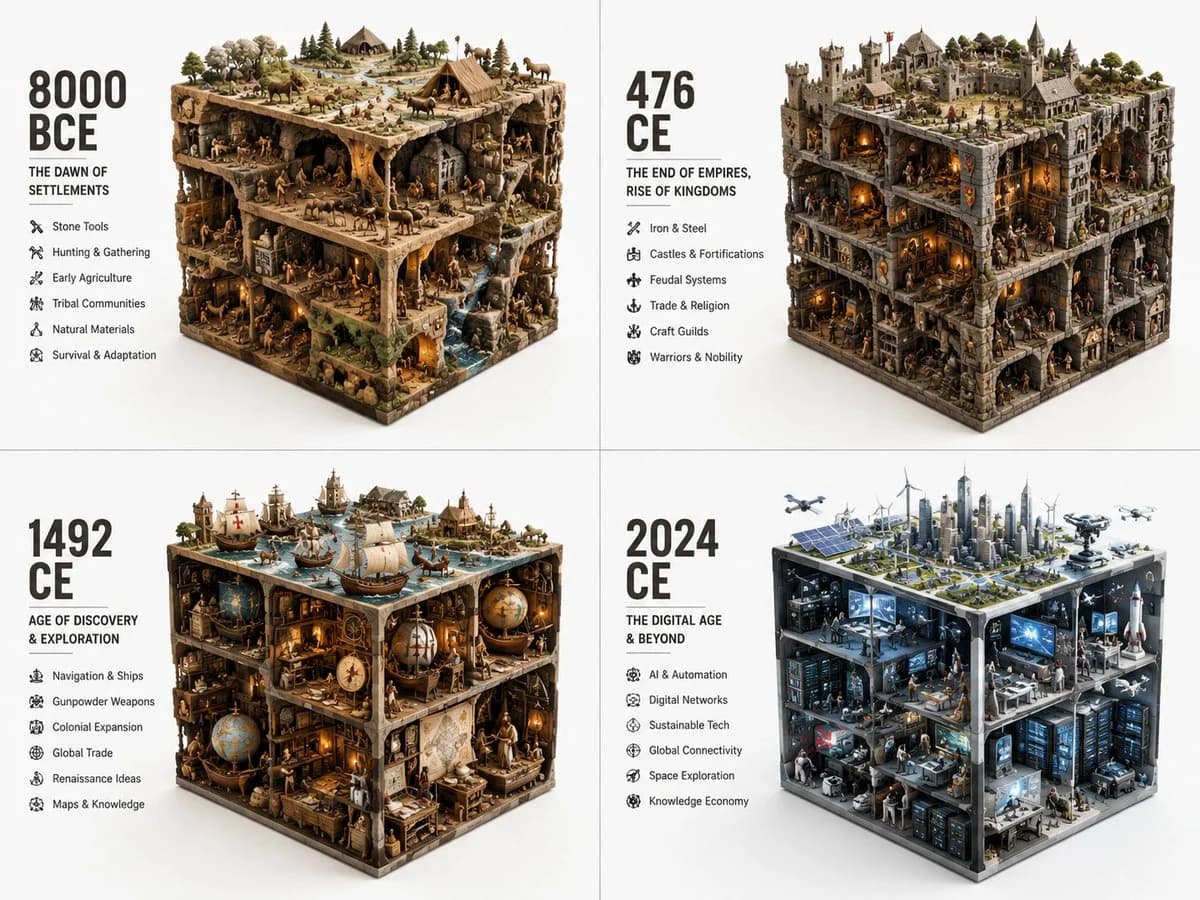
142 WörterIch liebe diese Cube-Prompts, um verschiedene Epochen zu visualisieren. Ziemlich kurz, aber GPT Image 2 versteht es. 2x2 Gitter, mache dies für verschiedene Jahre aus völlig unterschiedlichen Epochen: ERA_TO_CUBE_SOLVER INPUT ::= [THEMA], [ÄRA] SCHRITT_1 :: Ära-Identität ableiten - Zeitraum oder Phase - dominante Materialien - wichtige Werkzeuge oder Artefakte - sozialer/technischer/kultureller Kontext - gebaute oder natürliche Umgebung - repräsentative Akteure oder Figuren, falls relevant SCHRITT_2 :: in einen Würfel komprimieren - große Objekte definieren die kubischen Kanten - mittelgroße Objekte bauen interne Szenen - kleine Objekte füllen Lücken - Ober-, Seiten- und Vorderflächen bleiben sichtbar - alles bleibt innerhalb eines strengen rechteckigen Volumens SCHRITT_3 :: Modultitel erstellen - große Ära-Bezeichnung - kurze Unterüberschrift - kompakte Aufzählungsliste - keine festen Fakten, es sei denn, sie werden bereitgestellt SCHRITT_4 :: über Epochen wiederholen - identische visuelle Grammatik bewahren - Komplexität chronologisch erhöhen oder transformieren
Über diesen Prompt
Epochenwürfel als Visual Grid ist ein sofort nutzbarer Vergleich-Prompt für GPT Image 2 in Image 2. Kopiere die 142 Wörter unten, füge sie in das Create-Formular ein und du erhältst ein Ergebnis nahe an der Vorschau. Passe die Tags Vergleich, Produkt, Raster an, wenn du ihn in eine neue Richtung schieben möchtest.
Nutze ihn als Ausgangspunkt und iteriere weiter: ändere Motiv, Licht oder Komposition, bis es passt. Die Credit-Kosten bleiben gleich, egal ob du ihn direkt nutzt oder remixst.
Einsatzbereich
Guter Startpunkt für Vergleich
Starte hier, wenn du ein Vergleich-Bild in der Richtung von Epochenwürfel als Visual Grid bauen möchtest. Der Prompt legt Look und Aufbau bereits fest; tausche nur Motiv, Produkt, Farben oder Szenendetails für dein eigenes Projekt aus.
Was sich schnell anpassen lässt
- Motiv Tausche Person, Produkt, Ort oder Objekt aus und behalte die Grundkomposition bei.
- Look Passe Licht, Farbwelt, Kamerawinkel oder Materialdetails an deine Marke an.
- Format Lege Seitenverhältnis, Hintergrund, Text und Layout-Hinweise vor dem Generieren fest.
Ähnliche Prompt-Richtungen
Entdecke weitere GPT Image 2 Prompts mit ähnlichem Stil, Einsatzbereich oder Motiv.
So nutzt du ihn
- Schritt 1
Prompt kopieren
Klicke oben auf Kopieren, um den vollständigen Text zu übernehmen.
- Schritt 2
Image 2 Create öffnen
Wechsle zum Create-Formular und füge ihn ein.
- Schritt 3
Generieren
Klicke auf Generate. Deine Version ist in Sekunden fertig.
Mach ihn zu deinem
Lade den Prompt mit einem Klick ins Create-Formular und passe ihn direkt an.