Prompt
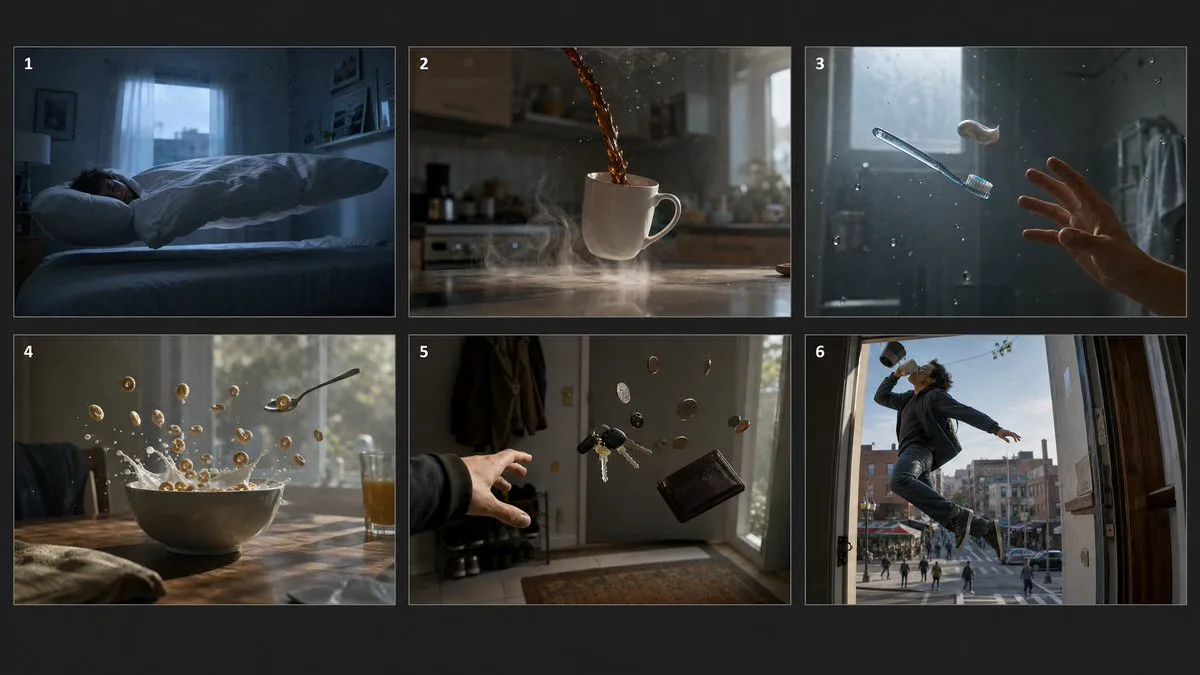
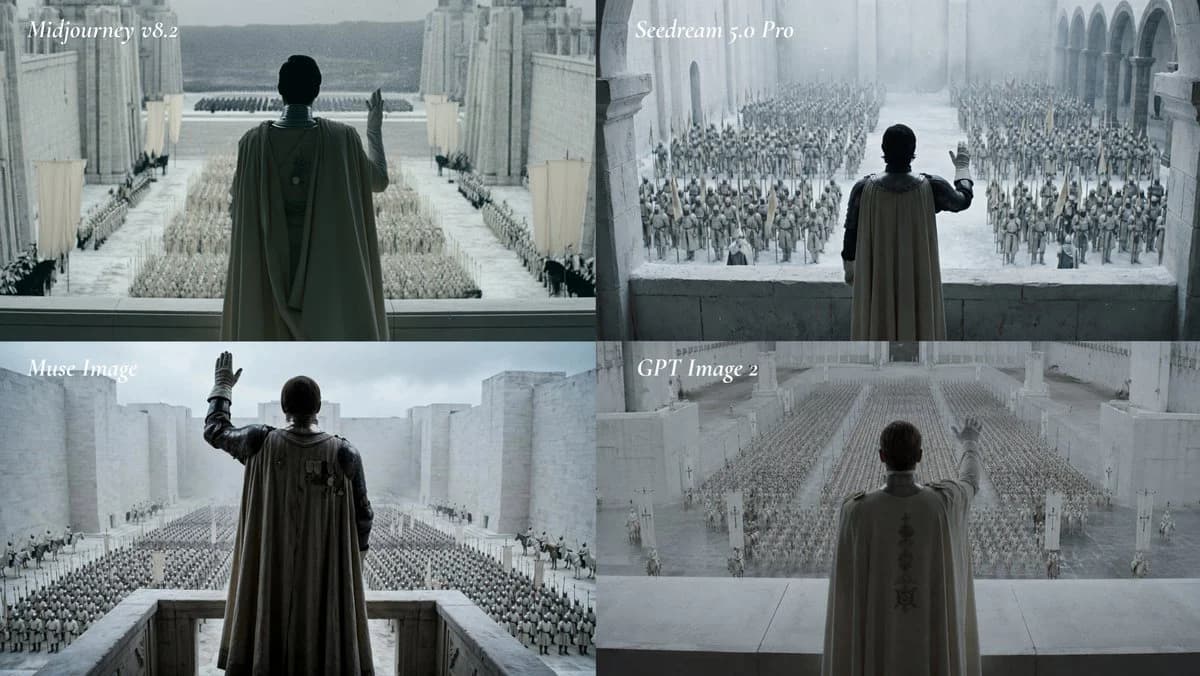
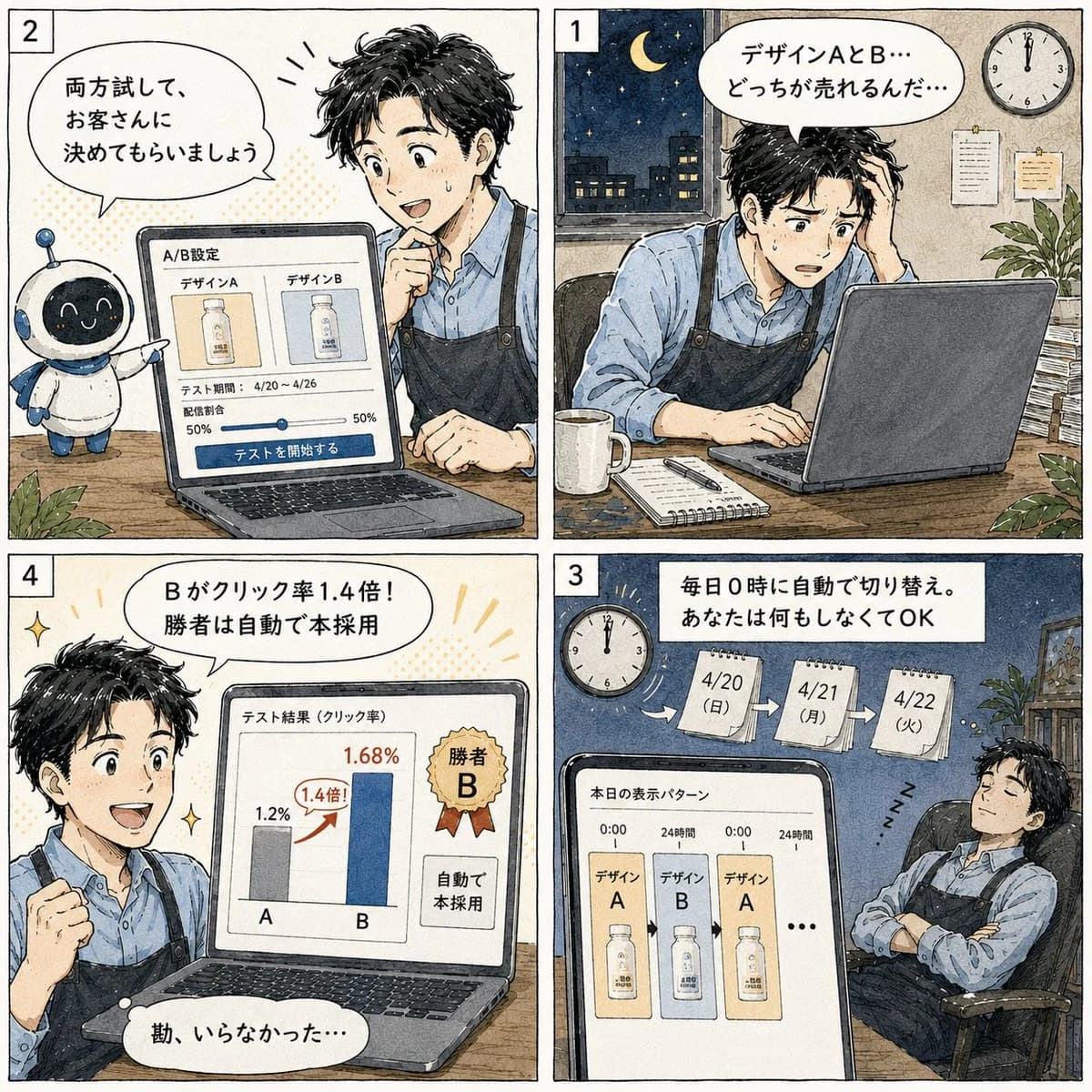
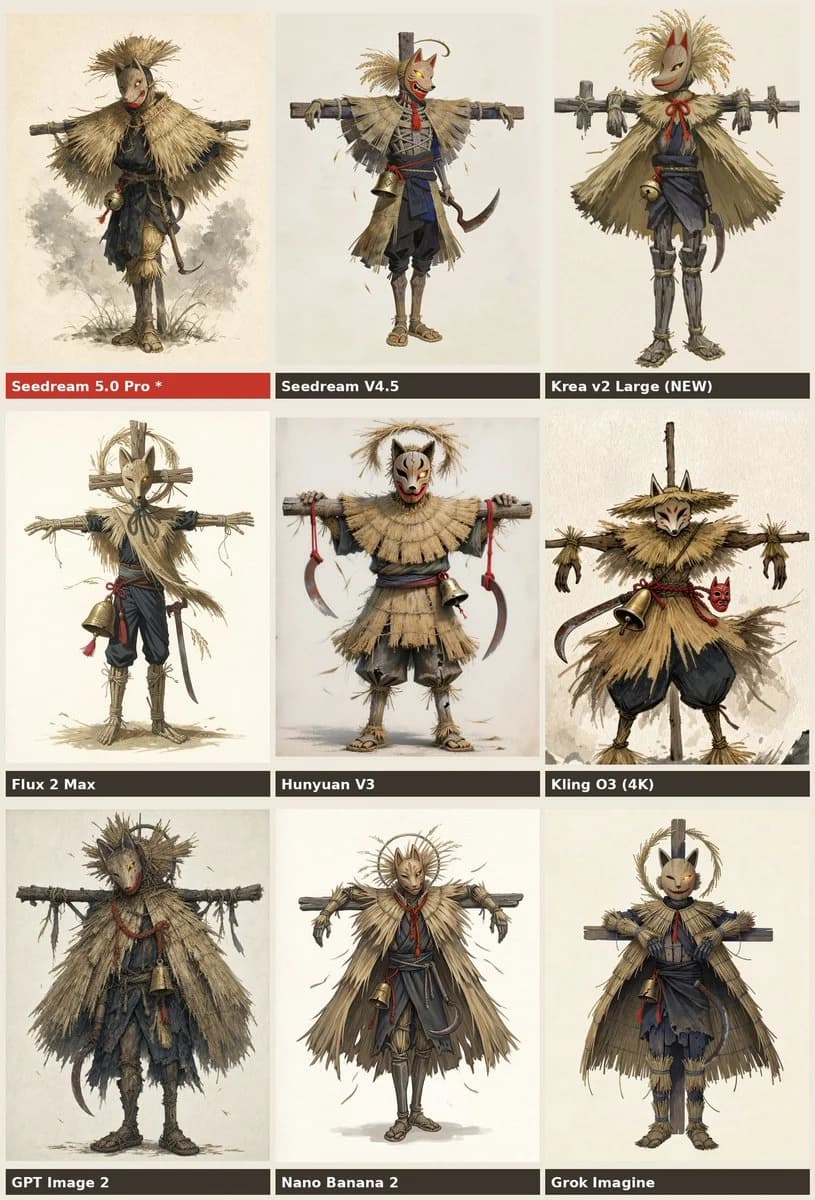
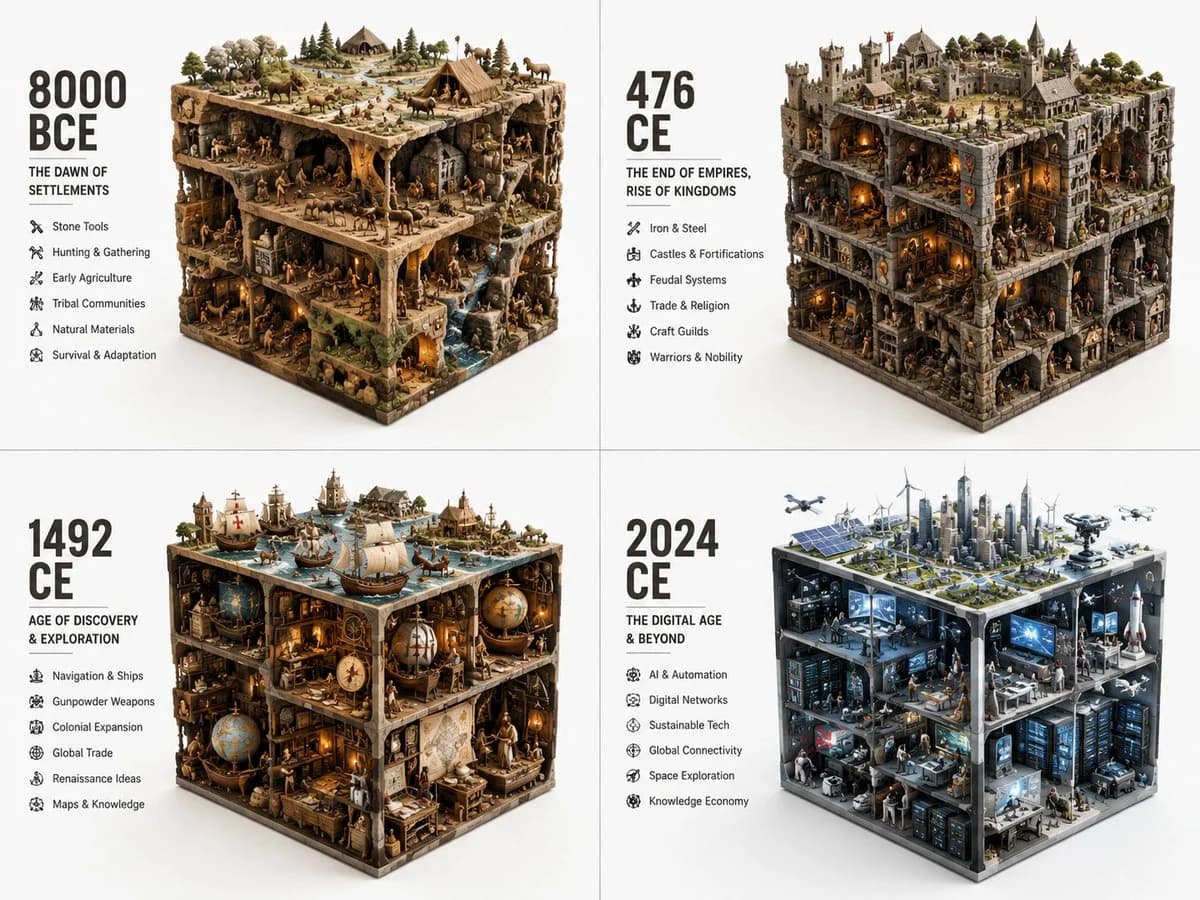
161 motsJ'adore ces prompts de cube pour visualiser différentes époques. Assez courts, mais GPT Image 2 s'en sort très bien. Grille 2x2, faites cela pour différentes années de périodes très variées : ERA_TO_CUBE_SOLVER INPUT ::= [TOPIC], [ERA] STEP_1 :: inférer l'identité de l'époque - période ou stade - matériaux dominants - outils ou artefacts clés - contexte social/technique/culturel - environnement construit ou naturel - agents ou figures représentatives si pertinent STEP_2 :: compresser en cube - grands objets définissent les bords du cuboïde - objets moyens construisent des scènes internes - petits objets comblent les espaces - les faces supérieure, latérale et frontale restent visibles - tout reste à l'intérieur d'un volume rectangulaire strict STEP_3 :: créer le texte du module - grande étiquette d'époque - court sous-titre - liste à puces compacte - pas de faits fixes à moins d'être fournis STEP_4 :: répéter à travers les époques - préserver une grammaire visuelle identique - augmenter ou transformer la complexité chronologiquement.
À propos de ce prompt
Grille de cubes d’époques est un prompt Comparaison prêt à l’emploi pour GPT Image 2 sur Image 2. Copiez les 161 mots ci-dessous, collez-les dans le formulaire Create et vous obtiendrez un résultat proche de l’aperçu. Ajustez les tags Comparaison, Produit, Grille si vous voulez l’orienter autrement.
Utilisez-le comme point de départ et continuez à itérer : changez le sujet, la lumière ou la composition jusqu’au bon rendu. Le coût en crédits reste le même, que vous l’utilisiez tel quel ou que vous le remixiez.
Cas d’usage
Un bon point de départ pour Comparaison
Partez de ce prompt si vous voulez une image Comparaison dans l’esprit de Grille de cubes d’époques. Le style et la structure sont déjà posés ; remplacez simplement le sujet, le produit, les couleurs ou les détails de scène selon votre projet.
À ajuster en priorité
- Sujet Remplacez la personne, le produit, le lieu ou l’objet principal sans casser la composition.
- Style Ajustez la lumière, la palette, l’angle de caméra ou les matières pour l’adapter à votre marque.
- Format Précisez le ratio, le fond, le texte ou les consignes de mise en page avant de générer.
D’autres pistes de prompts
Trouvez d’autres prompts GPT Image 2 avec un style, un usage ou un sujet proche.
Comment l’utiliser
- Étape 1
Copier le prompt
Cliquez sur le bouton Copier ci-dessus pour récupérer le texte complet.
- Étape 2
Ouvrir Image 2 Create
Accédez au formulaire Create et collez-le.
- Étape 3
Générer
Cliquez sur Generate. Votre version arrive en quelques secondes.
Adaptez-le
Chargez le prompt dans le formulaire Create en un clic, puis commencez les ajustements.