Prompt
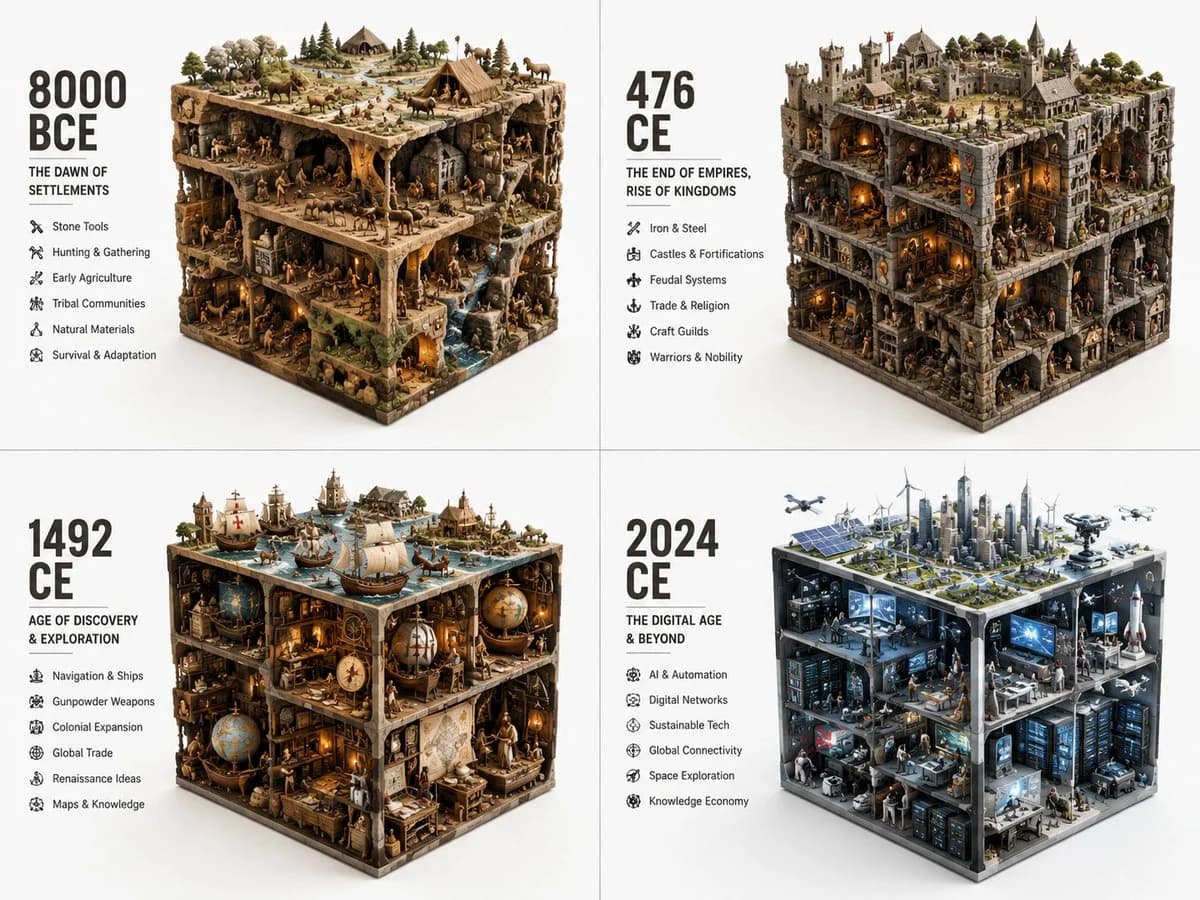
166 palabrasMe encantan estos prompts de cubos para visualizar diferentes épocas. Son bastante breves, pero GPT Image 2 lo entiende. Rejilla 2x2, haz esto para diferentes años de épocas muy distintas: ERA_TO_CUBE_SOLVER INPUT ::= [TOPIC], [ERA] STEP_1 :: inferir la identidad de la época - período de tiempo o etapa - materiales dominantes - herramientas o artefactos clave - contexto social/técnico/cultural - entorno construido o natural - agentes o figuras representativas si es relevante STEP_2 :: comprimir en cubo - objetos grandes definen los bordes del cuboide - objetos medianos construyen escenas internas - objetos pequeños llenan los espacios - las caras superior, lateral y frontal permanecen visibles - todo se mantiene dentro de un volumen rectangular estricto STEP_3 :: crear texto del módulo - etiqueta grande de la época - subtítulo corto - lista de viñetas compacta - sin hechos fijos a menos que se proporcionen STEP_4 :: repetir a través de épocas - preservar la gramática visual idéntica - aumentar o transformar la complejidad cronológicamente.
Sobre este prompt
Grid visual de cubos históricos es un prompt de Comparación listo para usar con GPT Image 2 en Image 2. Copia las 166 palabras de abajo, pégalas en el formulario Create y obtendrás un resultado cercano a la vista previa. Ajusta las etiquetas Comparación, Producto, Cuadrícula si quieres llevarlo hacia otra dirección.
Úsalo como punto de partida y sigue iterando: cambia el sujeto, la iluminación o la composición hasta que se vea bien. El coste en créditos es el mismo si lo usas tal cual o lo remezclas.
Caso de uso
Buen punto de partida para Comparación
Empieza aquí si quieres una imagen de Comparación en la línea de Grid visual de cubos históricos. El prompt ya marca el estilo y la estructura; solo cambia el sujeto, el producto, los colores o los detalles de la escena según tu idea.
Qué conviene ajustar primero
- Sujeto Sustituye la persona, el producto, el lugar o el objeto principal sin perder la composición.
- Estilo Ajusta la luz, la paleta, el ángulo de cámara o los materiales para que encaje con tu marca.
- Formato Define la proporción, el fondo, el texto o las notas de composición antes de generar.
Más rutas de prompts para explorar
Encuentra más prompts de GPT Image 2 con un estilo, uso o tema parecido.
Cómo usarlo
- Paso 1
Copia el prompt
Pulsa el botón Copiar de arriba para obtener el texto completo.
- Paso 2
Abre Image 2 Create
Ve al formulario Create y pégalo.
- Paso 3
Genera
Pulsa Generate. Tu versión estará lista en segundos.
Hazlo tuyo
Carga el prompt en el formulario Create con un clic y empieza a ajustarlo.