Prompt
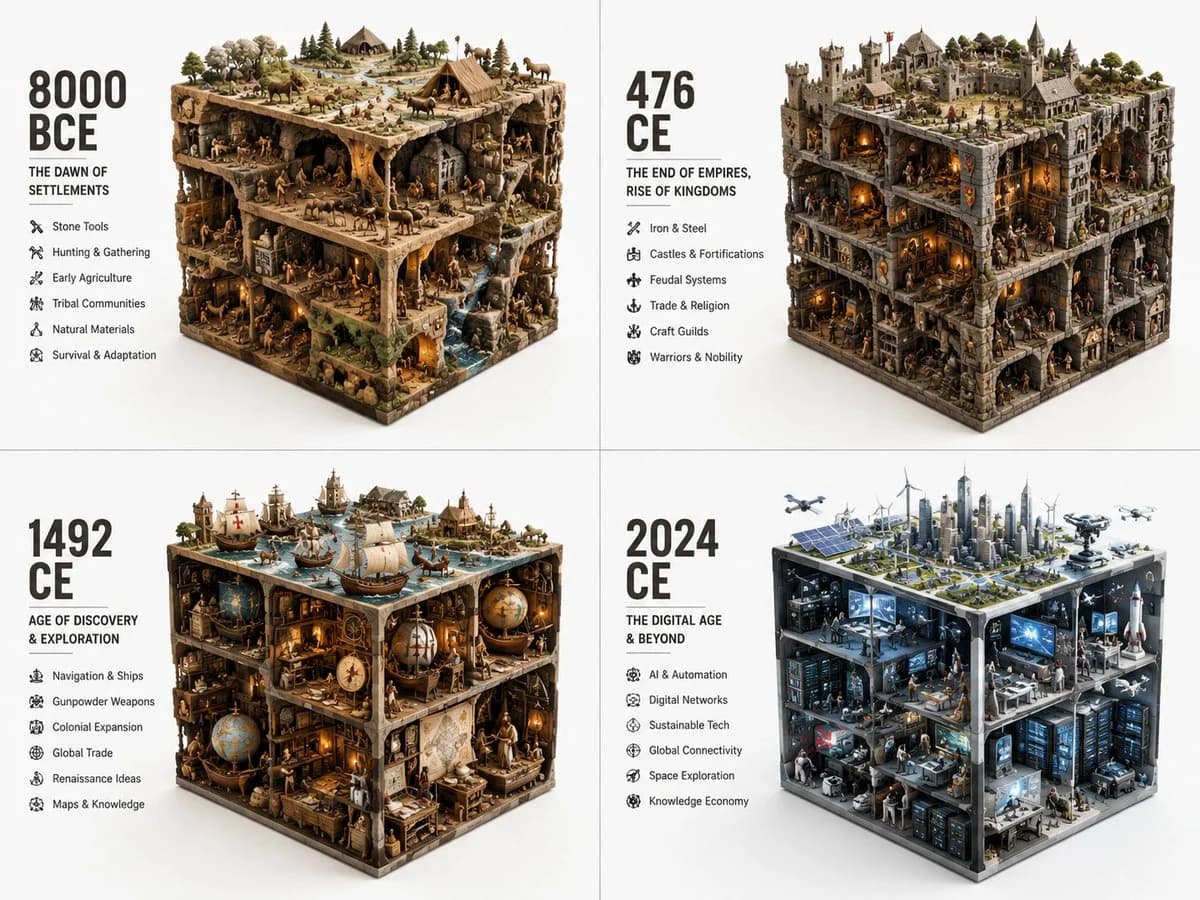
155 paroleAdoro questi prompt cubici per visualizzare diverse epoche. Abbastanza brevi, ma GPT Image 2 riesce a capirli. Griglia 2x2, fai questo per anni di epoche molto diverse: ERA_TO_CUBE_SOLVER INPUT ::= [TOPIC], [ERA] STEP_1 :: inferire l'identità dell'epoca - periodo o fase - materiali dominanti - strumenti o artefatti chiave - contesto sociale/tecnico/culturale - ambiente costruito o naturale - agenti o figure rappresentative se rilevanti STEP_2 :: comprimere in un cubo - oggetti grandi definiscono i bordi cuboidali - oggetti di medie dimensioni costruiscono scene interne - oggetti piccoli riempiono gli spazi vuoti - le facce superiore, laterale e frontale rimangono visibili - tutto rimane all'interno di un volume rettangolare rigoroso STEP_3 :: creare testo del modulo - etichetta dell'epoca grande - sottotitolo breve - elenco puntato compatto - nessun fatto fisso a meno che non fornito STEP_4 :: ripetere attraverso le epoche - preservare la stessa grammatica visiva - aumentare o trasformare la complessità cronologicamente.
Informazioni su questo prompt
Griglia visuale di cubi storici è un prompt Confronto pronto da usare con GPT Image 2 su Image 2. Copia le 155 parole qui sotto, incollale nel form Create e otterrai un risultato vicino all’anteprima. Modifica i tag Confronto, Prodotto, Griglia se vuoi portarlo in una direzione diversa.
Usalo come punto di partenza e continua a iterare: cambia soggetto, luce o composizione finché non funziona. Il costo in crediti resta lo stesso, sia usandolo così com’è sia remixandolo.
Caso d’uso
Un buon punto di partenza per Confronto
Parti da qui se vuoi un’immagine Confronto sulla scia di Griglia visuale di cubi storici. Il prompt imposta già stile e struttura; sostituisci soggetto, prodotto, colori o dettagli della scena in base al progetto.
Cosa vale la pena modificare
- Soggetto Sostituisci persona, prodotto, luogo o oggetto principale senza perdere la composizione.
- Stile Regola luce, palette, angolo di ripresa o materiali per allinearlo al brand.
- Formato Definisci formato, sfondo, testo o note di layout prima di generare.
Altre direzioni da esplorare
Trova altri prompt GPT Image 2 con stile, uso o soggetto simile.
Come usarlo
- Passo 1
Copia il prompt
Premi il pulsante Copia qui sopra per ottenere il testo completo.
- Passo 2
Apri Image 2 Create
Vai al form Create e incollalo.
- Passo 3
Genera
Premi Generate. La tua versione arriva in pochi secondi.
Rendilo tuo
Carica il prompt nel form Create con un clic e inizia a modificarlo.