Prompt
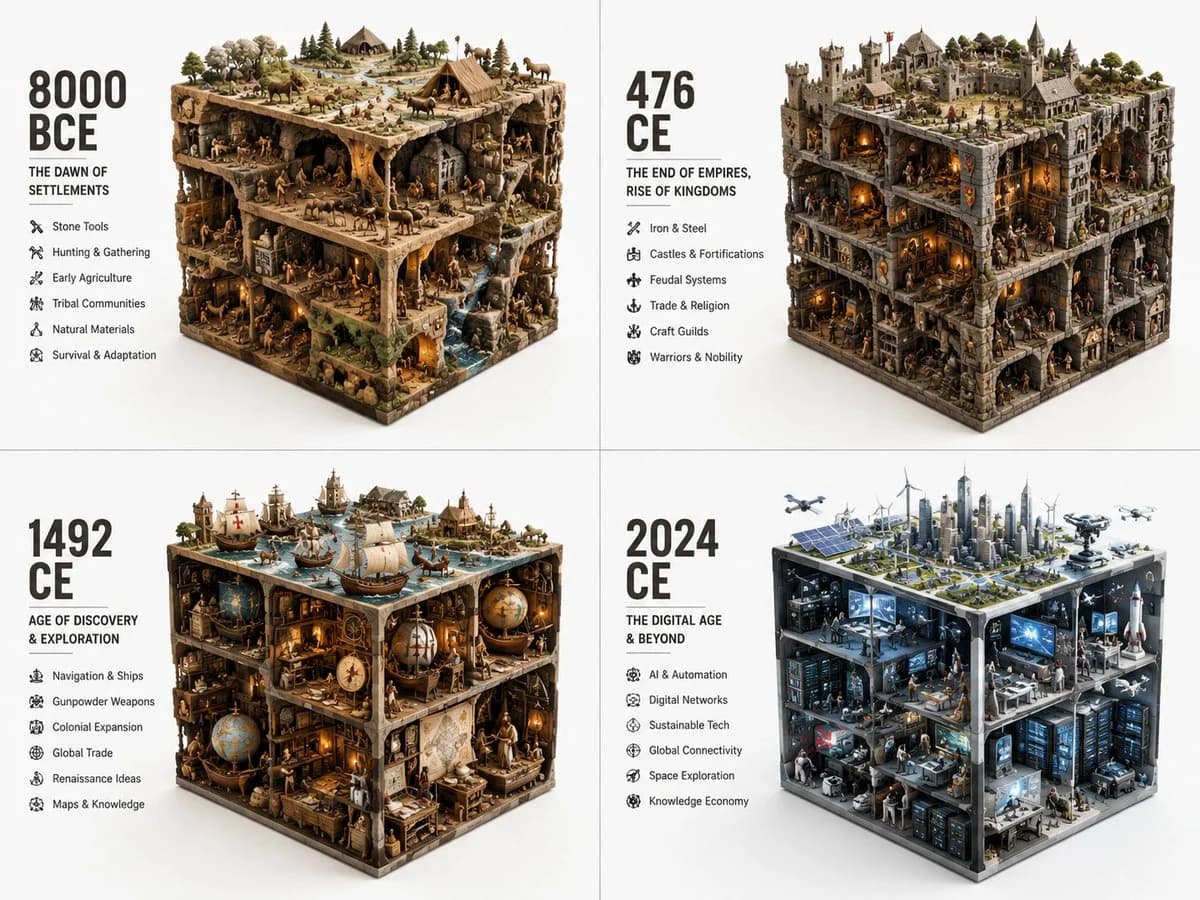
152 palavrasAdoro esses prompts de cubo para visualizar diferentes eras. Bem curto, mas o GPT Image 2 entende. Grade 2x2, faça isso para anos diferentes de eras amplamente distintas: ERA_TO_CUBE_SOLVER INPUT ::= [TÓPICO], [ERA] STEP_1 :: inferir identidade da era - período ou fase - materiais dominantes - ferramentas ou artefatos chave - contexto social/técnico/cultural - ambiente construído ou ambiente natural - agentes ou figuras representativas, se relevante STEP_2 :: comprimir em cubo - objetos grandes definem as bordas do cuboide - objetos médios constroem cenas internas - objetos pequenos preenchem lacunas - faces superior, lateral e frontal permanecem visíveis - tudo fica dentro de um volume retangular estrito STEP_3 :: criar texto do módulo - rótulo grande da era - subtítulo curto - lista de tópicos compacta - sem fatos fixos a menos que fornecidos STEP_4 :: repetir entre eras - preservar gramática visual idêntica - aumentar ou transformar a complexidade cronologicamente.
Sobre este prompt
Grid visual de cubos históricos é um prompt de Comparação pronto para usar com GPT Image 2 no Image 2. Copie as 152 palavras abaixo, cole no formulário Create e você terá um resultado próximo da prévia. Ajuste as tags Comparação, Produto, Grade se quiser levar o resultado para outra direção.
Use como ponto de partida e continue iterando: altere o assunto, a luz ou a composição até ficar certo. O custo em créditos é o mesmo usando como está ou remixando.
Caso de uso
Um bom ponto de partida para Comparação
Comece por aqui quando quiser uma imagem de Comparação na mesma linha de Grid visual de cubos históricos. O prompt já define o estilo e a estrutura; troque o assunto, o produto, as cores ou os detalhes da cena para o seu projeto.
O que vale ajustar primeiro
- Assunto Troque a pessoa, o produto, o lugar ou o objeto principal sem perder a composição.
- Estilo Ajuste luz, paleta de cores, ângulo de câmera ou materiais para combinar com a sua marca.
- Formato Defina proporção, fundo, texto ou notas de layout antes de gerar.
Mais caminhos de prompts
Encontre outros prompts GPT Image 2 com estilo, uso ou tema parecido.
Como usar
- Passo 1
Copie o prompt
Clique no botão Copiar acima para pegar o texto completo.
- Passo 2
Abra o Image 2 Create
Vá para o formulário Create e cole o texto.
- Passo 3
Gere
Clique em Generate. Sua versão fica pronta em segundos.
Deixe com a sua cara
Carregue o prompt no formulário Create com um clique e comece a ajustar.