提示词
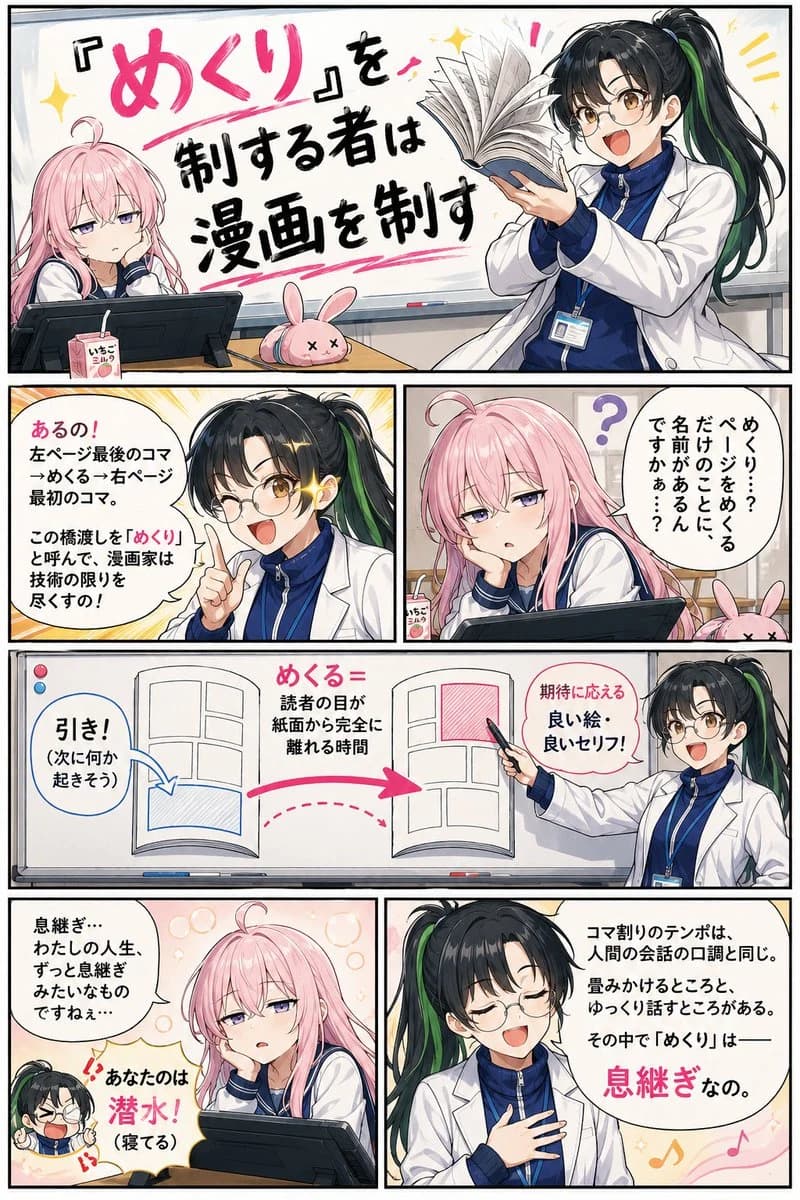
1561 个字通用角色设定 + 绘画规则:严格遵守两位主角的角色设计。
老师 ({argument name="teacher name" default="Midori-sensei"}):黑色直发扎成马尾,带有一缕细细的绿色挑染。戴眼镜。身穿一件宽大且不合身的白色实验服,内搭宽松的运动服。表情丰富、充满活力、调皮,但为身为老师感到自豪。肢体语言夸张,说话时手势丰富。
学生 ({argument name="student name" default="Pink-chan"}):淡粉色头发,姿势慵懒,头顶有一根呆毛。总是半睁着眼睛,看起来很困。气质随性,动作缓慢。课桌上放着一个数位板(常被当作枕头用)、一杯喝了一半的草莓牛奶和一个兔子毛绒笔袋。
风格/成品规格:生成全彩图像(无黑白或灰度)。饱和度应像喜剧漫画一样明亮;确保 Midori-sensei 的绿色挑染和 Pink-chan 的淡粉色头发清晰可见。
不要在画格内显示任何画格编号(1、2、3 等)。下方如“画格 1”之类的标签仅供说明使用。严格遵守日本商业漫画的阅读顺序(从右上角开始,从右到左,从上到下)。对话气泡的位置不应阻碍阅读流向。使用粗黑色的画格边框。使用大而清晰的日语文字。场景设定为带有白板、课桌和数位板的漫画教室。
[第 1 页] 纵向 (3:4),6 个画格,按从右到左、从上到下排列:
画格 1:标题画格。大号手写风格文字:“{argument name="manga title" default="掌握翻页,掌握漫画"}”。Midori-sensei 手持一本书,夸张地演示翻页动作。Pink-chan 托着腮,半睡半醒。
画格 2:Pink-chan 懒洋洋地问:“翻页……?仅仅是翻页真的有专门的名字吗……?”头顶上方有一个“?”。
画格 3:Midori-sensei 眼镜反光。“没错!从左页的最后一个画格到右页的第一个画格。这段衔接被称为‘翻页’,漫画家会倾注所有的技能在上面!”背景带有集中线。
画格 4:图解画格。白板上的示意图展示了一本打开的书:左下角标注“钩子(Hook)”,中间标注“翻页 = 视线离开纸面的时间”,右上角标注“奖励性图像/台词”。Midori-sensei 用记号笔指着它。
画格 5:隐喻画格。Midori-sensei 手捂胸口说话。“画格的节奏就像人类的说话方式。有快有慢。而在其中,翻页就是——一次呼吸。”背景中有休止符图案。
画格 6:Pink-chan 嘟囔道:“呼吸……我的一生就像一次漫长的呼吸……”Midori-sensei 的小气泡:“你那分明是深潜!(你是在睡觉吧!)”。
[第 2 页] 纵向 (3:4),7 个画格:
画格 1:Midori-sensei 继续说道。“翻页时读者的注意力会中断。所以左页的最后一个画格必须是一个‘钩子’或者自然的场景转换!”侧边有小型示例插图。
画格 2:“然后是右页的第一个画格。因为中间有间隙,读者的期待值会升高。你需要一句精彩的台词或一幅震撼的画面。这是大场面之前的‘铺垫’!”示例展示了跨页的感觉。
画格 3:Midori-sensei 开始演示,兴奋地把书放在 Pink-chan 面前。“试试看!看这最后一个画格……是不是让你很想翻过去?”
画格 4:Pink-chan 凑近了些,眼睛微微睁大,伸手去翻页。“哦……真的……我很好奇……接下来会发生什么……”她的眼睛里闪过一丝微光。
画格 5:热情高涨。Midori-sensei 的实验服随风飘动。“没错!!当这种好奇心不断累积,你就能创作出让读者停不下来的作品!这是给读者的礼物!!”背景为温暖的暖色调。
画格 6:Pink-chan 趴在打开的书上,把它当枕头睡着了。“Zzz……”书页在她的脸颊下微微折叠。
画格 7:Midori-sensei 崩溃倒地。“每天都这样!!而且还把书当枕头用!!”小气泡:“……看来翻页动作停止了。”关于这个提示词
教育类漫画生成提示词 是一条可直接使用的 GPT Image 2 信息图提示词。复制下方 1561 个字,粘贴到创建表单,即可生成接近预览图的效果。 你也可以调整 产品广告, 信息图, 分镜 标签,让结果走向新的风格。
可以先用它生成初稿,再按需要调整主体、光线或构图。直接使用或自行改写,生成消耗保持一致。
适用场景
适合作为信息图创作起点
想生成接近 教育类漫画生成提示词 的信息图画面时,可以直接从这条 GPT Image 2 提示词开始。它已经设定好构图和风格,只需替换主体、产品、颜色或场景细节。
最适合先改的地方
- 主体 把人物、产品、地点或物体换成自己的内容,整体构图先保留。
- 画面氛围 按品牌或用途调整光线、配色、镜头角度和材质细节。
- 输出形式 生成前先定好比例、背景、文字和版式要求。
如何使用
- 第 1 步
复制提示词
点击上方复制按钮,获取完整提示词。
- 第 2 步
打开 Image 2 创建页
进入创建表单,并把提示词粘贴进去。
- 第 3 步
生成图像
点击生成,几秒后即可得到你的版本。
改成你的版本
一键把提示词载入创建表单,然后开始调整。