提示詞
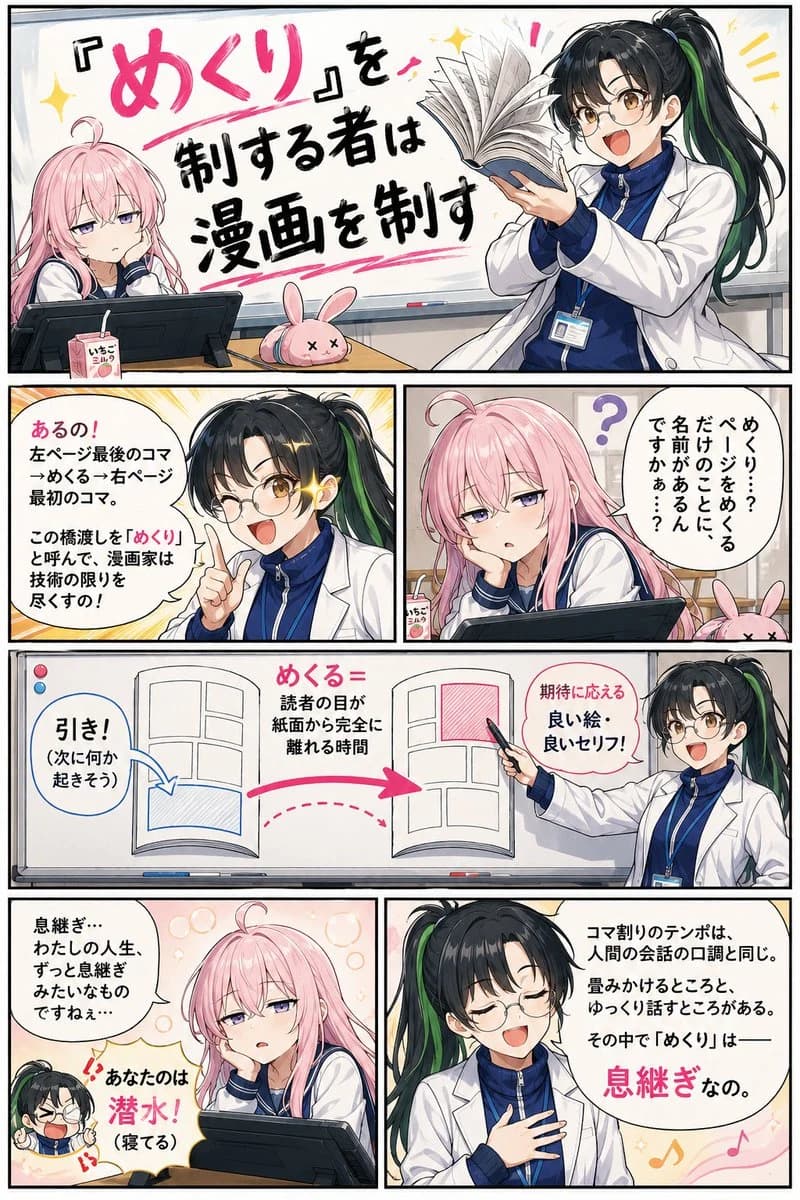
1543 個字通用角色設定與繪畫規則:請嚴格遵守兩位主角的角色設計。
老師 ({argument name="teacher name" default="Midori-sensei"}):黑色直髮馬尾,帶有一抹細細的綠色挑染。戴眼鏡。穿著一件寬大且不合身的白色實驗袍,內搭鬆垮的運動服。表情豐富、充滿活力且調皮,但對身為老師感到自豪。肢體語言豐富,說話時會配合熱情的手勢。
學生 ({argument name="student name" default="Pink-chan"}):淡粉色頭髮,姿勢懶散,頭頂有一根呆毛。總是看起來昏昏欲睡,半瞇著眼睛。給人一種悠閒、動作緩慢的感覺。桌上有一個繪圖板(常被當作枕頭用)、一杯喝了一半的草莓牛奶,以及一個兔子玩偶筆袋。
風格與成品規格:請生成全彩圖像(無黑白或灰階)。飽和度應像喜劇漫畫一樣明亮;確保 Midori-sensei 的綠色挑染和 Pink-chan 的淡粉色頭髮顏色清晰。
請勿在分鏡格內顯示任何格號(1、2、3 等)。下方標註的「分鏡 1」等僅供指令參考。請嚴格遵守日本商業漫畫的閱讀順序(從右上開始,由右至左、由上至下)。對話框的位置不應阻礙閱讀流暢度。使用粗黑邊框。文字需為清晰易讀的日文。場景設定為漫畫教室,內有白板、課桌和繪圖板。
[第 1 頁] 垂直 (3:4),6 個分鏡,按由右至左、由上至下排列:
分鏡 1:標題格。大型手寫風格文字:「{argument name="manga title" default="掌握翻頁,掌握漫畫"}」。Midori-sensei 手持一本書,誇張地示範翻頁動作。Pink-chan 托著腮,昏昏欲睡。
分鏡 2:Pink-chan 懶洋洋地問:「翻頁……?只是翻個頁真的有專有名詞嗎……?」頭頂上方有一個「?」。
分鏡 3:Midori-sensei 眼鏡閃過光芒。「沒錯!從左頁最後一格到右頁第一格。這座橋樑被稱為『翻頁』,漫畫家會將所有的技能都發揮在上面!」背景帶有集中線。
分鏡 4:圖解格。白板上的示意圖顯示展開的書頁:左下角標註「鉤子(Hook)」、中間標註「翻頁 = 視線離開紙面的時間」、右上角標註「獎勵性的圖像/台詞」。Midori-sensei 用麥克筆指著圖表。
分鏡 5:隱喻格。Midori-sensei 手按胸口說道:「分鏡節奏就像人類說話一樣。有快有慢。而在其中,翻頁就是——一次呼吸。」背景有休止符圖案。
分鏡 6:Pink-chan 喃喃自語:「呼吸……我的人生就像一次漫長的呼吸……」Midori-sensei 的小對話框:「妳那分明是深潛!(妳在睡覺吧!)」
[第 2 頁] 垂直 (3:4),7 個分鏡:
分鏡 1:Midori-sensei 繼續說道:「讀者的注意力會在翻頁時中斷。所以左頁的最後一格必須是一個『鉤子』或自然的場景轉換!」旁邊有小型範例插圖。
分鏡 2:「接著是右頁的第一格。因為中間有間隔,讀者的期待感會上升。你需要一句精彩的台詞或畫面。這是大場面之前的『鋪陳』!」範例展示了跨頁的感覺。
分鏡 3:Midori-sensei 開始示範,興奮地將書放在 Pink-chan 面前。「試試看!看這最後一格……會讓人想翻頁對吧?」
分鏡 4:Pink-chan 湊近,眼睛稍微睜大,伸手去翻頁。「喔……真的……我很好奇……接下來會發生什麼……」她的眼中出現了一點光芒。
分鏡 5:熱情巔峰。Midori-sensei 的實驗袍隨風飄動。「沒錯!!當這種好奇心堆疊起來,你就能創作出讓讀者停不下來的作品!這是給讀者的禮物!!」背景為溫暖的暖色調。
分鏡 6:Pink-chan 臉朝下趴在打開的書上,把它當枕頭睡著了。「Zzz……」書頁被她的臉頰壓得微微折起。
分鏡 7:Midori-sensei 崩潰。「每天都這樣!!而且還把書當枕頭!!」小對話框:「……看來翻頁動作停止了。」關於這個提示詞
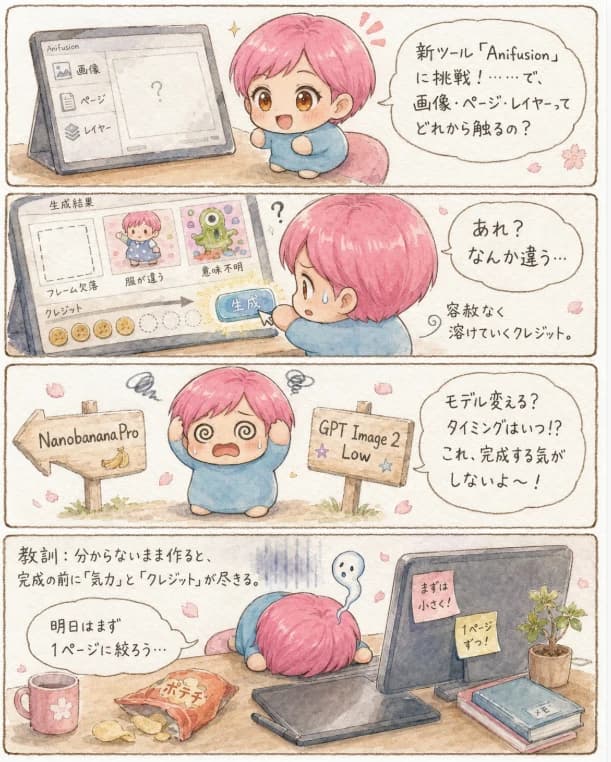
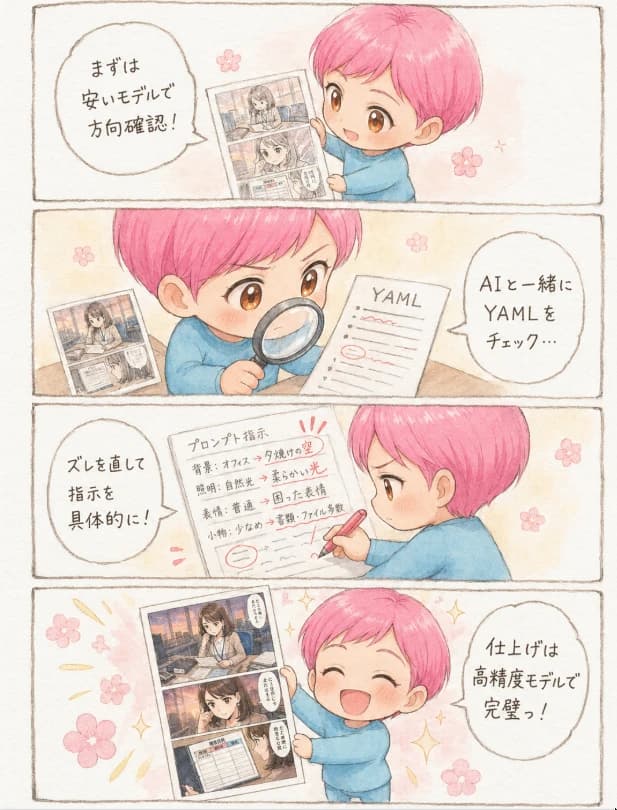
教育漫畫生成提示詞 是一則可直接使用的 GPT Image 2 資訊圖提示詞。複製下方 1543 個字,貼到創作表單,即可生成接近預覽圖的效果。 你也可以調整 產品廣告, 資訊圖, 分鏡 標籤,讓結果走向新的風格。
可以先用它生成初稿,再依需求調整主體、光線或構圖。直接使用或自行改寫,生成消耗都相同。
適用場景
適合作為資訊圖創作起點
想生成接近 教育漫畫生成提示詞 的資訊圖畫面時,可以直接從這則 GPT Image 2 提示詞開始。它已經設定好構圖和風格,只需替換主體、產品、顏色或場景細節。
最適合先改的地方
- 主體 把人物、產品、地點或物體換成自己的內容,整體構圖先保留。
- 畫面氛圍 按品牌或用途調整光線、配色、鏡頭角度和材質細節。
- 輸出形式 生成前先定好比例、背景、文字和版型要求。
如何使用
- 第 1 步
複製提示詞
點選上方複製按鈕,取得完整提示詞。
- 第 2 步
開啟 Image 2 建立頁
進入建立表單,並把提示詞貼上。
- 第 3 步
生成圖像
點選生成,幾秒後即可得到你的版本。
改成你的版本
一鍵把提示詞載入建立表單,然後開始調整。